




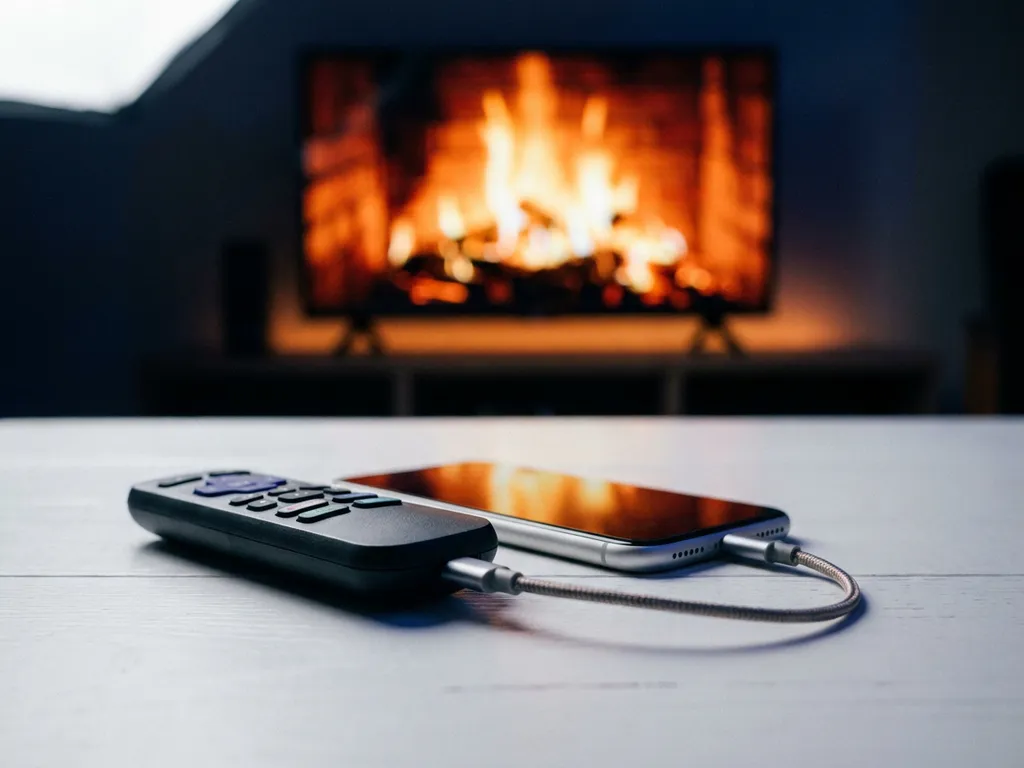
Ihr iPhone ohne WLAN auf Roku zu spiegeln klingt eigentlich unmöglich. Schließlich setzt die Bildschirmspiegelung normalerweise voraus, dass beide Geräte im selben drahtlosen Netzwerk sind. Es gibt jedoch eine Lösung, die viele nicht kennen: die Nutzung Ihres iPhones als persönlichen Hotspot. Damit kann sich Ihr Roku direkt mit der Internetverbindung Ihres Telefons verbinden – ganz ohne heimisches WLAN.
Diese Anleitung erklärt Ihnen Schritt für Schritt genau, wie Sie das einrichten.
Was Sie vor der Spiegelung auf Roku benötigen
Bevor Sie beginnen, sollten Sie wissen, womit Sie es zu tun haben. Nicht jedes Roku-Gerät unterstützt die Bildschirmspiegelung vom iPhone auf dieselbe Weise – ein kurzer Check jetzt erspart Ihnen spätere Frustration.
Folgendes sollten Sie bereithalten:
- Ein iPhone mit iOS 12 oder neuer
- Ein Roku-Gerät (Roku Streaming Stick, Roku Ultra, Roku Express oder ein Roku-Fernseher)
- Einen Mobilfunktarif auf Ihrem iPhone, der die Nutzung als persönlicher Hotspot erlaubt
- Eine auf Ihrem iPhone installierte Bildschirmspiegelungs-App mit Roku-Unterstützung
- Ihre Roku-Fernbedienung oder die Roku-App auf einem zweiten Gerät zur Navigation
Wichtig zu wissen: Roku unterstützt Apples integriertes AirPlay nicht auf allen Modellen. Ältere Roku-Geräte verfügen unter Umständen gar nicht über AirPlay. Falls das bei Ihrem Gerät so ist, schließt eine dedizierte Bildschirmspiegelungs-App diese Lücke. Überprüfen Sie Ihr Roku-Modell unter Einstellungen > System > Info, um zu sehen, womit Sie es zu tun haben, bevor Sie fortfahren.
Hotspot-Verbindung zwischen iPhone und Roku einrichten
Dieser Schritt macht alles andere erst möglich. Anstatt beide Geräte mit Ihrem Heimrouter zu verbinden, erstellen Sie mithilfe Ihres iPhones ein temporäres privates Netzwerk. Ihr Roku tritt diesem Netzwerk bei, und sobald beide Geräte über dieselbe Verbindung verfügen, kann die Spiegelung beginnen.
- Öffnen Sie auf Ihrem iPhone die Einstellungen und tippen Sie auf Persönlicher Hotspot.
- Aktivieren Sie Anderen die Verbindung erlauben. Notieren Sie sich das auf diesem Bildschirm angezeigte WLAN-Passwort.
- Drücken Sie auf Ihrem Roku die Home-Taste auf der Fernbedienung und navigieren Sie zu Einstellungen > Netzwerk > Verbindung einrichten > Kabellos.
- Warten Sie, bis der Hotspot-Name Ihres iPhones in der Liste der verfügbaren Netzwerke erscheint. Er wird in der Regel als Name Ihres iPhones angezeigt.
- Wählen Sie ihn aus und geben Sie das Hotspot-Passwort aus Schritt 2 ein.
- Roku stellt die Verbindung her und bestätigt dies mit der Meldung „Verbindung erfolgreich“.
Sobald diese Bestätigung auf Ihrem Roku-Bildschirm erscheint, befinden sich beide Geräte im selben Netzwerk. Das ist die Brücke, die Sie für die Roku-Bildschirmspiegelung benötigen. Lassen Sie den Bildschirm Ihres iPhones während dieses Vorgangs eingeschaltet, damit der Hotspot aktiv bleibt.
iPhone-Bildschirm auf Roku spiegeln
Mit der eingerichteten Hotspot-Verbindung können Sie jetzt mit der Übertragung beginnen. Öffnen Sie die Bildschirmspiegelungs-App, die Sie vor dem Start dieser Anleitung auf Ihrem iPhone installiert haben.
- Starten Sie Ihre Bildschirmspiegelungs-App und erlauben Sie ihr, nach verfügbaren Geräten zu suchen.
- Ihr Roku sollte in der Liste erscheinen. Tippen Sie darauf, um die Verbindung herzustellen.
- Folgen Sie den Anweisungen auf dem Bildschirm, die möglicherweise die Erteilung der Bildschirmaufnahme-Berechtigung auf Ihrem iPhone umfassen.
- Sobald die Verbindung hergestellt ist, wischen Sie vom unteren Rand Ihres iPhone-Bildschirms nach oben (oder öffnen Sie das Kontrollzentrum) und tippen Sie auf Bildschirmsynchronisation, wenn Sie die App dazu auffordert.
- Ihr iPhone-Bildschirm erscheint innerhalb weniger Sekunden auf Ihrem Roku-Fernseher.
Sie sollten jetzt alles, was auf Ihrem iPhone angezeigt wird, auf dem Fernseher sehen. Spielen Sie ein Video ab, öffnen Sie ein Foto oder navigieren Sie in einer App, um zu bestätigen, dass die Spiegelung funktioniert. Der Ton sollte ebenfalls über die TV-Lautsprecher ausgegeben werden. Falls das Bild erscheint, aber kein Ton zu hören ist, überprüfen Sie, ob die Lautstärke Ihres iPhones aufgedreht ist und ob die App die Berechtigung zur Audioaufnahme hat.
Häufige Verbindungsprobleme bei der Roku-Spiegelung beheben
Wenn etwas nicht funktioniert, kein Grund zur Panik. Die meisten Probleme bei der Roku-Bildschirmspiegelung lassen sich auf eine Handvoll häufiger Ursachen zurückführen, die sich unkompliziert beheben lassen.
Roku wird in der App nicht angezeigt
Das bedeutet fast immer, dass sich die beiden Geräte nicht im selben Netzwerk befinden. Überprüfen Sie, ob Ihr Roku mit dem iPhone-Hotspot verbunden ist und nicht mit einem gespeicherten Heim-WLAN-Netzwerk. Gehen Sie auf Ihrem Roku zu Einstellungen > Netzwerk > Info, um zu sehen, welches Netzwerk gerade verwendet wird.
Verbindung bricht immer wieder ab
Der Hotspot Ihres iPhones kann in den Ruhezustand wechseln, wenn Sie das Telefon nicht aktiv nutzen. Lassen Sie den Bildschirm Ihres iPhones eingeschaltet, oder stellen Sie unter „Einstellungen“ die Automatische Sperre während der Spiegelung auf ein längeres Intervall ein. Halten Sie iPhone und Roku außerdem physisch nah beieinander, um ein starkes Signal aufrechtzuerhalten.
Video ruckelt oder stockt
Eine Hotspot-Verbindung ist für die Spiegelung in der Regel stabil, aber ein hoher Datenverbrauch auf Ihrem Telefon kann die Verbindung verlangsamen. Schließen Sie vor der Spiegelung Hintergrund-Apps auf Ihrem iPhone und pausieren Sie laufende Downloads.
Wie AirBeamTV bei der Roku-Bildschirmspiegelung hilft
Wenn Sie Ihr iPhone zuverlässig und unkompliziert auf Roku spiegeln möchten, ist unsere App genau dafür entwickelt worden. Wir haben sie für Menschen konzipiert, die einfach möchten, dass es funktioniert – ohne Handbuch lesen oder an Einstellungen herumzuspielen.
- Funktioniert ohne Apple TV oder AirPlay: Keine zusätzliche Hardware erforderlich. Nur Ihr iPhone und Roku.
- Unterstützt alle wichtigen Roku-Geräte: Von Roku Express über Roku Ultra bis hin zu Roku-Fernsehern.
- HD-Spiegelung mit Ton: Videos ansehen, Inhalte streamen und Ihren Bildschirm in klarer Qualität teilen.
- Einfache Einrichtung in drei Schritten: App herunterladen, App öffnen, Spiegelung starten.
- Auch kompatibel mit anderen TV-Marken: Falls Sie jemals zu einem Samsung, LG, Sony oder einem anderen Smart-TV wechseln, sind wir mit markenspezifischen Apps für Sie da.
Laden Sie die AirBeamTV-Bildschirmspiegelungs-App für Roku herunter und übertragen Sie Ihr iPhone noch heute auf den großen Bildschirm. Keine Kabel, kein Apple TV, keine komplizierte Einrichtung erforderlich.
