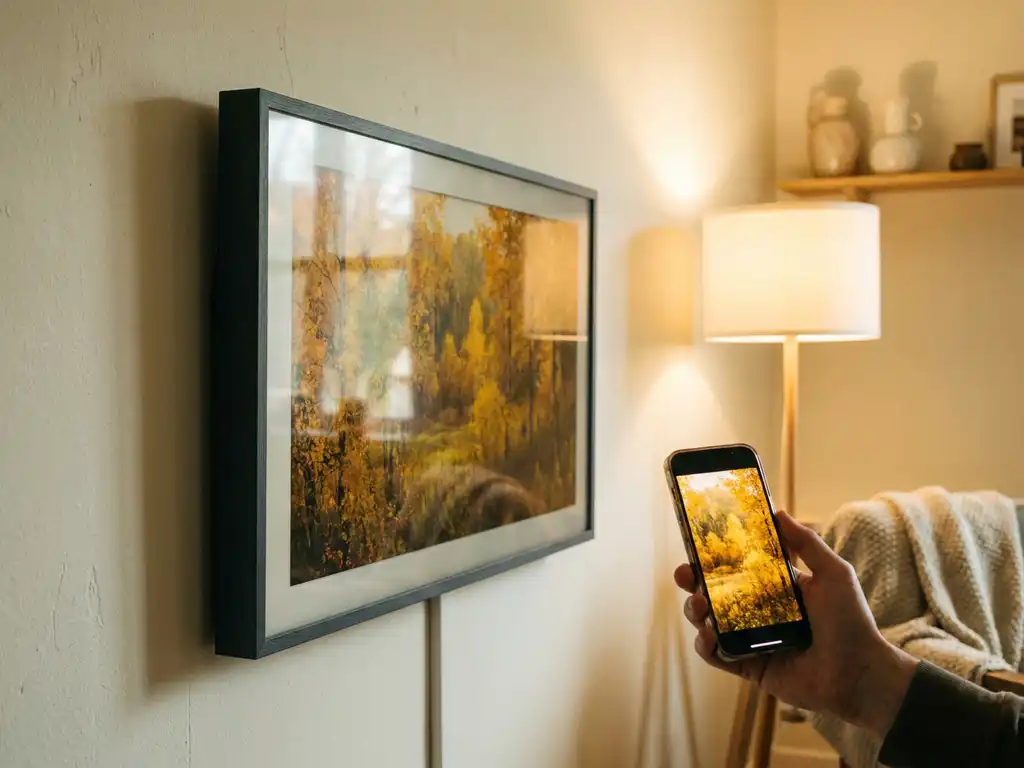
Samsung The Frame TV ist ein beeindruckendes Gerät – doch beim Thema Bildschirmspiegelung stoßen viele Nutzer an ihre Grenzen. Man tippt auf den Button, nichts passiert, und plötzlich starrt man auf einen leeren Bildschirm und fragt sich, was schiefgelaufen ist. Die gute Nachricht: Die Spiegelung von Smartphone oder Tablet auf den Frame TV funktioniert einwandfrei, und sobald man die richtigen Schritte kennt, ist es ganz unkompliziert.
Diese Anleitung führt dich durch alles, was du brauchst, um dein Gerät auf dem Frame TV anzuzeigen – von den grundlegenden Voraussetzungen bis hin zur Behebung der häufigsten Probleme.
Was du vor der Bildschirmspiegelung auf den Frame TV benötigst
Bevor du mit der Übertragung beginnst, solltest du sicherstellen, dass alles richtig eingerichtet ist. Dieser Schritt wird am häufigsten übersprungen – und ist der häufigste Grund für Probleme. Nimm dir zwei Minuten Zeit und erspar dir später unnötigen Frust.
- Eine stabile WLAN-Verbindung auf deinem Smartphone oder Tablet sowie auf deinem Frame TV. Beide Geräte müssen mit dem gleichen Netzwerk verbunden sein. Das ist der häufigste Grund, warum die Spiegelung scheitert.
- Ein kompatibles Gerät. Der Frame TV funktioniert mit iPhone, iPad, Android-Smartphones und Android-Tablets.
- Der Frame TV muss eingeschaltet und auf eine aktive Eingangsquelle eingestellt sein. Befindet sich der Fernseher im Kunstmodus, wird keine Spiegelungsverbindung hergestellt. Wechsle zuerst zu einer normalen Eingangsquelle.
- Eine Bildschirmspiegelungs-App auf deinem Smartphone oder Tablet. Samsung The Frame TV unterstützt mehrere Verbindungsmethoden, aber eine dedizierte App liefert die zuverlässigsten Ergebnisse.
Sobald du alles Oben genannte bestätigt hast, bist du bereit zum Verbinden. Fühlt sich dein WLAN langsam oder instabil an, rücke vor dem Start näher an deinen Router. Ein schwaches Signal verursacht Verbindungsabbrüche häufiger als alles andere.
Gerät mit Samsung The Frame TV verbinden
Wenn alles bereit ist, sind nur wenige Schritte nötig, um dein Gerät mit dem Frame TV zu verbinden. Der Vorgang unterscheidet sich je nachdem, ob du ein iPhone oder ein Android-Gerät verwendest – folge daher dem Weg, der zu deinem Gerät passt.
Spiegelung vom iPhone oder iPad
- Öffne die Bildschirmspiegelungs-App auf deinem iPhone oder iPad.
- Stelle sicher, dass dein Frame TV eingeschaltet ist und eine normale Eingangsquelle anzeigt – nicht den Kunstmodus.
- Wähle in der App deinen Samsung The Frame TV aus der Liste der verfügbaren Geräte aus.
- Möglicherweise erscheint auf deinem Fernseher eine Aufforderung, die Verbindung zuzulassen. Bestätige sie mit deiner universellen Fernbedienungs-App.
- Der Bildschirm deines iPhones oder iPads wird nun auf dem Frame TV angezeigt.
Wenige Sekunden nach dem Bestätigen der Verbindung sollte dein Gerätebildschirm auf dem Fernseher gespiegelt erscheinen. Wird der Fernseher in der Geräteliste der App nicht angezeigt, überprüfe, ob beide Geräte mit demselben WLAN-Netzwerk verbunden sind, und versuche die Suche zu aktualisieren.
Spiegelung von Android
- Öffne die Bildschirmspiegelungs-App auf deinem Android-Smartphone oder -Tablet.
- Tippe auf die Such- oder Scan-Schaltfläche, um Fernseher in der Nähe zu finden.
- Wähle Samsung The Frame TV aus den Ergebnissen aus.
- Bestätige die Verbindung auf deinem Fernseher, wenn du dazu aufgefordert wirst.
- Dein Android-Bildschirm wird auf dem Frame TV angezeigt.
Android-Geräte verbinden sich schnell, sobald die App den Fernseher gefunden hat. Bricht die Verbindung nach wenigen Sekunden ab, liegt das in der Regel an einem WLAN-Problem und nicht an der App selbst.
Verbindungsprobleme beim Samsung The Frame TV beheben
Selbst bei korrekter Einrichtung läuft manchmal nicht alles nach Plan. Hier sind die häufigsten Probleme, auf die Nutzer beim Spiegeln auf den Frame TV stoßen – und wie man sie schnell behebt.
Fernseher erscheint nicht in der App
- Stelle sicher, dass sowohl dein Smartphone als auch dein Fernseher mit demselben WLAN-Netzwerk verbunden sind. Überprüfe den Netzwerknamen auf beiden Geräten.
- Starte deinen Router neu, indem du ihn 30 Sekunden lang vom Strom trennst und dann wieder anschließt.
- Gehe auf deinem Frame TV zu Einstellungen > Allgemein > Netzwerk und stelle die WLAN-Verbindung erneut her.
- Schließe die Spiegelungs-App auf deinem Smartphone, öffne sie erneut und starte die Suche nochmals.
Nachdem beide Geräte wieder mit dem WLAN verbunden sind, sollte der Fernseher innerhalb von Sekunden in der App erscheinen. Wird er immer noch nicht angezeigt, versuche den Fernseher über die Fernbedienung vollständig aus- und wieder einzuschalten – nicht nur in den Standby-Modus zu versetzen.
Verbindungsabbrüche während der Sitzung
- Bewege dein Smartphone näher an den WLAN-Router, um die Signalstärke zu verbessern.
- Reduziere die Anzahl der Geräte, die während der Sitzung aktiv dein Netzwerk nutzen.
- Deaktiviere auf deinem Frame TV alle Energiespareinstellungen, die die Netzwerkaktivität unterbrechen könnten.
Verbindungsabbrüche während einer Sitzung sind fast immer auf die WLAN-Qualität zurückzuführen. Eine 5-GHz-Netzwerkverbindung ist für die Bildschirmspiegelung stabiler als 2,4 GHz, sofern dein Router beide Frequenzbänder unterstützt.
Beste Bildqualität auf dem Frame TV erzielen
Der Frame TV verfügt über ein beeindruckendes QLED-Display, und einige kleine Anpassungen helfen dabei, dass deine gespiegelten Inhalte bestmöglich aussehen.
- Deaktiviere den Kunstmodus vor der Spiegelung. Der Kunstmodus reduziert die für Live-Inhalte verfügbare Rechenleistung und kann zu Verzögerungen oder einem ausgewaschenen Bild führen.
- Stelle den Bildmodus deines Fernsehers auf Standard oder Film statt auf Dynamisch. Der dynamische Modus fügt zusätzliche Schärfung hinzu, die gespiegelte Inhalte unnatürlich wirken lassen kann.
- Reduziere die Bewegungsglättung. Gehe zu Einstellungen > Bild > Experteneinstellungen und verringere oder deaktiviere Auto Motion Plus. Dadurch wird der sogenannte „Seifenoper-Effekt“ beseitigt, der Videos übermäßig flüssig wirken lässt.
- Halte die Bildschirmhelligkeit deines Smartphones hoch. Das gespiegelte Bild spiegelt die Anzeigeeinstellungen deines Geräts wider, daher sorgt ein hellerer Bildschirm in der Regel für ein klareres Bild auf dem Fernseher.
Spiele nach diesen Anpassungen einen kurzen Videoclip ab, um das Ergebnis zu prüfen. Im Vergleich zu den Standardeinstellungen sollte die Wiedergabe schärfer und natürlicher wirken. Sieht das Bild immer noch unscharf oder verzögert aus, liegt das wahrscheinlich eher an der WLAN-Signalstärke als an den Fernseheinstellungen selbst.
Wie AirBeamTV bei der Spiegelung auf Samsung The Frame TV hilft
Wir haben unsere Samsung-Bildschirmspiegelungs-App speziell dafür entwickelt, das Rätselraten beim Verbinden deines Geräts mit einem Samsung-Fernseher zu beseitigen. Keine Kabel, kein Apple TV, kein kompliziertes Setup. Du lädst die App herunter, öffnest sie – und dein Bildschirm erscheint auf dem Frame TV. Das war’s.
Das bekommst du mit unserer App:
- Kompatibel mit iPhone, iPad und Android, sodass du von jedem Gerät spiegeln kannst, das du gerade zur Hand hast
- HD-Bildqualität, die das Display des Frame TV optimal ausnutzt
- Ton inklusive, damit deine Videos und Musik über die Fernsehlautsprecher ausgegeben werden
- Keine zusätzliche Hardware erforderlich – nur dein Smartphone, die App und eine WLAN-Verbindung
- Unkomplizierte Einrichtung in unter einer Minute, auch wenn du kein Technikexperte bist
Wir haben bereits über 20 Millionen Menschen dabei geholfen, ihren Bildschirm auf den großen Bildschirm zu bringen, und unsere App hat eine Bewertung von 4,8 im App Store. Wenn du iPhone auf Samsung TV spiegeln möchtest – ohne den ganzen Aufwand –, ist unsere App der schnellste Weg dorthin. Lade sie noch heute herunter und zeige deinen Bildschirm in wenigen Minuten auf deinem Frame TV an.