




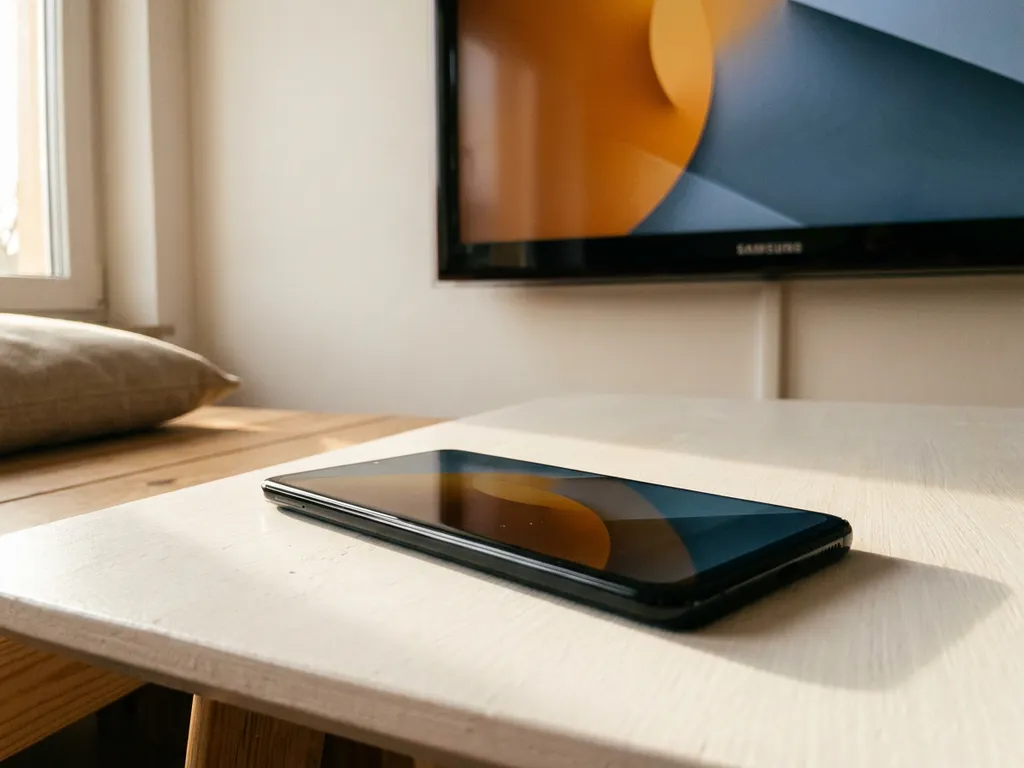
Ja, Sie können Ihren Android-Bildschirm ohne Internet auf einen Samsung-Fernseher spiegeln. Die meisten Menschen gehen davon aus, dass sie ein heimisches WLAN-Netzwerk benötigen, um loszulegen – doch es gibt tatsächlich eine Möglichkeit, Ihre Geräte direkt miteinander zu verbinden. Diese Anleitung zeigt Ihnen Schritt für Schritt genau, wie das geht.
Was Sie vor dem Spiegeln ohne Internet benötigen
Bevor Sie beginnen, ist es hilfreich zu wissen, womit Sie arbeiten. Das Spiegeln ohne Internet basiert auf einer direkten drahtlosen Verbindung zwischen Ihrem Android-Telefon und Ihrem Samsung-Fernseher. Kein Router erforderlich. Kein WLAN-Passwort nötig. Nur zwei Geräte, die direkt miteinander kommunizieren.
Stellen Sie sicher, dass Sie Folgendes bereit haben, bevor Sie beginnen:
- Ein Android-Smartphone oder -Tablet (Android 5.0 oder höher empfohlen)
- Ein Samsung Smart TV aus dem Jahr 2016 oder neuer
- Beide Geräte aufgeladen oder am Strom angeschlossen
- Screen Mirroring oder Cast auf Ihrem Samsung-Fernseher aktiviert
Sie benötigen weder einen WLAN-Router noch ein Kabel oder zusätzliche Hardware. Die Verbindungsmethode, die Sie verwenden werden, heißt Wi-Fi Direct. Sie ermöglicht es Ihrem Telefon und Ihrem Fernseher, eine eigene private drahtlose Verbindung aufzubauen – wie ein kleines Netzwerk nur für diese zwei Geräte.
Eine direkte Wi-Fi-Verbindung zwischen den Geräten einrichten
Wi-Fi Direct ist die Technologie, die dies möglich macht. Sie ermöglicht es Ihrem Android-Telefon, sich direkt mit Ihrem Samsung-Fernseher zu verbinden, ohne einen Router zu verwenden. Die Einrichtung dauert nur wenige Minuten.
Beginnen Sie an Ihrem Samsung-Fernseher:
- Drücken Sie die Home-Taste auf Ihrer Samsung-Fernbedienung
- Gehen Sie zu Einstellungen und dann zu Netzwerk
- Wählen Sie Wi-Fi Direct und stellen Sie sicher, dass es aktiviert ist
- Lassen Sie diesen Bildschirm geöffnet, damit Ihr Fernseher bereit ist, eine Verbindung zu empfangen
Richten Sie nun Wi-Fi Direct auf Ihrem Android-Telefon ein:
- Öffnen Sie die Einstellungen Ihres Telefons
- Tippen Sie auf Verbindungen oder Netzwerk und Internet (die Bezeichnung variiert je nach Hersteller)
- Tippen Sie auf WLAN und suchen Sie im Menü nach Wi-Fi Direct (manchmal über das Drei-Punkte-Menü oben rechts erreichbar)
- Ihr Telefon sucht nach Geräten in der Nähe. Ihr Samsung-Fernseher sollte in der Liste erscheinen
- Tippen Sie auf den Namen des Fernsehers, um die Verbindung herzustellen. Bestätigen Sie die Verbindungsanfrage auf Ihrem Fernseher, falls eine erscheint
Sobald die Verbindung akzeptiert wurde, sind Ihr Telefon und Ihr Fernseher direkt miteinander verbunden. Auf beiden Bildschirmen sollte eine Bestätigung erscheinen. Mit dieser direkten Verbindung sind Sie bereit, mit dem Spiegeln zu beginnen.
Ihren Android-Bildschirm auf den Samsung-Fernseher spiegeln
Mit der hergestellten Wi-Fi-Direct-Verbindung können Sie Ihren Android-Bildschirm nun auf den Samsung-Fernseher übertragen. Samsung nennt diese Funktion je nach Modell Smart View oder Screen Mirroring. Beide funktionieren auf dieselbe Weise.
- Wischen Sie vom oberen Rand Ihres Android-Bildschirms nach unten, um das Schnelleinstellungen-Panel zu öffnen
- Suchen Sie nach einer Kachel mit der Bezeichnung Smart View, Bildschirm übertragen oder Bildschirm spiegeln
- Tippen Sie darauf und warten Sie, während Ihr Telefon nach verfügbaren Bildschirmen sucht
- Wählen Sie Ihren Samsung-Fernseher aus der Liste aus
- Ihr Telefonbildschirm erscheint innerhalb weniger Sekunden auf dem Fernseher
Der Startbildschirm Ihres Telefons wird auf dem Fernseher angezeigt. Alles, was Sie auf Ihrem Telefon tun – Apps öffnen, Fotos durchsuchen oder ein Video abspielen – wird in Echtzeit auf dem großen Bildschirm angezeigt. Falls die Kachel in Ihren Schnelleinstellungen nicht sichtbar ist, suchen Sie in der Suchleiste der Einstellungen Ihres Telefons nach „Übertragen“ oder „Spiegeln“.
Häufige Verbindungsprobleme ohne Internet beheben
Es klappt nicht immer auf Anhieb. Hier sind die häufigsten Probleme und wie Sie diese schnell beheben können.
Ihr Fernseher erscheint nicht in der Geräteliste
Falls Ihr Samsung-Fernseher nicht angezeigt wird, wenn Ihr Telefon nach Geräten sucht, versuchen Sie Folgendes:
- Stellen Sie sicher, dass Wi-Fi Direct auf dem Fernseher noch aktiv ist. Es kann sich bei längerer Inaktivität automatisch deaktivieren
- Bringen Sie Ihr Telefon näher an den Fernseher heran. Wi-Fi Direct hat eine geringere Reichweite als herkömmliches WLAN
- Starten Sie beide Geräte neu und beginnen Sie von vorne
Die Verbindung bricht während des Spiegelns ab
Ein Verbindungsabbruch ist meist auf Entfernung oder Störungen zurückzuführen. Halten Sie Ihr Telefon während des Spiegelns in einem Abstand von wenigen Metern zum Fernseher. Andere drahtlose Geräte in der Nähe können das Signal manchmal stören – das vorübergehende Deaktivieren von Bluetooth kann helfen.
Es gibt eine spürbare Verzögerung auf dem Bildschirm
Eine gewisse Verzögerung ist beim Wi-Fi-Direct-Spiegeln normal, insbesondere bei schnell bewegten Inhalten. Das Schließen von Hintergrund-Apps auf Ihrem Telefon setzt Rechenleistung frei und verbessert die Übertragung häufig deutlich.
Wie AirBeamTV beim Spiegeln von Android auf Samsung TV hilft
Wi-Fi Direct funktioniert, hat aber seine Grenzen. Die Einrichtung kann umständlich sein, die Verbindung bricht manchmal ab, und die Bildqualität ist nicht immer konstant. Wenn Sie eine zuverlässigere und unkompliziertere Möglichkeit suchen, Ihren Android-Bildschirm auf einen Samsung-Fernseher zu spiegeln, macht unsere App den gesamten Vorgang deutlich einfacher.
Das bietet Ihnen unsere Screen Mirroring für Samsung TV-App:
- Keine zusätzliche Hardware erforderlich. Keine Kabel, keine Adapter, kein zusätzliches Gerät nötig
- Kompatibel mit allen gängigen Samsung Smart TV-Modellen, einschließlich neuerer und älterer Geräte
- Stabiles HD-Spiegeln mit Ton, für ein vollständiges Erlebnis auf dem großen Bildschirm
- Einfache Einrichtung in drei Schritten: App herunterladen, Gerät öffnen, Spiegeln starten
Wir haben bereits über 20 Millionen Menschen dabei geholfen, ihren Bildschirm auf den großen Bildschirm zu bringen – ganz ohne Kopfschmerzen. Sie können auch eine universelle Fernbedienungs-App verwenden, um Ihren Samsung-Fernseher direkt vom Telefon aus zu steuern. Wenn Sie auf die Fehlersuche verzichten und einfach loslegen möchten, laden Sie unsere App herunter – in wenigen Minuten sind Sie startklar.
