




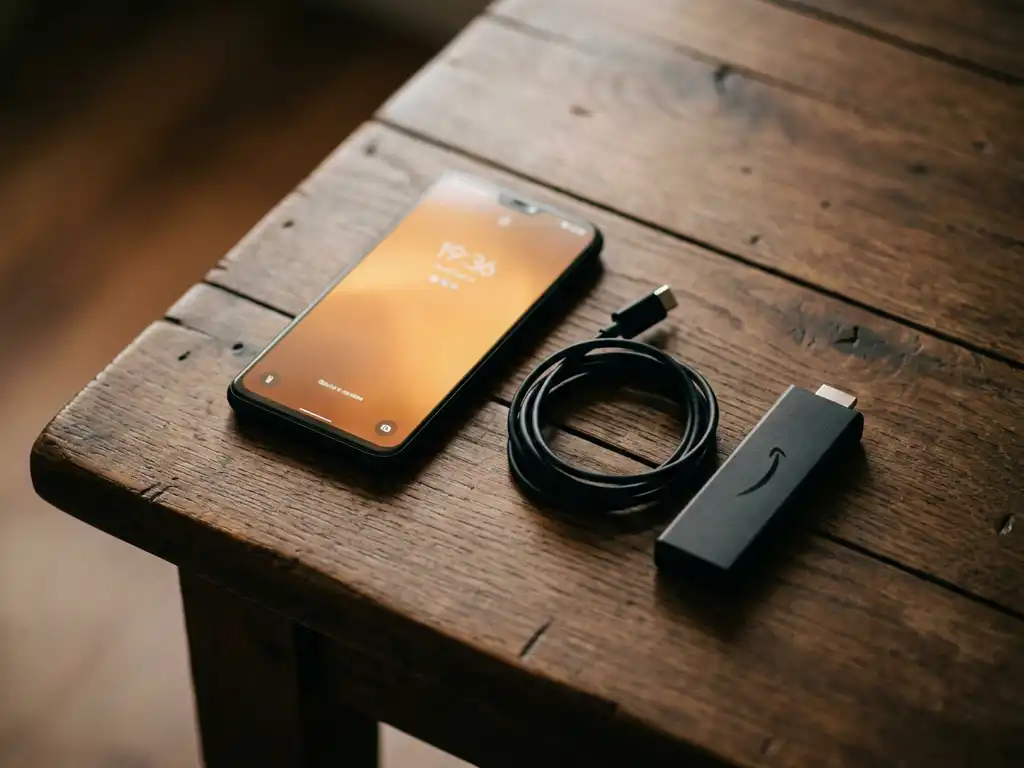
Ja, du kannst Android ohne WLAN auf Fire TV spiegeln. Es erfordert einen kleinen Umweg, aber wenn du die Schritte kennst, ist es unkompliziert und funktioniert zuverlässig. Der Trick besteht darin, dein Handy als mobilen Hotspot zu nutzen, sodass dein Android-Gerät und dein Fire TV dieselbe Netzwerkverbindung teilen – auch wenn kein Router im Raum vorhanden ist.
Diese Anleitung zeigt dir genau, wie du dabei vorgehst – von den Voraussetzungen bis zur Behebung von Problemen, die dabei manchmal auftreten können.
Was du vor dem Spiegeln ohne WLAN benötigst
Bevor du beginnst, überprüfe kurz, ob alles bereit ist. Fehlt eines dieser Dinge, schlägt die Verbindung fehl – und das frühzeitig zu wissen, erspart dir später unnötigen Frust.
- Ein Android-Smartphone oder -Tablet (Android 7.0 oder höher empfohlen)
- Ein Fire TV Stick oder ein Fire TV-Gerät, das eingesteckt und eingeschaltet ist
- Ein mobiler Datentarif auf deinem Android-Smartphone (du nutzt es als Hotspot)
- Eine Bildschirmspiegelungs-App, die auf deinem Android-Gerät installiert ist
- Die Fire TV-Fernbedienung zur Navigation in den Einstellungen
Wichtig zu wissen: Dein Android-Smartphone übernimmt hier gleichzeitig zwei Aufgaben. Es sendet den Hotspot und spiegelt seinen Bildschirm. Das bedeutet, dass der Akku schneller als gewöhnlich entladen wird – schließe das Gerät daher möglichst an eine Stromquelle an. Außerdem verbrauchen alle Videos oder Inhalte, die du während der Spiegelung streamst, mobile Daten. Behalte das im Hinterkopf, wenn du einen begrenzten Tarif hast.
Mobilen Hotspot einrichten, um beide Geräte zu verbinden
Diesen Schritt überspringen oder überstürzen viele – dabei ist er der entscheidende. Dein Fire TV und dein Android-Smartphone müssen sich im selben Netzwerk befinden, damit die Bildschirmspiegelung funktioniert. Da kein WLAN-Router verfügbar ist, übernimmt dein Smartphone diese Rolle.
- Öffne die Einstellungen auf deinem Android-Smartphone.
- Tippe auf Verbindungen (oder Netzwerk und Internet, je nach Smartphone-Hersteller).
- Wähle Mobiler Hotspot und Tethering und tippe dann auf Mobiler Hotspot.
- Notiere den auf dem Bildschirm angezeigten Hotspot-Namen und das Passwort, oder lege einen neuen Namen und ein leicht zu merkendes Passwort fest.
- Aktiviere den Hotspot.
- Gehe auf deinem Fire TV zu Einstellungen und dann zu Netzwerk.
- Suche in der Liste der verfügbaren Netzwerke nach dem Hotspot-Namen deines Smartphones und verbinde dich mit dem notierten Passwort.
Sobald das Fire TV verbunden ist, erscheint eine Bestätigung auf dem Bildschirm. Die Hotspot-Anzeige deines Smartphones zeigt außerdem mindestens ein verbundenes Gerät an. Da beide Geräte jetzt dasselbe Netzwerk nutzen, kannst du mit der Spiegelung beginnen.
Bildschirmspiegelung von Android auf Fire TV starten
Wenn dein Hotspot aktiv und dein Fire TV damit verbunden ist, geht die eigentliche Spiegelung schnell. Öffne die Bildschirmspiegelungs-App auf deinem Android-Gerät und folge diesen Schritten.
- Starte deine Bildschirmspiegelungs-App auf deinem Android-Smartphone oder -Tablet.
- Die App sucht nach verfügbaren Geräten im Netzwerk. Warte einige Sekunden, bis dein Fire TV in der Liste erscheint.
- Tippe auf den Namen deines Fire TV-Geräts, um die Verbindung herzustellen.
- Falls du dazu aufgefordert wirst, bestätige auf deinem Android-Gerät die Berechtigungsanfrage zur Bildschirmübertragung.
- Dein Android-Bildschirm sollte innerhalb weniger Sekunden auf dem Fernseher erscheinen.
Die Anzeige deines Smartphones sollte fast sofort auf dem Fire TV gespiegelt werden. Falls das Bild erscheint, aber kein Ton zu hören ist, überprüfe, ob die Lautstärke deines Smartphones aufgedreht ist und ob die App die Berechtigung zur Audioübertragung hat. Meistens lässt sich das durch kurzes Ändern der Lautstärke am Smartphone beheben.
Häufige Verbindungsprobleme ohne WLAN beheben
Selbst wenn alles korrekt eingerichtet ist, können gelegentlich Probleme auftreten. Hier sind die häufigsten Probleme und wie du sie schnell lösen kannst.
Fire TV erscheint nicht in der Geräteliste der App
Das bedeutet fast immer, dass eines der beiden Geräte nicht mit dem Hotspot verbunden ist. Überprüfe, ob in den Netzwerkeinstellungen deines Fire TV der Hotspot deines Smartphones als aktive Verbindung angezeigt wird. Schließe dann die Spiegelungs-App und öffne sie erneut, um einen neuen Suchvorgang auszulösen.
Verbindung bricht nach wenigen Minuten ab
Möglicherweise schaltet dein Smartphone den Hotspot ab, um den Akku zu schonen. Gehe in die Hotspot-Einstellungen und suche nach einer Option für Zeitlimit oder automatisches Ausschalten. Deaktiviere diese Option oder stelle ein, dass der Hotspot aktiv bleibt, solange ein Gerät verbunden ist. Das Anschließen deines Smartphones an eine Stromquelle hilft ebenfalls, dieses Problem zu vermeiden.
Ruckelndes oder verzögertes Bild
Bringe dein Smartphone und dein Fire TV näher zusammen. Größere Abstände schwächen das Hotspot-Signal und verursachen Verzögerungen. Schließe außerdem alle anderen Apps, die im Hintergrund auf deinem Android-Gerät laufen, um Rechenleistung freizugeben.
Wenn das Bild weiterhin instabil ist, versuche, die Spiegelungsqualität in den App-Einstellungen zu reduzieren. Eine etwas niedrigere Auflösung sorgt häufig für einen deutlich flüssigeren und stabileren Stream.
Wie AirBeamTV bei der Bildschirmspiegelung auf Fire TV hilft
Wir haben unsere Android-zu-Fire TV-Spiegelungs-App speziell für solche Situationen entwickelt. Kein kompliziertes Setup, keine zusätzliche Hardware und kein heimisches WLAN-Netzwerk erforderlich. Die App erkennt dein Fire TV automatisch, sobald beide Geräte dieselbe Verbindung teilen – ob das ein Heimrouter oder ein mobiler Hotspot ist.
Das bietet dir die AirBeamTV-App für Fire TV:
- Automatische Geräteerkennung, sodass du keine IP-Adressen eingeben oder in Einstellungen suchen musst
- HD-Spiegelung mit Ton, damit Bild und Sound klar übertragen werden
- Einfache Verbindung mit einem Tippen, die jedes Mal gleich funktioniert
- Kompatibel mit allen gängigen Android-Geräten – von Samsung und Google Pixel bis hin zu OnePlus und mehr
Lade die AirBeamTV-App für Fire TV herunter, folge den Schritten in dieser Anleitung, und du spiegelst deinen Android-Bildschirm in wenigen Minuten – egal wo du bist.
