




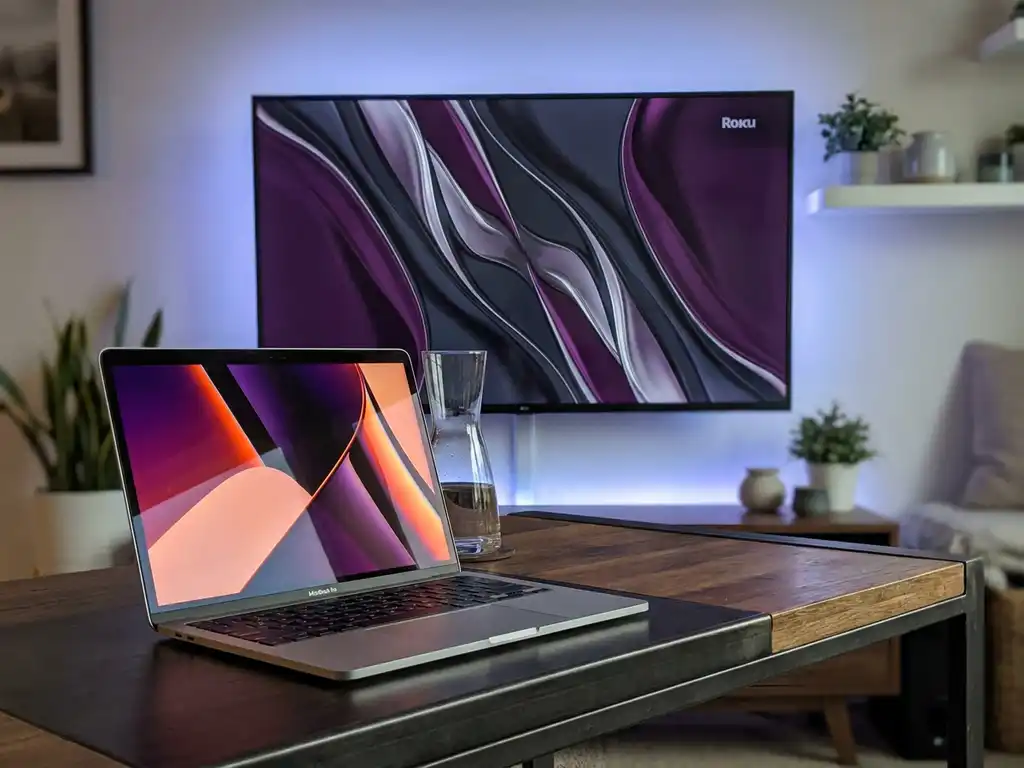
Ja, du kannst deinen Mac-Bildschirm auf ein Roku-Gerät spiegeln. Die Einrichtung dauert nur wenige Minuten, und sobald alles bereit ist, kannst du die Inhalte deines Macs ganz ohne Kabel oder zusätzliche Hardware auf dem großen Bildschirm genießen. Diese Anleitung erklärt dir genau, was du brauchst, wie du die Verbindung herstellst und was zu tun ist, wenn etwas nicht funktioniert.
Was du vor dem Spiegeln deines Macs auf Roku benötigst
Bevor du beginnst, solltest du sicherstellen, dass alles bereit ist. Die Bildschirmspiegelung von einem Mac auf Roku funktioniert über eine Drittanbieter-App, da Roku auf den meisten älteren Modellen AirPlay nicht nativ unterstützt und Macs keine integrierte Roku-Übertragungsfunktion besitzen. Du benötigst also eine App, die die beiden Geräte miteinander verbindet.
Das brauchst du für den Einstieg:
- Einen Mac mit macOS 10.14 (Mojave) oder neuer
- Ein Roku-Streaming-Gerät oder einen Roku-Fernseher, der mit deinem TV verbunden ist
- Eine auf deinem Mac installierte Bildschirmspiegelungs-App
- Eine stabile WLAN-Verbindung (mehr dazu im nächsten Schritt)
Du benötigst weder ein Apple TV noch Kabel oder zusätzliche Hardware. Solange sich dein Mac und dein Roku im selben Netzwerk befinden, kannst du loslegen.
Mac und Roku mit demselben WLAN-Netzwerk verbinden
Dieser Schritt ist der häufigste Grund, warum die Spiegelung fehlschlägt – es lohnt sich also, ihn vor allem anderen zu überprüfen. Dein Mac und dein Roku-Gerät müssen mit dem gleichen WLAN-Netzwerk verbunden sein, damit die Bildschirmspiegelung funktioniert. Wenn eines der Geräte mit deinem Hauptnetzwerk und das andere mit einem Gastnetzwerk verbunden ist, können sie nicht miteinander kommunizieren.
- Klicke auf deinem Mac auf das WLAN-Symbol in der Menüleiste oben und notiere den Namen des Netzwerks, mit dem du verbunden bist.
- Gehe auf deinem Roku zu Einstellungen, dann zu Netzwerk und anschließend zu Info. Dort siehst du, mit welchem Netzwerk dein Roku aktuell verbunden ist.
- Vergleiche die beiden Netzwerknamen. Stimmen sie überein, bist du startklar. Falls nicht, verbinde eines der Geräte mit dem Netzwerk des anderen.
Sobald beide Geräte denselben Netzwerknamen anzeigen, hast du die häufigste Hürde überwunden. Ein starkes WLAN-Signal auf beiden Geräten sorgt außerdem dafür, dass die Verbindung während der Spiegelung stabil bleibt. Wenn dein Router weit entfernt ist, versuche, näher heranzurücken oder starte den Router neu, bevor du fortfährst.
Bildschirmspiegelung auf deinem Mac mit AirBeamTV einrichten
Jetzt, wo dein Netzwerk bereit ist, kannst du die Spiegelungs-App einrichten. Wir haben unsere App Screen Mirroring für Roku speziell dafür entwickelt, damit du dich nicht mit komplizierten Einstellungen oder technischen Umwegen herumschlagen musst.
- Lade die AirBeamTV-App für Roku aus dem Mac App Store herunter und installiere sie auf deinem Mac.
- Öffne die App. Sie durchsucht automatisch dein WLAN-Netzwerk nach verfügbaren Roku-Geräten.
- Wähle deinen Roku aus der Liste der erkannten Geräte aus.
- Klicke auf Spiegelung starten. Dein Mac-Bildschirm erscheint innerhalb weniger Sekunden auf deinem Fernseher.
Deine Mac-Anzeige sollte fast sofort auf deinem Fernseher erscheinen. Die App spiegelt alles auf deinem Bildschirm, einschließlich Video, Audio und aller geöffneten Apps. Falls dein Roku nicht in der Liste erscheint, überprüfe die Netzwerkverbindung aus dem vorherigen Schritt und schließe die App anschließend, um sie erneut zu öffnen und einen neuen Scan auszulösen.
Häufige Probleme bei der Mac-zu-Roku-Spiegelung beheben
Selbst wenn alles korrekt eingerichtet ist, kann es gelegentlich zu kleinen Problemen kommen. Hier sind die häufigsten Probleme und wie du sie schnell lösen kannst.
Roku wird in der App nicht angezeigt
Wenn dein Roku beim Öffnen der Spiegelungs-App nicht erscheint, liegt das meistens an einem Netzwerkkonflikt oder einer vorübergehenden Verbindungsstörung. Probiere diese Schritte der Reihe nach aus:
- Vergewissere dich, dass beide Geräte mit demselben WLAN-Netzwerk verbunden sind (lies bei Bedarf den vorherigen Abschnitt noch einmal durch).
- Starte deinen Roku neu, indem du zu Einstellungen, dann zu System und anschließend zu System neu starten gehst.
- Starte das WLAN deines Macs neu, indem du es über die Menüleiste aus- und wieder einschaltest.
- Öffne die Spiegelungs-App erneut und warte, bis der Scan abgeschlossen ist.
Video ruckelt oder ist abgehackt
Eine langsame oder instabile WLAN-Verbindung ist in der Regel der Grund für ruckelndes Video. Bringe deinen Mac und deinen Roku näher an den Router, wenn möglich. Du kannst auch versuchen, deinen Router auf das 5-GHz-Band umzustellen, das bei Verbindungen auf kurze Distanz in der Regel schneller und weniger überlastet ist als das 2,4-GHz-Band.
Kein Ton über den Fernseher
Überprüfe, ob der Ton deines Macs nicht stummgeschaltet ist und ob die Lautstärke aufgedreht ist. Stelle außerdem sicher, dass die Spiegelungs-App die Berechtigung hat, auf den Ton deines Macs zuzugreifen. Das kannst du unter Systemeinstellungen, dann Datenschutz und Sicherheit und anschließend Bildschirmaufnahme überprüfen.
Wie AirBeamTV bei der Roku-Bildschirmspiegelung hilft
Deinen Mac auf einem Roku-Fernseher anzuzeigen muss nicht kompliziert sein. Wir haben unsere App so gestaltet, dass es so einfach wie möglich ist: App herunterladen, öffnen und mit der Spiegelung beginnen. Keine Kabel, kein Apple TV und kein technischer Aufwand erforderlich.
Das bietet dir unsere Roku-Spiegelungs-App:
- Kabellose Übertragung ganz ohne zusätzliche Hardware
- Spiegelung in HD-Qualität, damit deine Inhalte auf dem großen Bildschirm scharf aussehen
- Ton inklusive, damit du alles über deine TV-Lautsprecher hörst
- Automatische Geräteerkennung, die deinen Roku im Netzwerk für dich findet
- Unterstützung aller wichtigen Roku-Geräte, einschließlich Roku-Sticks, Roku-Boxen und Roku-Fernseher
Wir unterstützen außerdem eine Vielzahl anderer TV-Marken – falls du also irgendwann zu einem Samsung-, LG-, Sony- oder einem anderen Smart-TV wechselst, findest du auch dafür eine passende App. Bereit loszulegen? Lade die AirBeamTV-Bildschirmspiegelungs-App für Roku aus dem Mac App Store herunter und bringe deine Inhalte noch heute auf den großen Bildschirm.
