




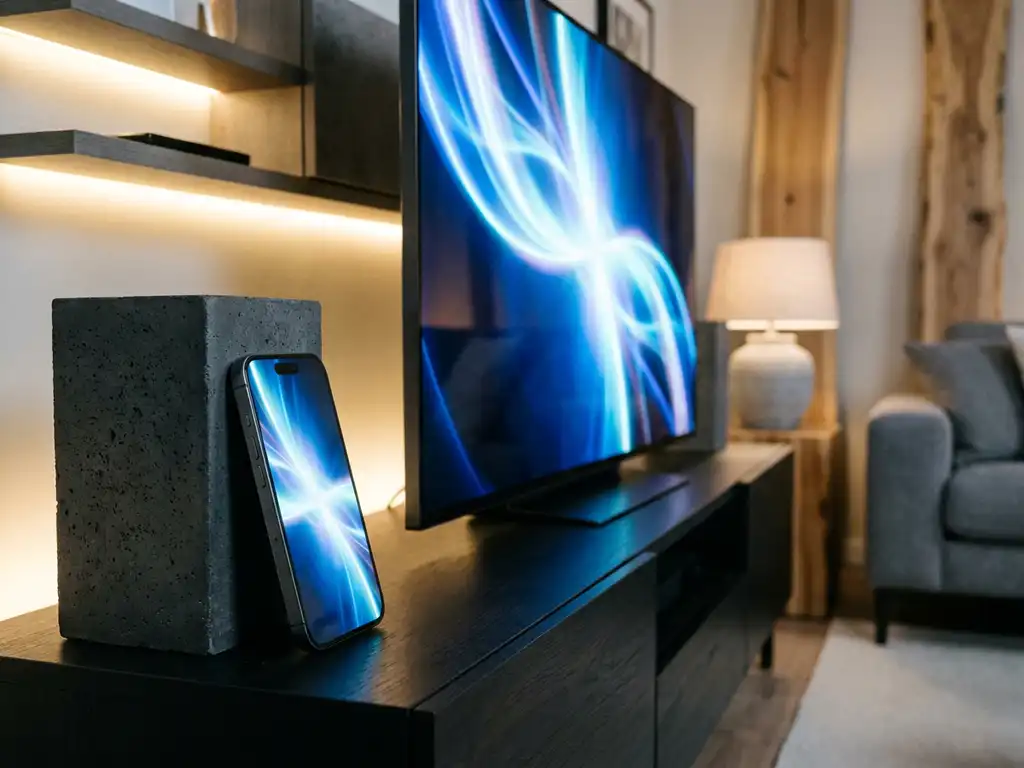
Ja, du kannst dein iPhone auf einen LG OLED-Fernseher spiegeln. LG OLED-Bildschirme sind aus gutem Grund beeindruckend – deine Fotos, Videos oder Lieblingsapps auf diesem Display zu sehen, macht einen echten Unterschied. Egal ob du ein Video mit der Familie teilen oder etwas vom Handy auf den großen Bildschirm streamen möchtest: Diese Anleitung führt dich durch alles, was du brauchst, um es zum Laufen zu bringen.
Was du vor dem Spiegeln benötigst
Bevor du anfängst, nimm dir einen Moment, um ein paar Dinge zu überprüfen. Wer diese Punkte vorab klärt, vermeidet Probleme mitten im Prozess.
- Dein iPhone und dein LG OLED-Fernseher im selben WLAN-Netzwerk — das ist der mit Abstand häufigste Grund, warum das Spiegeln fehlschlägt. Beide Geräte müssen mit demselben Router verbunden sein – nicht eines mit 2,4 GHz und das andere mit 5 GHz, falls dein Router diese als separate Netzwerke führt.
- Eine Screen-Mirroring-App auf deinem iPhone installiert — dein iPhone verbindet sich ohne Apple-TV-Hardware nicht nativ mit LG-Fernsehern, daher benötigst du eine dedizierte App.
- Dein LG OLED-Fernseher eingeschaltet und mit WLAN verbunden — stelle sicher, dass er sich nicht im Standby-Modus befindet und die Netzwerkverbindung aktiv ist.
- Ausreichend Akku auf deinem iPhone — Screen Mirroring verbraucht mehr Strom als gewöhnlich. Bei längeren Sitzungen empfiehlt es sich, das iPhone während des Spiegelns aufzuladen.
Sobald du all das bestätigt hast, bist du bereit zum Verbinden. Die Einrichtung dauert weniger als zwei Minuten, wenn alles bereit ist.
Dein iPhone mit deinem LG OLED-Fernseher verbinden
Mit deinen Geräten im selben Netzwerk folgst du diesen Schritten, um das LG Screen Mirroring von deinem iPhone zu starten.
- Öffne deine Screen-Mirroring-App auf deinem iPhone.
- Warte, bis die App dein Netzwerk durchsucht hat. Dein LG OLED-Fernseher sollte innerhalb weniger Sekunden in der Liste der verfügbaren Geräte erscheinen.
- Tippe auf den Namen deines Fernsehers, um ihn auszuwählen.
- Tippe bei Aufforderung in der App auf Übertragung starten oder Spiegeln starten.
- Dein iPhone fragt nach der Erlaubnis, die Übertragung zu beginnen. Bestätige dies, indem du im erscheinenden Pop-up auf Starten tippst.
Nach einem kurzen Moment erscheint dein iPhone-Bildschirm auf deinem LG OLED-Fernseher. Du siehst alles, was dein Handy anzeigt – einschließlich Videos, Fotos und Apps – in Echtzeit auf dem großen Bildschirm. Falls dein Fernseher schwarz bleibt, keine Sorge – der Abschnitt zur Fehlerbehebung weiter unten behandelt die häufigsten Ursachen.
Spiegelungsprobleme beim LG OLED-Fernseher beheben
Die meisten Spiegelungsprobleme lassen sich auf eine kleine Anzahl von Ursachen zurückführen. Gehe diese Prüfpunkte nacheinander durch, und du wirst die Lösung in der Regel schnell finden.
Fernseher erscheint nicht in der App
Falls dein LG OLED-Fernseher nicht in der Geräteliste erscheint, liegt die wahrscheinlichste Ursache in einer Netzwerk-Diskrepanz. Überprüfe, ob sowohl dein iPhone als auch dein Fernseher mit exakt demselben WLAN-Netzwerk verbunden sind. Gehe auf deinem Fernseher zu Einstellungen, dann zu Netzwerk, und bestätige, dass der Name des verbundenen Netzwerks mit dem übereinstimmt, das dein iPhone verwendet. Starte deinen Router neu, falls beide bereits im selben Netzwerk sind, der Fernseher aber trotzdem nicht erscheint.
Spiegelung bricht ab oder friert ein
Eine instabile Verbindung bedeutet meist, dass dein WLAN-Signal schwach oder überlastet ist. Versuche, deinen Router näher an den Fernseher zu stellen, oder bewege dein iPhone während des Spiegelns näher an den Router. Falls andere Geräte in deinem Zuhause gleichzeitig streamen oder herunterladen, kann dies die verfügbare Bandbreite verringern und zu Abbrüchen führen. Diese Aktivitäten zu pausieren löst das Problem oft sofort.
Kein Ton am Fernseher
Überprüfe, ob dein iPhone nicht auf lautlos gestellt ist und ob die Lautstärke sowohl auf deinem iPhone als auch am Fernseher aufgedreht ist. Einige Apps haben außerdem einen separaten Audio-Schalter innerhalb des Spiegelungsbildschirms – schau dort ebenfalls nach.
Schwarzer Bildschirm bei der Videowiedergabe
Einige Streaming-Apps verwenden DRM-Schutz, der das Screen Mirroring grundsätzlich blockiert. Dies ist eine Einschränkung, die in diese Apps eingebaut ist – kein Fehler in deiner Einrichtung. Falls du nur bei einer bestimmten App einen schwarzen Bildschirm siehst, ist das wahrscheinlich der Grund. Versuche, ein Video aus deiner Kamerarolle oder einem Browser abzuspielen, um zu bestätigen, dass alles andere korrekt funktioniert.
Wie AirBeamTV beim LG Screen Mirroring hilft
Wir haben unsere App Screen Mirroring for LG TV speziell für iPhone-Nutzer entwickelt, die eine einfache und zuverlässige Möglichkeit suchen, ihren Bildschirm auf einem LG-Fernseher anzuzeigen – ohne zusätzliche Hardware kaufen zu müssen. Kein Apple TV, keine Kabel, keine komplizierte Einrichtung.
Das bekommst du mit unserer App:
- Automatische Fernseher-Erkennung — öffne die App, und dein LG OLED-Fernseher erscheint in der Liste. Keine manuellen IP-Adressen oder Konfigurationen erforderlich.
- HD-Spiegelung mit Ton — Bild und Ton kommen klar und deutlich auf deinem LG-Fernseher an.
- Kompatibel mit allen LG OLED-Modellen — egal ob du eine neuere C-Serie oder ein älteres LG OLED-Gerät hast, unsere App ist dafür ausgelegt.
- Einrichtung in drei Schritten — App herunterladen, öffnen, Spiegelung starten. Das ist wirklich alles, was es braucht.
Über 20 Millionen Menschen haben unsere Apps genutzt, um ihre Geräte zu spiegeln, und wir haben eine Bewertung von 4,8 im App Store. Wenn du bereit bist, dein iPhone auf diesem wunderschönen OLED-Bildschirm zu sehen, lade die LG Screen Mirroring App herunter und du kannst innerhalb weniger Minuten loslegen. Du kannst außerdem unsere universelle Fernbedienungs-App für den Fernseher nutzen, um deinen LG OLED direkt von deinem iPhone aus zu steuern.
