




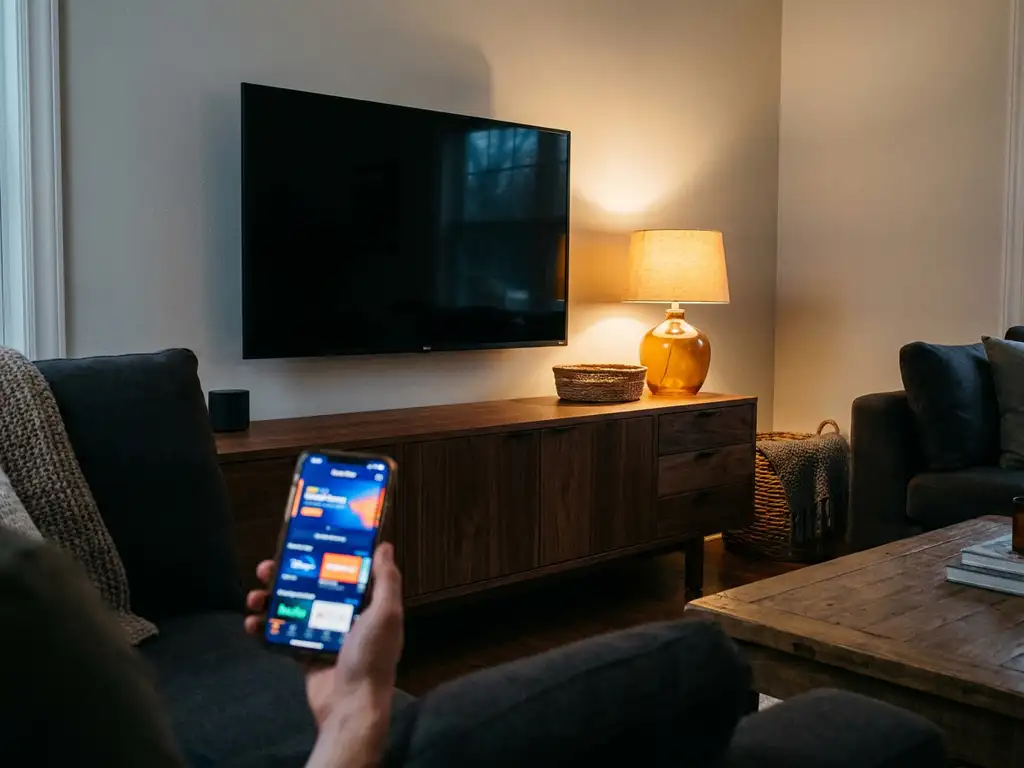
Ein schwarzer Bildschirm beim Spiegeln auf Ihren Roku-Fernseher ist eine der häufigsten Frustrationen, auf die Menschen stoßen – und es gibt fast immer eine unkomplizierte Lösung. Egal, ob Sie alles gerade zum ersten Mal eingerichtet haben oder es plötzlich nicht mehr funktioniert: Dieser Leitfaden zeigt Ihnen genau, was Sie überprüfen müssen und wie Sie Ihren Bildschirm wieder auf dem großen Bildschirm anzeigen können.
Überprüfen Sie Ihr Setup vor der Fehlerbehebung
Bevor Sie Einstellungen ändern, empfiehlt es sich, sicherzustellen, dass die Grundlagen stimmen. Ein schwarzer Bildschirm wird oft durch etwas Einfaches im Setup verursacht und nicht durch ein tieferes technisches Problem.
- Ihr Smartphone oder Tablet und Ihr Roku-Fernseher sind mit dem gleichen WLAN-Netzwerk verbunden. Dies ist der häufigste Grund, warum die Spiegelung still versagt.
- Die Bildschirmspiegelung auf Ihrem Roku-Fernseher ist aktiviert. Gehen Sie auf Ihrem Roku zu Einstellungen > System > Bildschirmspiegelung und stellen Sie sicher, dass die Option auf „Immer erlauben“ oder „Nachfragen“ gesetzt ist.
- Ihre Bildschirmspiegelungs-App ist auf Ihrem Gerät geöffnet und aktiv – nicht nur installiert.
- Der TV-Eingang ist auf die richtige Quelle eingestellt. Wenn Sie eine Streaming-App oder einen separaten Eingang verwenden, wechseln Sie zur richtigen Quelle.
Sobald Sie all das bestätigt haben, versuchen Sie erneut, eine Spiegelungssitzung zu starten. Wenn Sie weiterhin einen schwarzen Bildschirm sehen, fahren Sie mit den schrittweisen Lösungen unten fort.
Den schwarzen Bildschirm Schritt für Schritt beheben
Arbeiten Sie diese Schritte der Reihe nach durch. Die meisten Menschen finden ihre Lösung innerhalb der ersten zwei oder drei Schritte.
- Starten Sie Ihren Roku-Fernseher neu. Ziehen Sie den Stecker aus der Steckdose, warten Sie 30 Sekunden und stecken Sie ihn dann wieder ein. Dadurch werden vorübergehende Fehler behoben, die Anzeigeprobleme verursachen.
- Starten Sie Ihr Smartphone oder Tablet neu. Ein Neustart beider Geräte leert den Arbeitsspeicher und setzt die Netzwerkverbindung zurück.
- Vergessen Sie Ihr WLAN-Netzwerk und verbinden Sie sich erneut auf Ihrem Smartphone. Gehen Sie zu Ihren WLAN-Einstellungen, tippen Sie auf Ihr Netzwerk, wählen Sie „Vergessen“ und verbinden Sie sich dann erneut. Dies erzwingt eine saubere Verbindung.
- Überprüfen Sie Ihren Router. Wenn auch andere Geräte Probleme mit dem WLAN haben, starten Sie Ihren Router neu, indem Sie ihn 30 Sekunden lang vom Strom trennen.
- Gehen Sie näher an Ihren Router heran. Ein schwaches Signal ist eine stille Ursache für schwarze Bildschirme. Wenn Ihr Fernseher und Ihr Smartphone weit vom Router entfernt sind, versuchen Sie, näher heranzugehen oder das 5-GHz-Band zu verwenden, falls verfügbar.
- Schließen Sie Apps im Hintergrund auf Ihrem Smartphone. Zu viele gleichzeitig laufende Apps können den Spiegelungsstream unterbrechen.
Versuchen Sie nach jedem Schritt, die Spiegelungssitzung erneut zu starten. Ihr Smartphone-Bildschirm sollte innerhalb weniger Sekunden nach der Verbindung auf dem Roku-Fernseher erscheinen. Wenn die Verbindung hergestellt wird, der Bildschirm aber weiterhin schwarz bleibt, behandelt der nächste Abschnitt eine spezifische und sehr häufige Ursache.
Schwarzen Bildschirm durch DRM-geschützte Inhalte beheben
Dies ist die Lösung, die die meisten Menschen überrascht. Wenn Ihre Spiegelungssitzung erfolgreich verbunden wird, der Bildschirm aber nur dann schwarz wird, wenn Sie eine bestimmte App öffnen – wie Netflix, Disney+ oder Spotify –, liegt das Problem mit ziemlicher Sicherheit am DRM (Digital Rights Management)-Schutz. Das ist kein Fehler. Diese Apps blockieren die Bildschirmspiegelung absichtlich, um unbefugtes Kopieren ihrer Inhalte zu verhindern.
So erkennen Sie, ob DRM die Ursache ist, und was Sie dagegen tun können:
- Testen Sie zunächst mit einer nicht geschützten App. Öffnen Sie die Kamera Ihres Smartphones, ein Foto oder eine Website und starten Sie die Spiegelung. Wenn das auf Ihrem Roku-Fernseher einwandfrei angezeigt wird, blockiert DRM speziell die Streaming-App.
- Verwenden Sie stattdessen die integrierten Apps Ihres Fernsehers. Öffnen Sie Netflix, Disney+ oder den gewünschten Dienst direkt auf Ihrem Roku-Fernseher. So erhalten Sie den Stream in voller Qualität ohne Einschränkungen durch die Spiegelung.
- Bei YouTube und Browser-Inhalten funktioniert die Spiegelung in der Regel problemlos. Nutzen Sie diese für die Übertragung von Ihrem Gerät.
Sobald Sie bestätigt haben, dass nicht geschützte Inhalte korrekt gespiegelt werden, wissen Sie, dass Ihr Setup funktioniert. Der schwarze Bildschirm bei Streaming-Apps ist eine plattformseitige Einschränkung und kein Problem mit Ihrem Gerät oder Ihrem Fernseher.
Wann Sie den Support kontaktieren oder neu installieren sollten
Wenn Sie alle oben genannten Schritte durchgearbeitet haben und der Bildschirm immer noch schwarz ist, lohnt es sich, Ihre Bildschirmspiegelungs-App neu zu installieren. Löschen Sie die App von Ihrem Gerät, starten Sie Ihr Smartphone neu und laden Sie sie dann frisch herunter und installieren Sie sie erneut. Damit werden Probleme behoben, die durch beschädigte App-Daten oder fehlgeschlagene Updates verursacht wurden.
Wenn eine Neuinstallation nicht hilft, überprüfen Sie, ob die Software Ihres Roku-Fernsehers auf dem neuesten Stand ist. Gehen Sie auf Ihrem Roku zu Einstellungen > System > Systemaktualisierung > Jetzt prüfen. Veraltete Firmware kann zu Kompatibilitätsproblemen mit neueren Geräten führen.
Wie AirBeamTV bei der Roku-Bildschirmspiegelung hilft
Wenn Sie eine zuverlässige, unkomplizierte Lösung für die Roku-Bildschirmspiegelung möchten, haben wir unsere App speziell entwickelt, um diesen Vorgang so reibungslos wie möglich zu gestalten. Das erhalten Sie mit AirBeamTV:
- Keine zusätzliche Hardware erforderlich. Keine Kabel, kein Apple TV, keine Adapter. Einfach herunterladen, öffnen und spiegeln.
- Funktioniert auf allen gängigen Geräten. Ob iPhone, iPad, Android-Smartphone oder Mac – wir haben eine App, die zu Ihrem Setup passt.
- HD-Spiegelung mit Ton. Bild und Ton kommen auf Ihrem Roku-Fernseher klar und deutlich an.
- Einfache Einrichtung in drei Schritten. App herunterladen. Auf Ihrem Gerät öffnen. Spiegelung starten. Das ist wirklich alles, was nötig ist.
- Von über 20 Millionen Nutzern vertraut und im App Store mit 4,8 bewertet.
Wenn Sie nach dieser Anleitung weiterhin einen schwarzen Bildschirm oder ein anderes Problem haben, steht unser Support-Team bereit, Ihnen zu helfen. Kontaktieren Sie uns über die Universal-Fernbedienung-TV-App oder unsere Website – wir helfen Ihnen schnell weiter.
