




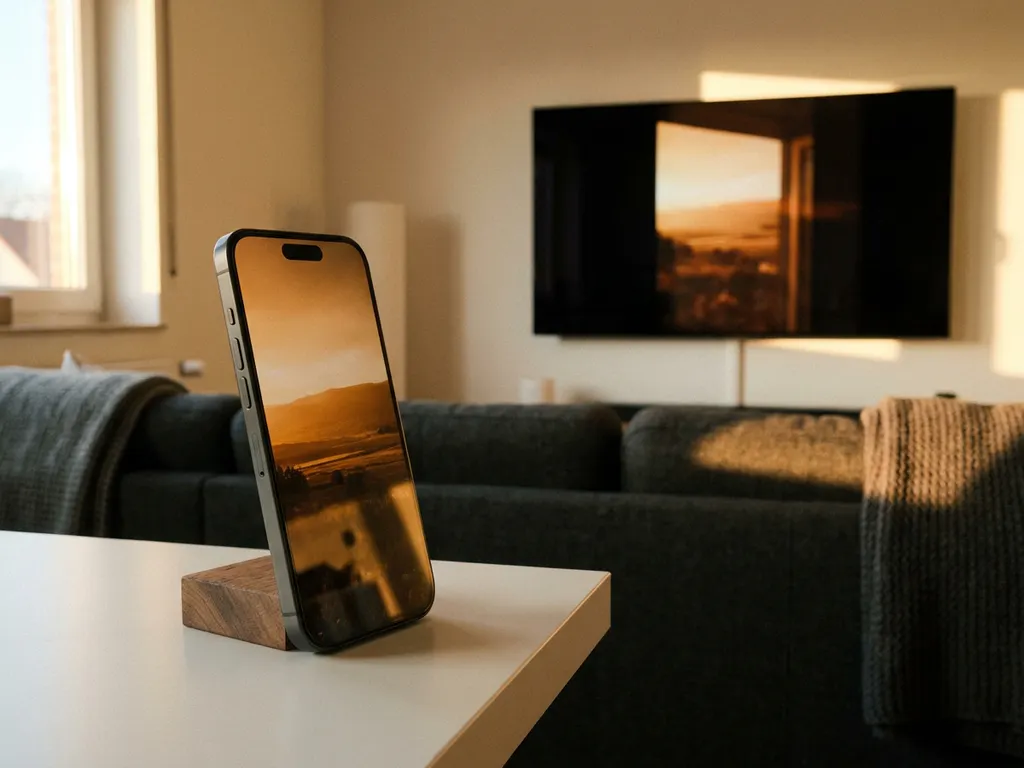
Wenn du deinen iPhone-Bildschirm auf einem großen LG-Fernseher anzeigst, wird alles besser – egal ob du ein Video streamst, Urlaubsfotos teilst oder eine Präsentation hältst. Die gute Nachricht: Du brauchst weder Apple TV noch AirPlay noch zusätzliche Hardware. Diese Anleitung führt dich Schritt für Schritt durch alles, was du brauchst, um deinen iPhone-Bildschirm in wenigen Minuten auf deinem LG-Fernseher zu spiegeln.
Was du vor dem Spiegeln benötigst
Bevor du loslegst, nimm dir einen Moment Zeit, um sicherzustellen, dass alles bereit ist. Die meisten Verbindungsprobleme entstehen, weil eine dieser Grundvoraussetzungen fehlt – eine kurze Überprüfung jetzt erspart dir später Frust.
- Ein iPhone mit iOS 12 oder neuer
- Ein LG Smart TV (ein Modell von 2016 oder neuer funktioniert am besten)
- Sowohl dein iPhone als auch dein LG-Fernseher müssen mit dem gleichen WLAN-Netzwerk verbunden sein
- Die AirBeamTV-App auf deinem iPhone installiert (im App Store erhältlich)
Die WLAN-Anforderung wird am häufigsten übersehen. Wenn dein Handy mit einem Gastnetzwerk verbunden ist und dein Fernseher mit deinem Hauptnetzwerk – oder umgekehrt –, funktioniert das Spiegeln nicht. Überprüfe, ob beide Geräte im selben Netzwerk sind, bevor du weitermachst.
AirBeamTV auf deinem iPhone und LG-Fernseher einrichten
Die Einrichtung dauert nur wenige Minuten. Du musst das nur einmal tun, und danach lässt sich eine Spiegelungssitzung jederzeit schnell starten.
- Öffne den App Store auf deinem iPhone und suche nach Screen Mirroring for LG TV von AirBeamTV.
- Lade die App herunter und installiere sie.
- Öffne die App. Sie durchsucht automatisch dein WLAN-Netzwerk nach kompatiblen LG-Fernsehern.
- Wenn dein LG-Fernseher in der Liste erscheint, tippe darauf, um ihn auszuwählen.
- Möglicherweise erscheint auf deinem Fernsehbildschirm ein Kopplungscode oder eine Bestätigungsaufforderung. Folge den Anweisungen auf dem Bildschirm, um die Verbindung zu bestätigen.
Nach Abschluss dieser Schritte sollte dein LG-Fernseher in der App als verbunden angezeigt werden. Falls dein Fernseher bei der Suche nicht erscheint, stelle sicher, dass er eingeschaltet und mit dem WLAN verbunden ist, und tippe dann auf die Schaltfläche „Aktualisieren“, um erneut zu suchen.
iPhone-Bildschirm auf den LG-Fernseher spiegeln
Sobald dein iPhone und dein LG-Fernseher über die App verbunden sind, kannst du deine erste Spiegelungssitzung starten. Jetzt kommt alles zusammen.
- Tippe in der AirBeamTV-App auf die Schaltfläche Spiegelung starten.
- Auf deinem iPhone erscheint eine Systemmeldung, die um Erlaubnis zum Starten der Bildschirmaufnahme bittet. Tippe auf Übertragung starten, um sie zu erlauben.
- Dein iPhone-Bildschirm erscheint innerhalb weniger Sekunden auf deinem LG-Fernseher.
Sobald die Spiegelung aktiv ist, wird alles, was du auf deinem iPhone tust, in Echtzeit auf dem Fernseher angezeigt. Öffne ein Video, durchsuche Fotos oder navigiere in einer App – alles erscheint auf dem großen Bildschirm. Um die Spiegelung zu beenden, tippe einfach auf den roten Übertragungsbalken oben auf deinem iPhone-Bildschirm und wähle Stopp, oder kehre zur App zurück und tippe auf Spiegelung beenden.
Für das beste Erlebnis solltest du dein iPhone während der Sitzung in der Nähe deines WLAN-Routers halten. Ein starkes WLAN-Signal reduziert Verzögerungen und sorgt für eine gestochen scharfe Bildqualität.
Häufige Probleme beim Spiegeln vom iPhone auf den LG-Fernseher beheben
Selbst wenn alles korrekt eingerichtet ist, kann es gelegentlich zu Problemen kommen. Hier sind die häufigsten Probleme und wie du sie schnell beheben kannst.
Fernseher wird in der App nicht angezeigt
Das liegt fast immer am WLAN-Netzwerk. Stelle sicher, dass dein iPhone und dein LG-Fernseher beide mit demselben Netzwerk verbunden sind – nicht mit einem Gastnetzwerk oder einem anderen Frequenzband. Starte deinen Router bei Bedarf neu, öffne dann die App erneut und suche wieder.
Spiegelung bricht ab oder ruckelt
Ein schwaches WLAN-Signal ist meist die Ursache. Bewege dein iPhone näher an den Router, oder bitte andere Nutzer im Netzwerk, umfangreiche Downloads zu pausieren. Auch ein Neustart von iPhone und LG-Fernseher kann vorübergehende Verbindungsprobleme beheben.
Kein Ton am Fernseher
Überprüfe, ob dein LG-Fernseher nicht stummgeschaltet ist und ob dein iPhone nicht im Lautlos-Modus ist. Stelle in der AirBeamTV-App sicher, dass die Audio-Spiegelung in den Einstellungen aktiviert ist.
Schwarzer Bildschirm oder leere Anzeige am Fernseher
Einige Streaming-Apps wie Netflix blockieren die Bildschirmspiegelung aufgrund von Kopierschutzbestimmungen. Wenn du nur in einer bestimmten App einen schwarzen Bildschirm siehst, liegt das daran. Versuche, den Inhalt stattdessen über einen Browser abzuspielen, oder wechsle zu einer anderen Videoquelle.
Wie AirBeamTV bei der LG-Bildschirmspiegelung hilft
Wir haben AirBeamTV speziell entwickelt, um die Hürden zu beseitigen, die die LG-Bildschirmspiegelung kompliziert erscheinen lassen. Kein Apple TV. Keine Kabel. Keine Hardware hinter deinem Fernseher. Einfach die App herunterladen, öffnen und mit dem Spiegeln beginnen.
- Kompatibel mit allen wichtigen LG Smart TV-Modellen ab 2016
- Spiegelung in HD-Qualität mit Ton, damit du das volle Erlebnis auf dem großen Bildschirm genießt
- Keine zusätzliche Hardware erforderlich – dein iPhone und deine WLAN-Verbindung reichen völlig aus
- Einfache Drei-Schritte-Einrichtung, der jeder folgen kann – keine technischen Kenntnisse erforderlich
- Von über 20 Millionen Nutzern vertraut mit einer Bewertung von 4,8 im App Store
Ob du Videos schauen, Fotos mit der Familie teilen oder etwas von deinem Handy auf einem größeren Bildschirm zeigen möchtest – wir machen es unkompliziert. Du kannst auch eine universelle Fernbedienungs-App für den Fernseher verwenden, um deinen LG-Fernseher direkt von deinem iPhone aus zu steuern. Lade die App herunter und zeige deinen iPhone-Bildschirm noch heute auf deinem LG-Fernseher.
