




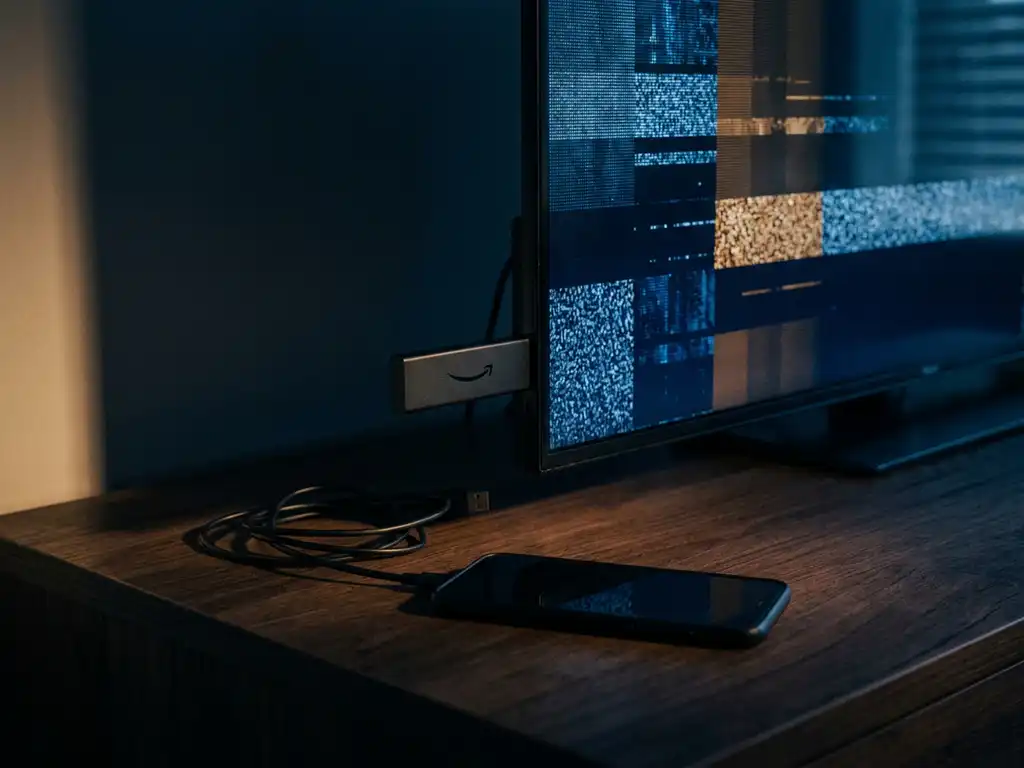
Screen Mirroring auf Fire TV sollte eigentlich einfach sein. Doch wenn die Verbindung ständig abbricht oder sich erst gar nicht herstellen lässt, fühlt es sich an, als würden Handy und Fernseher völlig verschiedene Sprachen sprechen. Die gute Nachricht: Die meisten Probleme beim Screen Mirroring mit Fire TV lassen sich auf eine Handvoll behebbarer Ursachen zurückführen. Diese Anleitung führt Sie Schritt für Schritt durch alle davon, damit Sie ohne Kopfschmerzen wieder auf dem großen Bildschirm schauen können.
Grundlegendes vor der Fehlersuche überprüfen
Bevor Sie mit der Fehlersuche beginnen, nehmen Sie sich einen Moment Zeit, um die grundlegenden Voraussetzungen zu überprüfen. Viele Verbindungsfehler entstehen nicht, weil etwas kaputt ist, sondern weil ein kleines Einrichtungsdetail nicht stimmt. Wenn Sie das frühzeitig erkennen, sparen Sie sich viel Zeit.
- Ihr Smartphone oder Tablet und Ihr Fire TV müssen mit dem gleichen WLAN-Netzwerk verbunden sein. Das ist der mit Abstand häufigste Grund, warum Mirroring fehlschlägt.
- Stellen Sie sicher, dass Ihr Fire TV eingeschaltet ist und den Startbildschirm anzeigt – nicht einen Bildschirmschoner oder den Ruhemodus.
- Vergewissern Sie sich, dass Ihre Screen-Mirroring-App auf Ihrem Gerät installiert und aktuell ist.
- Prüfen Sie, ob auf Ihrem Fire TV ebenfalls die Mirroring- oder Casting-App installiert ist, sofern Ihre Konfiguration dies erfordert.
Sobald Sie alles Oben genannte bestätigt haben, versuchen Sie erneut, eine Verbindung herzustellen. Wenn es funktioniert, ist alles erledigt. Wenn nicht, fahren Sie mit dem nächsten Abschnitt fort, in dem wir die häufigsten Ursachen behandeln.
Die häufigsten Fire-TV-Verbindungsprobleme beheben
Die meisten Verbindungsprobleme beim Screen Mirroring mit Fire TV lassen sich auf einige vorhersehbare Ursachen zurückführen. Arbeiten Sie diese der Reihe nach durch und testen Sie die Verbindung nach jeder Lösung.
Geräte neu starten
Es klingt zu einfach, aber ein Neustart beseitigt vorübergehende Fehler, die Verbindungen blockieren. Tun Sie dies als Erstes.
- Schalten Sie Ihr Smartphone oder Tablet vollständig aus und wieder ein.
- Trennen Sie Ihr Fire TV vom Stromnetz, warten Sie 30 Sekunden und schließen Sie es wieder an.
- Öffnen Sie nach dem Neustart beider Geräte Ihre Mirroring-App und versuchen Sie erneut, eine Verbindung herzustellen.
Nach dem Neustart sollte Ihr Fire TV innerhalb weniger Sekunden als verfügbares Gerät in der App erscheinen. Wenn es angezeigt wird und die Verbindung hergestellt wird, sind Sie fertig.
App- und Fire-TV-Updates prüfen
Veraltete Software ist eine häufige Ursache für unterbrochene Verbindungen. Hersteller veröffentlichen regelmäßig Updates, die Kompatibilitätsfehler beheben. Das Ausführen einer älteren Version kann dazu führen, dass die beiden Geräte sich gegenseitig nicht mehr erkennen.
- Besuchen Sie auf Ihrem Smartphone den App Store oder Google Play und prüfen Sie, ob Updates für Ihre Screen-Mirroring-App verfügbar sind.
- Gehen Sie auf Ihrem Fire TV zu Einstellungen > Mein Fire TV > Über > Nach Updates suchen.
- Installieren Sie alle verfügbaren Updates, starten Sie dann beide Geräte neu und versuchen Sie es erneut.
WLAN-Probleme beheben, die die Spiegelverbindung unterbrechen
WLAN ist das Rückgrat jedes kabellosen Screen-Mirroring-Setups. Selbst kleine Netzwerkprobleme können dazu führen, dass Ihre Fire-TV-Verbindung wiederholt abbricht oder sich gar nicht erst aufbauen lässt. Nachdem Sie die grundlegende Einrichtung überprüft haben, konzentrieren Sie sich nun auf das Netzwerk selbst.
Sicherstellen, dass beide Geräte im gleichen Frequenzband sind
Viele moderne Router senden zwei Netzwerke aus: ein 2,4-GHz-Band und ein 5-GHz-Band. Sie haben oft ähnliche Namen wie „HeimNetzwerk“ und „HeimNetzwerk_5G“. Wenn Ihr Smartphone mit einem Band verbunden ist und Ihr Fire TV mit dem anderen, funktioniert das Mirroring nicht zuverlässig – auch wenn beide scheinbar im gleichen WLAN-Netzwerk sind.
- Prüfen Sie auf Ihrem Smartphone in den WLAN-Einstellungen, mit welchem Netzwerk Sie verbunden sind.
- Gehen Sie auf Ihrem Fire TV zu Einstellungen > Netzwerk und prüfen Sie den Namen des verbundenen Netzwerks.
- Falls sie unterschiedlich sind, wechseln Sie ein Gerät, sodass beide im gleichen Band sind. Das 5-GHz-Band bietet im Allgemeinen eine bessere Leistung für Mirroring.
WLAN-Signal verbessern
Ein schwaches Signal verursacht Verbindungsabbrüche und Verzögerungen. Stellen Sie Ihren Router wenn möglich näher an Ihren Fernseher, oder halten Sie Ihr Smartphone während der Sitzung näher am Router. Wände, Mikrowellen und andere Elektronikgeräte können das Signal beeinträchtigen.
Wenn Sie regelmäßig Verbindungsabbrüche erleben, sollten Sie auch Ihren Router neu starten. Trennen Sie ihn 30 Sekunden lang vom Strom, schließen Sie ihn wieder an und warten Sie, bis er vollständig verbunden ist, bevor Sie es erneut testen.
Was tun, wenn Mirroring immer noch keine Verbindung herstellt
Wenn Sie die oben genannten Schritte durchgearbeitet haben und die Verbindung immer noch fehlschlägt, gibt es noch einige weitere Dinge, die es sich lohnt auszuprobieren, bevor Sie zu dem Schluss kommen, dass etwas ernsthaft nicht stimmt.
- Vergessen Sie Ihr WLAN-Netzwerk und verbinden Sie sich erneut auf Ihrem Smartphone. Gehen Sie zu den WLAN-Einstellungen, tippen Sie auf Ihr Netzwerk, wählen Sie „Vergessen“ und verbinden Sie sich erneut, indem Sie das Passwort eingeben.
- Prüfen Sie das Gerätelimit Ihres Routers. Manche Router begrenzen die Anzahl der Geräte, die gleichzeitig verbunden sein können. Wenn Ihr Netzwerk überfüllt ist, trennen Sie einige nicht verwendete Geräte und versuchen Sie es erneut.
- Deaktivieren Sie VPN- oder Firewall-Apps auf Ihrem Smartphone vorübergehend. Diese können den lokalen Netzwerkverkehr blockieren, auf den Screen Mirroring angewiesen ist.
- Versuchen Sie es mit einem anderen WLAN-Netzwerk, falls eines verfügbar ist, beispielsweise einem mobilen Hotspot. Wenn Mirroring in einem anderen Netzwerk funktioniert, liegen die Einstellungen Ihres Heimrouters zugrunde.
Versuchen Sie nach jedem dieser Schritte erneut, eine Verbindung herzustellen. Wenn Mirroring über einen Hotspot funktioniert, aber nicht über Ihr Heimnetzwerk, wenden Sie sich an Ihren Internetanbieter oder prüfen Sie die Einstellungen Ihres Routers auf Firewall- oder Geräteisolierungsfunktionen, die lokale Verbindungen blockieren könnten.
Wie AirBeamTV beim Screen Mirroring auf Fire TV hilft
Wir haben unsere Screen-Mirroring-App speziell entwickelt, um die Hürden zu beseitigen, die kabelloses Casting frustrierend machen. Wenn Sie mit Verbindungsproblemen zu kämpfen haben, ist unsere App darauf ausgelegt, den gesamten Prozess von Anfang an unkompliziert zu gestalten.
- Keine zusätzliche Hardware erforderlich. Sie benötigen kein Apple TV, keine Kabel und keine zusätzlichen Geräte. Laden Sie einfach die App herunter, öffnen Sie sie und starten Sie das Mirroring.
- Funktioniert mit Fire TV und allen großen Smart-TV-Marken, darunter Samsung, LG, Sony, Panasonic und mehr – Sie sind also nicht auf ein einziges Ökosystem beschränkt.
- Einfache Einrichtung in drei Schritten. App herunterladen. App öffnen. Mirroring starten. Das war’s.
- HD-Mirroring mit Ton, damit Sie ein flüssiges, vollständiges Erlebnis auf dem großen Bildschirm genießen – und keine ruckelige Vorschau.
Wenn Sie nach dem Durcharbeiten dieser Anleitung immer noch Probleme haben, laden Sie die AirBeamTV-App für Ihr Gerät und Fire TV herunter, um eine Verbindung zu erhalten, die auf Stabilität ausgelegt ist. Starten Sie noch heute und bringen Sie Ihre Inhalte dorthin, wo sie hingehören: auf den großen Bildschirm.
