




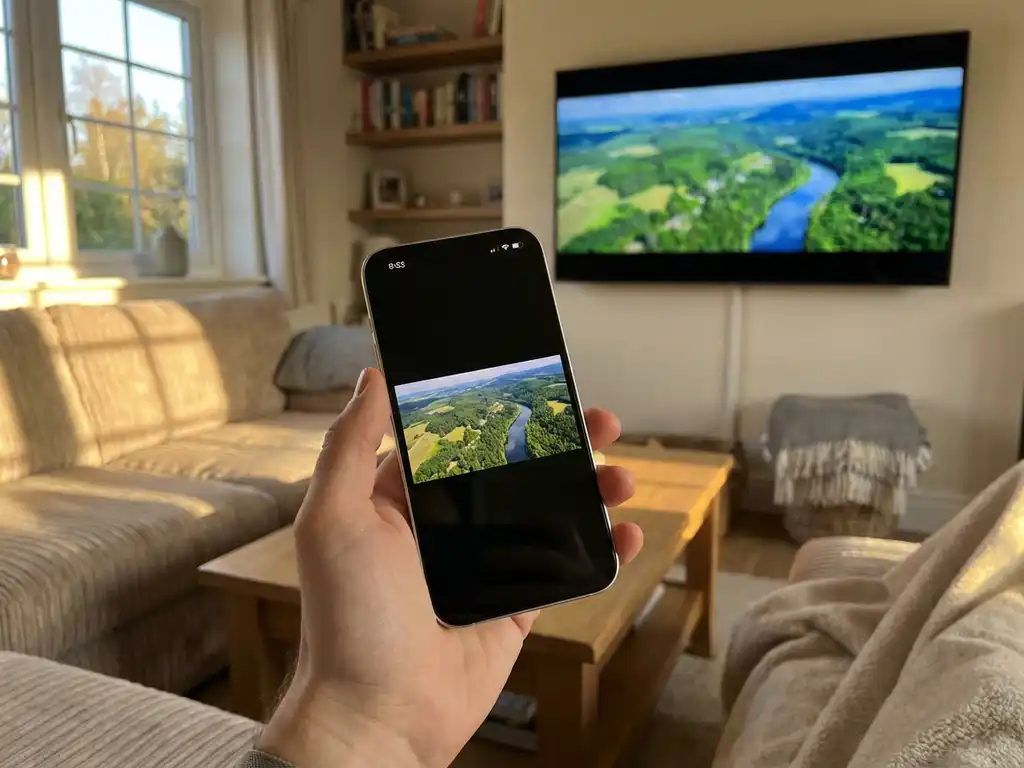
Wenn Sie Ihren iPhone-Bildschirm auf Ihren Fernseher spiegeln, bemerken Sie möglicherweise störende schwarze Ränder um Ihren Inhalt. Diese dunklen Kanten können Ihr Seherlebnis weniger immersiv machen und Sie fragen lassen, was mit Ihrer Bildschirmspiegelungseinstellung schiefgelaufen ist.
Das Verständnis dafür, warum diese schwarze Ränder auftreten und wie Sie sie minimieren können, hilft Ihnen dabei, das Beste aus Ihrer iPhone-Bildschirmspiegelung herauszuholen. Die gute Nachricht ist, dass die meisten Randprobleme auf vorhersagbare Ursachen zurückzuführen sind, die Sie mit dem richtigen Ansatz beheben können.
Was verursacht schwarze Ränder beim Spiegeln eines iPhone-Bildschirms auf einen Fernseher?
Schwarze Ränder erscheinen bei der iPhone-Bildschirmspiegelung hauptsächlich aufgrund von Seitenverhältnis-Unterschieden zwischen dem Display Ihres iPhones und Ihrem Fernsehbildschirm. Ihr iPhone hat eine andere Bildschirmform als die meisten Fernseher, sodass schwarze Balken den leeren Raum ausfüllen, um die ursprünglichen Proportionen beizubehalten, wenn der gesamte iPhone-Bildschirm auf Ihrem Fernseher angezeigt wird.
Das Seitenverhältnis des iPhones variiert je nach Modell, aber die meisten neueren iPhones verwenden entweder 19,5:9 oder 16:9, während Standard-Fernseher typischerweise 16:9 verwenden. Wenn diese Verhältnisse nicht perfekt übereinstimmen, fügt Ihr Fernseher schwarze Ränder hinzu, um eine Verzerrung oder das Abschneiden Ihres Inhalts zu verhindern. Dies stellt sicher, dass alles von Ihrem iPhone genau wie beabsichtigt erscheint, erzeugt aber diese leeren schwarzen Bereiche.
Eine weitere häufige Ursache sind die Overscan-Einstellungen Ihres Fernsehers. Viele Fernseher fügen automatisch einen Rand um eingehende Signale hinzu, um sicherzustellen, dass kein Inhalt an den Rändern abgeschnitten wird. Diese Sicherheitsfunktion kann zusätzlichen schwarzen Raum über das hinaus erzeugen, was der Seitenverhältnis-Unterschied bereits produziert.
Wie beeinflussen Seitenverhältnisse die Qualität der iPhone-Bildschirmspiegelung?
Seitenverhältnisse bestimmen direkt, wie viel von Ihrem Fernsehbildschirm beim Spiegeln Ihres iPhones ausgefüllt wird. Je näher das Seitenverhältnis Ihres iPhones dem nativen Verhältnis Ihres Fernsehers entspricht, desto weniger schwarze Ränder werden Sie sehen und desto größer wird Ihr Inhalt auf dem Bildschirm erscheinen.
Neuere iPhone-Modelle, wie das iPhone 14 Pro Max, verwenden ein Seitenverhältnis von 19,5:9, das höher und schmaler ist als das Standard-16:9-Fernsehformat. Wenn Sie diese Geräte spiegeln, sehen Sie schwarze Balken auf der linken und rechten Seite Ihres Fernsehbildschirms. Ältere iPhone-Modelle mit 16:9-Seitenverhältnissen erzeugen typischerweise minimale oder keine schwarzen Ränder auf Standard-HDTVs.
Das Seitenverhältnis beeinflusst auch die Inhaltsklarheit und Details. Wenn Ihr iPhone-Bildschirm so skaliert wird, dass er in den Anzeigebereich Ihres Fernsehers passt, während seine Proportionen beibehalten werden, können Text und Bilder kleiner als erwartet erscheinen. Dies ist besonders bemerkbar, wenn Apps, die für mobile Betrachtung konzipiert sind, auf große Fernsehbildschirme gespiegelt werden.
Warum zeigen einige Apps schwarze Ränder während der Spiegelung, während andere das nicht tun?
Verschiedene Apps handhaben Bildschirmausrichtung und Anzeigeformatierung auf unterschiedliche Weise, was beeinflusst, wie sie beim Spiegeln auf Ihren Fernseher erscheinen. Video-Streaming-Apps passen sich oft automatisch an, um Ihren Fernsehbildschirm zu füllen, während andere Apps ihre für mobile Geräte optimierten Layouts beibehalten, was prominentere schwarze Ränder erzeugen kann.
Apps wie YouTube, Netflix und andere Videoplattformen sind darauf ausgelegt, zu erkennen, wann Inhalte auf größeren Bildschirmen angezeigt werden. Diese Apps können automatisch in den Querformat-Modus wechseln und ihre Videoausgabe optimieren, um schwarze Ränder zu minimieren. Sie umgehen im Wesentlichen einige der Seitenverhältnis-Beschränkungen, indem sie Inhalte speziell für die Fernsehbetrachtung formatieren.
Im Gegensatz dazu behalten Social-Media-Apps, Spiele und Produktivitäts-Apps typischerweise ihre Hochformat-Ausrichtung und ihr mobiles Interface-Design während der Spiegelung bei. Diese Apps wurden nicht mit Fernsehanzeigeüberlegungen entwickelt, daher erscheinen sie als kleine Fenster, die von schwarzem Raum umgeben sind, wenn sie auf Ihren Fernseher übertragen werden. Die App-Entwickler haben keine für Fernseher optimierten Anzeigemodi in ihr Design einbezogen.
Wie können Sie schwarze Ränder beim Bildschirmspiegeln vom iPhone minimieren?
Sie können schwarze Ränder reduzieren, indem Sie die Anzeigeeinstellungen Ihres Fernsehers anpassen, querformat-orientierte Inhalte wählen und Bildschirmspiegelungs-Apps verwenden, die bessere Formatierungsoptionen bieten. Beginnen Sie damit, die Seitenverhältnis- oder Zoom-Einstellungen Ihres Fernsehers zu überprüfen, um zu sehen, ob Sie Overscan-Ränder minimieren können.
Greifen Sie zunächst auf das Bildeinstellungsmenü Ihres Fernsehers zu und suchen Sie nach Optionen wie „Bildanpassung“, „Nur scannen“ oder „1:1-Pixel-Zuordnung“. Diese Einstellungen eliminieren Overscan-Ränder, die Ihr Fernseher automatisch hinzufügt. Sie könnten auch Seitenverhältnis-Kontrollen finden, die Ihnen ermöglichen zu wählen, wie eingehende Signale auf Ihrem Bildschirm angezeigt werden.
Drehen Sie Ihr iPhone wenn möglich in den Querformat-Modus, bevor Sie Ihre Spiegelungssitzung starten. Die Querformat-Ausrichtung passt natürlich besser zu Fernsehbildschirmen und reduziert die Menge an schwarzem Raum um Ihren Inhalt. Dies funktioniert besonders gut für Videoinhalte, Spiele und Apps, die Rotation unterstützen.
Erwägen Sie die Verwendung spezieller Bildschirmspiegelungs-Apps, die bessere Anzeigeoptimierung bieten als die grundlegende AirPlay-Spiegelung. Diese spezialisierten Apps enthalten oft Einstellungen zur Anpassung der Darstellung Ihres iPhone-Inhalts auf Ihrem Fernseher und geben Ihnen mehr Kontrolle über Ränder und Skalierung. Einige Apps können sogar Ihr iPhone-Display zuschneiden oder zoomen, um Ihren Fernsehbildschirm besser zu füllen, während eine akzeptable Bildqualität beibehalten wird. Ähnliche Probleme können auch beim Android-Spiegeln auftreten, wobei die Lösungsansätze vergleichbar sind. Wenn Sie zusätzlich iPhone- oder iPad-Inhalte übertragen möchten, gelten dieselben Prinzipien zur Minimierung schwarzer Ränder. Für eine noch komfortablere Steuerung Ihres Fernsehers empfiehlt sich die universelle Fernbedienung für den Fernseher, mit der Sie Ihre Anzeigeeinstellungen bequem anpassen können.
