




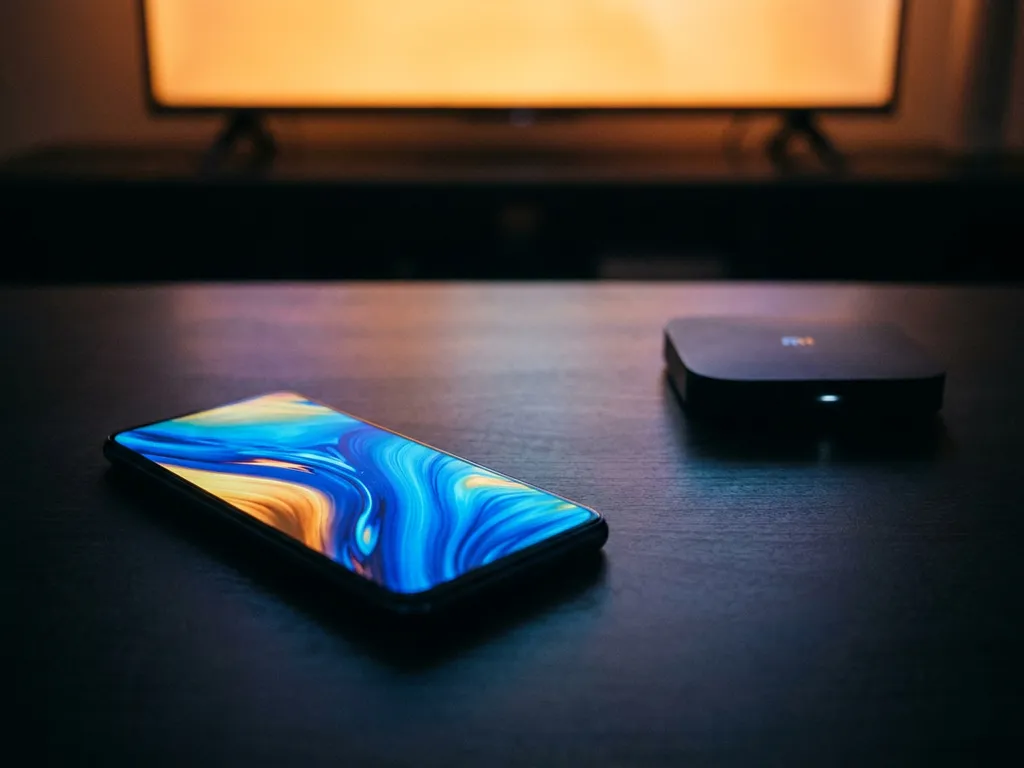
Den Android-Bildschirm auf eine Xiaomi TV Box zu spiegeln klingt komplizierter, als es tatsächlich ist – sobald man die Schritte kennt, ist es ganz einfach. Ob Sie Videos auf einem größeren Bildschirm ansehen, Fotos mit der Familie teilen oder einfach Ihre Lieblingsapps genießen möchten, ohne auf Ihr Handy zu starren: Diese Anleitung führt Sie Schritt für Schritt durch den gesamten Vorgang.
Keine Kabel, keine verwirrenden Einstellungsmenüs, kein technisches Fachwissen erforderlich. Folgen Sie einfach den nachstehenden Schritten und Sie sind in wenigen Minuten startklar.
Was Sie vor dem Spiegeln auf die Xiaomi TV Box benötigen
Bevor Sie beginnen, nehmen Sie sich einen Moment Zeit, um sicherzustellen, dass alles bereit ist. Wer diesen Teil überspringt, wundert sich meist später, warum etwas nicht funktioniert.
- Ein Android-Smartphone oder -Tablet (Android 5.0 oder höher funktioniert gut)
- Eine Xiaomi TV Box, die mit Ihrem Fernseher verbunden und eingeschaltet ist
- Sowohl Ihr Android-Gerät als auch Ihre Xiaomi TV Box sind mit dem gleichen WLAN-Netzwerk verbunden
- Eine stabile WLAN-Verbindung (2,4 GHz funktioniert, aber 5 GHz bietet bessere Leistung)
- Eine Bildschirmspiegelungs-App, die auf Ihrem Android-Gerät installiert ist
Der Punkt mit dem gleichen WLAN-Netzwerk verdient besondere Aufmerksamkeit, denn er ist der häufigste Grund, warum die Spiegelung fehlschlägt. Möglicherweise ist Ihr Handy mit Ihrem Heim-WLAN verbunden, während die TV Box im Gastnetzwerk eingebucht ist – oder umgekehrt. Überprüfen Sie unbedingt, ob beide Geräte im selben Netzwerk sind, bevor Sie fortfahren.
Android kabellos mit der Xiaomi TV Box verbinden
Sobald Ihre Einrichtung überprüft ist, können Sie mit dem eigentlichen Spiegelungsvorgang beginnen. Die Xiaomi TV Box unterstützt die Bildschirmspiegelung über eine integrierte Funktion namens Drahtlose Anzeige (manchmal auch als Miracast bezeichnet). So stellen Sie die Verbindung her:
- Öffnen Sie auf Ihrer Xiaomi TV Box die Einstellungen und suchen Sie nach Weitere Einstellungen oder Geräteeinstellungen.
- Suchen Sie die Option Drahtlose Anzeige oder Bildschirm übertragen und stellen Sie sicher, dass sie aktiviert ist.
- Öffnen Sie auf Ihrem Android-Smartphone die Einstellungen und suchen Sie je nach Gerätehersteller nach Übertragen, Bildschirmspiegelung oder Smart View.
- Tippen Sie auf die entsprechende Option und warten Sie, während Ihr Android-Gerät nach Geräten in der Nähe sucht.
- Wählen Sie Ihre Xiaomi TV Box aus der Liste aus, sobald sie erscheint.
- Bestätigen Sie eine eventuelle Verbindungsanfrage, die auf Ihrem Fernsehbildschirm erscheint.
Nach der Verbindung sollte Ihr Android-Bildschirm innerhalb weniger Sekunden auf Ihrem Fernseher erscheinen. Sie erkennen, dass es geklappt hat, wenn alles, was Sie auf Ihrem Handy tun, in Echtzeit auf dem großen Bildschirm zu sehen ist. Falls Ihre TV Box bei der Suche nicht angezeigt wird, starten Sie beide Geräte neu und versuchen Sie es erneut.
Einstellungen für optimale Spiegelungsqualität anpassen
Die Verbindung herzustellen ist nur der erste Schritt. Ein paar schnelle Anpassungen können einen spürbaren Unterschied darin machen, wie flüssig und scharf das gespiegelte Bild wirkt.
Auf Ihrem Android-Gerät
- Deaktivieren Sie den Energiesparmodus. Er kann die Leistung Ihres Handys drosseln und während der Spiegelung zu Verzögerungen führen.
- Reduzieren Sie die Bildschirmhelligkeit leicht, um die Prozessorlast zu verringern.
- Schließen Sie alle Hintergrund-Apps, die Sie nicht verwenden, um Arbeitsspeicher freizugeben.
Auf Ihrer Xiaomi TV Box
- Öffnen Sie die Einstellungen und überprüfen Sie die Anzeigeauflösung. Stellen Sie sie auf 1080p ein, falls verfügbar.
- Stellen Sie sicher, dass keine großen Downloads oder Updates im Hintergrund laufen.
Falls Sie ruckelndes Video oder nicht synchronen Ton bemerken, kann das Umschalten Ihres Routers auf das 5-GHz-Band einen echten Unterschied machen. Das 5-GHz-Band ist schneller und weniger überlastet als 2,4 GHz, was den Stream flüssig hält – besonders bei Videoinhalten.
Häufige Probleme bei der Android-Spiegelung auf der Xiaomi TV Box beheben
Selbst wenn Sie jeden Schritt korrekt befolgen, kann manchmal etwas schiefgehen. Hier sind die häufigsten Probleme und wie Sie sie schnell beheben können.
- TV Box wird bei der Suche nicht angezeigt: Stellen Sie sicher, dass die drahtlose Anzeige auf der TV Box aktiviert ist. Starten Sie beide Geräte neu und suchen Sie erneut.
- Verbindung bricht nach wenigen Minuten ab: Das ist fast immer ein WLAN-Problem. Stellen Sie Ihren Router näher an die TV Box oder wechseln Sie zu einer 5-GHz-Verbindung.
- Ruckeliges oder verpixeltes Bild: Schließen Sie Hintergrund-Apps auf Ihrem Handy, deaktivieren Sie den Energiesparmodus und prüfen Sie, ob andere Geräte Ihre WLAN-Bandbreite beanspruchen.
- Ton kommt aus dem Handy, aber nicht aus dem Fernseher: Manche Android-Geräte leiten den Ton separat weiter. Überprüfen Sie die Audioausgabe-Einstellungen Ihres Handys und wechseln Sie die Ausgabe auf Ihren Fernseher oder Lautsprecher.
- Schwarzer Bildschirm am Fernseher: Manche Streaming-Apps blockieren die Bildschirmspiegelung aufgrund von Kopierschutzmaßnahmen. Das ist eine Einschränkung der jeweiligen App und kein Fehler Ihrer Einrichtung.
Falls keine der oben genannten Lösungen hilft, behebt ein vollständiger Neustart von Router, TV Box und Android-Gerät die meisten hartnäckigen Verbindungsprobleme. Warten Sie nach dem Ausschalten etwa 30 Sekunden, bevor Sie alles wieder einschalten.
Wie AirBeamTV bei der Spiegelung von Android auf die Xiaomi TV Box hilft
Falls die integrierte Funktion zur drahtlosen Anzeige Ihrer Xiaomi TV Box Probleme bereitet oder Sie einfach ein zuverlässigeres und benutzerfreundlicheres Erlebnis wünschen, lohnt es sich, unsere Bildschirmspiegelungs-App auszuprobieren. Wir haben sie speziell für Menschen entwickelt, die möchten, dass die Spiegelung unkompliziert funktioniert.
Das bietet Ihnen unsere App:
- Keine zusätzliche Hardware erforderlich. Keine Adapter, keine Kabel, kein Apple TV oder ähnliche Geräte nötig.
- Kompatibel mit allen großen TV-Marken. Unsere App unterstützt Xiaomi, Samsung, LG, Sony, Panasonic, TCL und viele weitere – Sie sind also bestens abgedeckt, egal mit welchem Fernseher Sie sich als Nächstes verbinden.
- Einfache Einrichtung in drei Schritten. App herunterladen, auf Ihrem Gerät öffnen und mit der Spiegelung beginnen. Das ist wirklich alles.
- HD-Streaming-Qualität. Flüssige Spiegelung in hoher Auflösung, die sich für Videos, Fotos und alltägliches Bildschirmteilen bestens eignet.
Der Einstieg dauert weniger als zwei Minuten. Laden Sie die AirBeamTV-Bildschirmspiegelungs-App für Android herunter, verbinden Sie sich mit Ihrer Xiaomi TV Box und genießen Sie Ihre Inhalte sofort auf dem großen Bildschirm.
