




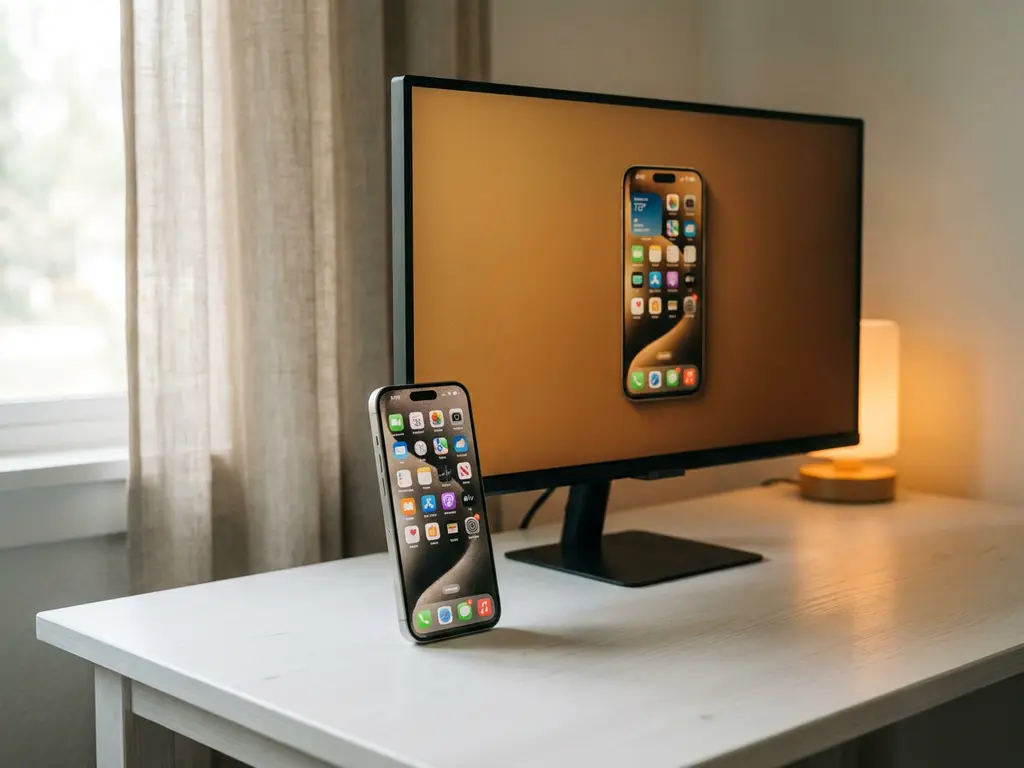
Sein iPhone auf einem Samsung Smart Monitor zu spiegeln klingt nach etwas, das eigentlich unkompliziert sein sollte – kann aber schnell verwirrend werden, wenn etwas nicht funktioniert. Die gute Nachricht: Wenn man die richtigen Schritte kennt, dauert der gesamte Vorgang nur wenige Minuten. Egal ob Sie Fotos teilen, ein Video streamen oder etwas auf einem größeren Bildschirm präsentieren möchten – diese Anleitung führt Sie durch alles, was Sie brauchen, damit es reibungslos klappt.
Was Sie vor dem Spiegeln Ihres iPhones auf einem Samsung Smart Monitor benötigen
Bevor Sie beginnen, lohnt es sich sicherzustellen, dass alles bereit ist. Direkt mit dem Spiegeln anzufangen, ohne die Grundlagen zu prüfen, ist meist der Grund, warum etwas schiefläuft. Nehmen Sie sich zwei Minuten Zeit, um diese Liste durchzugehen.
- Ein kompatibler Samsung Smart Monitor mit integrierten Smart-TV-Funktionen (die meisten Samsung-Monitore ab 2018 sind geeignet)
- Ihr iPhone mit iOS 12 oder neuer (gehen Sie zu Einstellungen, dann Allgemein, dann Info, um Ihre iOS-Version zu prüfen)
- Ein stabiles WLAN-Netzwerk, mit dem sowohl Ihr iPhone als auch Ihr Monitor verbunden sind
- Eine Screen-Mirroring-App, die auf Ihrem iPhone installiert ist (dazu mehr im letzten Abschnitt)
Etwas, das sich besonders zu überprüfen lohnt: Ihr iPhone und Ihr Samsung Monitor müssen sich im selben WLAN-Netzwerk befinden. Das ist der häufigste Grund, warum die Spiegelung fehlschlägt. Wenn Ihr Handy mit einem Gastnetzwerk verbunden ist und Ihr Monitor mit dem Hauptnetzwerk, werden sie sich schlicht nicht finden. Sobald alles stimmt, können Sie mit der Verbindung loslegen.
Ihr iPhone mit Ihrem Samsung Smart Monitor verbinden
Nachdem Ihr Setup überprüft wurde, ist es Zeit, Ihr iPhone auf einem Samsung-Fernseher oder -Monitor zu spiegeln. Die folgenden Schritte setzen voraus, dass Sie eine Screen-Mirroring-App verwenden, die Ihnen die zuverlässigste kabellose Verbindung ohne zusätzliche Hardware bietet.
- Öffnen Sie Ihre Screen-Mirroring-App auf Ihrem iPhone.
- Warten Sie, bis die App Ihr Netzwerk durchsucht hat. Ihr Samsung Monitor sollte innerhalb weniger Sekunden in der Liste der verfügbaren Geräte erscheinen.
- Tippen Sie auf den Namen Ihres Samsung Monitors, um die Verbindung herzustellen.
- Tippen Sie bei Aufforderung auf Übertragung starten, um die Freigabe Ihres iPhone-Bildschirms zu erlauben.
- Ihr iPhone-Bildschirm wird nun auf Ihrem Samsung Monitor angezeigt.
Nach dem Tippen auf „Übertragung starten“ sollte Ihr iPhone-Display innerhalb weniger Sekunden auf dem Monitor erscheinen. Wenn nach zehn Sekunden nichts erscheint, sperren und entsperren Sie Ihr Handy und versuchen Sie es erneut. Manchmal braucht der erste Verbindungsversuch einen kleinen Anstoß. Sobald der Bildschirm auf Ihrem Monitor erscheint, sind Sie vollständig verbunden und können loslegen.
Einstellungen für das beste Bild und den besten Ton anpassen
Die Verbindung herzustellen ist der erste Erfolg. Bild und Ton optimal einzustellen ist der nächste Schritt. Ein paar schnelle Anpassungen können einen spürbaren Unterschied für Ihr Seherlebnis machen.
Bildeinstellungen
Drücken Sie auf Ihrem Samsung Monitor die Menü- oder Einstellungstaste auf Ihrer Fernbedienung und navigieren Sie zu den Bildeinstellungen. Wählen Sie einen Modus wie Standard oder Film für die natürlichsten Farben bei der Wiedergabe von Videoinhalten. Vermeiden Sie den Dynamik-Modus beim Streamen, da er dazu neigt, Farben zu übersättigen und bei längeren Sitzungen die Augen zu belasten.
Toneinstellungen
Stellen Sie beim Ton sicher, dass die Lautstärke Ihres Monitors nicht auf null gestellt ist und dass der richtige Audioausgang ausgewählt ist. Wenn Sie externe Lautsprecher verwenden, die an Ihren Monitor angeschlossen sind, gehen Sie zu den Toneinstellungen und bestätigen Sie, dass der Ausgang auf Ihre Lautsprecher und nicht auf den internen Monitorlautsprecher eingestellt ist. Stellen Sie auf Ihrem iPhone die Lautstärke vor Beginn der Spiegelung auf einen angenehmen Pegel ein, da der Monitor die Audioausgabe Ihres Handys spiegelt.
Sobald Bild und Ton eingestellt sind, lehnen Sie sich zurück und genießen Sie den größeren Bildschirm. Diese Einstellungen werden auf den meisten Samsung Monitoren automatisch gespeichert, sodass Sie diesen Vorgang beim nächsten Mal nicht wiederholen müssen.
Häufige Probleme bei der iPhone-Spiegelung auf Samsung Monitoren beheben
Selbst wenn alles korrekt eingerichtet ist, kann die Spiegelung manchmal abbrechen oder sich nicht verbinden lassen. Hier sind die häufigsten Probleme und wie Sie sie schnell beheben können.
Der Monitor erscheint nicht in der App
Das liegt fast immer am WLAN-Netzwerk. Prüfen Sie, ob beide Geräte im selben Netzwerk sind, und schließen Sie dann die App und öffnen Sie sie erneut. Wenn der Monitor immer noch nicht angezeigt wird, starten Sie Ihren Router neu und versuchen Sie es erneut.
Die Verbindung bricht immer wieder ab
Ein schwaches oder überlastetes WLAN-Signal ist hier meist die Ursache. Bringen Sie Ihr Handy und Ihren Monitor wenn möglich näher an den Router heran. Sie können auch versuchen, Ihren Router auf das 5-GHz-Band umzustellen, das in der Regel schneller und weniger überlastet ist als das 2,4-GHz-Band.
Es gibt eine Verzögerung auf dem Bildschirm
Eine gewisse Verzögerung ist bei der kabellosen Spiegelung normal. Wenn sie jedoch störend wird, schließen Sie alle Hintergrund-Apps auf Ihrem iPhone, die möglicherweise Bandbreite verbrauchen. Streaming-Apps, Downloads oder aktive Anrufe konkurrieren alle um dieselbe Verbindung.
Kein Ton am Monitor
Prüfen Sie, ob Ihr iPhone nicht auf lautlos gestellt ist (der physische Schalter an der Seite des Handys). Bestätigen Sie außerdem, dass die Lautstärke sowohl auf Ihrem iPhone als auch auf Ihrem Monitor aufgedreht ist.
Wie AirBeamTV beim Spiegeln des iPhones auf Samsung hilft
Wenn Sie Ihr iPhone einfach und zuverlässig auf einem Samsung-Fernseher oder -Monitor spiegeln möchten – ohne Kabel, Apple TV oder komplizierte Einrichtung – ist unsere Screen-Mirroring-App genau dafür gemacht. Wir haben sie für alltägliche Nutzer entwickelt, nicht für Technikexperten, sodass Sie in unter einer Minute startklar sind.
Das bietet Ihnen unsere App:
- Sofortige Erkennung Ihres Samsung Monitors über WLAN – keine Kopplungscodes oder Hardware erforderlich
- HD-Spiegelung mit Audio, sodass Bild und Ton klar übertragen werden
- Vollbildunterstützung für Streaming, Fotos, Präsentationen und mehr
- Kompatibilität mit allen gängigen Samsung Smart Monitor-Modellen sowie LG, Sony, Panasonic, Hisense und anderen bekannten Marken
- Kein Apple TV oder AirPlay erforderlich – nur Ihr Handy, Ihr Monitor und eine WLAN-Verbindung
Mit über 20 Millionen Downloads und einer App-Store-Bewertung von 4,8 wird unsere App von Nutzern auf der ganzen Welt vertraut, die einfach möchten, dass die Spiegelung ohne Kopfzerbrechen funktioniert. Laden Sie die App auf Ihr iPhone herunter, öffnen Sie sie auf Ihrem Gerät und starten Sie die Spiegelung. So einfach ist das wirklich.
