




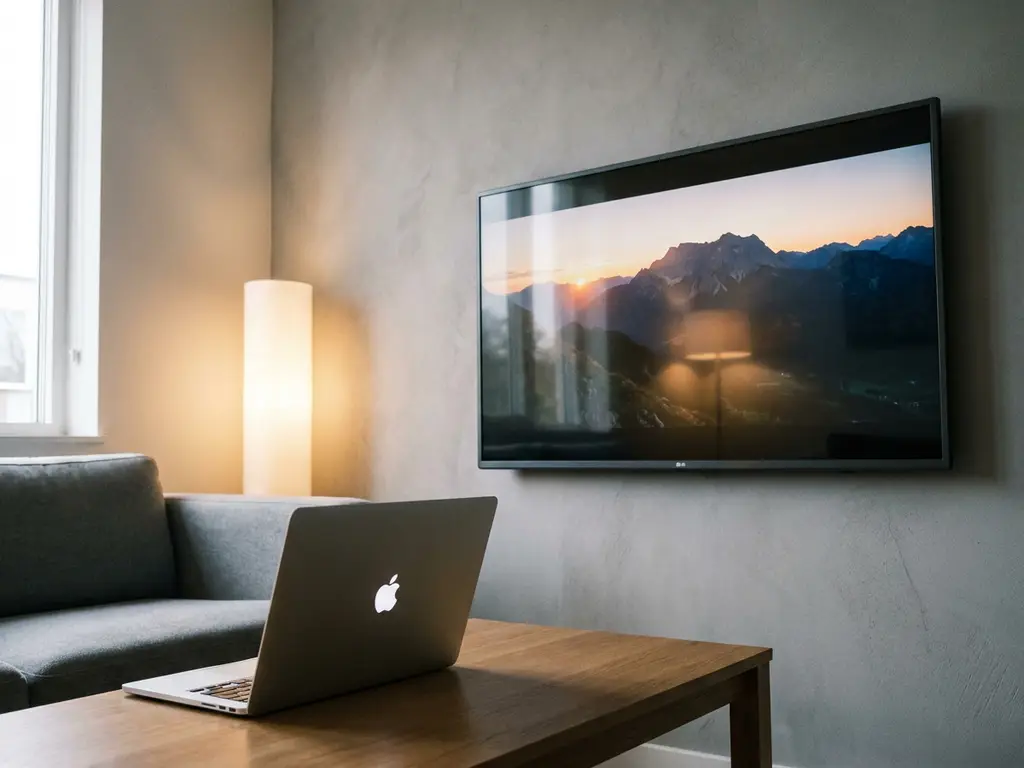
Einen Film oder eine Präsentation auf dem Mac anzusehen ist schön, aber manchmal möchte man einfach den großen Bildschirm. Wer zu Hause einen LG-Fernseher hat, kann seinen Mac in wenigen Minuten kabellos darauf spiegeln – ganz ohne Kabel, ohne Apple TV und ohne aufwendige Einrichtung. Diese Anleitung erklärt Schritt für Schritt, wie das LG-Bildschirmspiegeln vom Mac aus funktioniert.
Was du vor dem Spiegeln deines Macs benötigst
Bevor du loslegst, solltest du kurz prüfen, ob alles Notwendige vorhanden ist. Die meisten Spiegelungsprobleme entstehen nicht durch technische Fehler, sondern weil eine Voraussetzung fehlt. Eine kurze Checkliste jetzt erspart später viel Frust.
- Ein Mac mit macOS 10.14 (Mojave) oder neuer
- Ein LG Smart TV, der mit deinem Heimnetzwerk verbunden ist
- Eine Bildschirmspiegelungs-App, die auf deinem Mac installiert ist
- Beide Geräte im selben WLAN-Netzwerk — das ist die wichtigste Voraussetzung
Dieser letzte Punkt verdient besondere Beachtung. Mac und LG-Fernseher müssen mit demselben WLAN-Netzwerk verbunden sein, damit die Spiegelung funktioniert. Wenn ein Gerät im 2,4-GHz-Band und das andere im 5-GHz-Band eingebucht ist, behandeln manche Router diese als getrennte Netzwerke. Überprüfe die WLAN-Einstellungen beider Geräte und stelle sicher, dass sie denselben Netzwerknamen anzeigen, bevor du weitermachst.
Mac in drei Schritten mit einem LG-Fernseher verbinden
Sobald dein Setup überprüft ist, kannst du mit der eigentlichen Spiegelung beginnen. Die folgenden Schritte verwenden eine dedizierte Bildschirmspiegelungs-App, die die drahtlose Verbindung automatisch herstellt – du musst an deinem Fernseher nichts manuell konfigurieren.
- Lade eine Bildschirmspiegelungs-App auf deinen Mac herunter. Achte darauf, eine App zu wählen, die LG-Fernseher ausdrücklich unterstützt, um beste Kompatibilität und Leistung zu gewährleisten.
- Öffne die App und warte, bis sie dein Netzwerk durchsucht hat. Innerhalb weniger Sekunden sollte sie deinen LG-Fernseher erkennen und als verfügbares Gerät anzeigen.
- Wähle deinen LG-Fernseher aus der Liste aus und klicke, um die Spiegelung zu starten. Dein Mac-Bildschirm erscheint nahezu sofort auf dem Fernseher.
Schau nach Abschluss dieser Schritte auf deinen LG-Fernseher. Du solltest deinen Mac-Desktop auf dem Bildschirm sehen. Bewege den Cursor oder öffne eine App auf deinem Mac und beobachte, wie sie in Echtzeit auf dem Fernseher erscheint. Falls der Fernseher in der App angezeigt wird, die Spiegelung aber nicht startet, starte sowohl die App als auch den Fernseher neu und wiederhole dann Schritt drei.
Anzeige- und Audioeinstellungen für optimale Ergebnisse anpassen
Die Verbindung zum Laufen zu bringen ist der erste Erfolg. Sie gut aussehen und gut klingen zu lassen, ist der nächste. Ein paar schnelle Anpassungen können das Seherlebnis spürbar verbessern.
Anzeigeeinstellungen
Öffne die Systemeinstellungen auf deinem Mac und navigiere zu Displays. Hier kannst du wählen, ob du deinen Bildschirm exakt spiegeln möchtest (sodass beide Bildschirme dasselbe anzeigen) oder deinen Desktop erweitern möchtest (sodass der Fernseher als zweiter Monitor fungiert). Zum Ansehen von Videos oder Präsentieren empfiehlt sich in der Regel der Spiegelmodus.
Falls das Bild auf deinem LG-Fernseher verzerrt wirkt oder schwarze Balken an den Seiten hat, überprüfe die Seitenverhältniseinstellungen am Fernseher. Die meisten LG-Fernseher haben im Schnelleinstellungsmenü eine Option für Bildgröße oder Seitenverhältnis. Stelle sie für das sauberste Ergebnis auf Originalgröße oder 16:9.
Audioeinstellungen
Standardmäßig gibt dein Mac den Ton möglicherweise weiterhin über seine eigenen Lautsprecher aus und nicht über den Fernseher. Um das zu ändern, öffne die Systemeinstellungen, gehe zu Ton und wähle deinen LG-Fernseher oder die Spiegelungs-App als Ausgabegerät aus. Danach wird der Ton über die Lautsprecher des Fernsehers wiedergegeben.
Häufige Probleme bei der Mac-zu-LG-Spiegelung beheben
Selbst wenn alles korrekt eingerichtet ist, kann es gelegentlich zu kleineren Problemen kommen. Hier sind die häufigsten Probleme und wie du sie schnell lösen kannst.
- Fernseher wird in der App nicht angezeigt: Überprüfe, ob Mac und LG-Fernseher mit demselben WLAN-Netzwerk verbunden sind. Starte bei Bedarf deinen Router neu und öffne die App anschließend erneut.
- Ruckeliges oder stockendes Video: Bringe Mac und Router näher zusammen oder reduziere die Anzahl der Geräte, die gleichzeitig das Netzwerk nutzen. Ein stärkeres WLAN-Signal wirkt sich deutlich auf die Streaming-Qualität aus.
- Verbindung bricht immer wieder ab: Das ist häufig ein WLAN-Stabilitätsproblem. Versuche, beide Geräte auf das 5-GHz-Band deines Routers umzustellen, sofern dieser das unterstützt, da dieses Band schneller und weniger überlastet ist.
- Kein Ton am Fernseher: Gehe zurück zu den Toneinstellungen deines Macs und stelle sicher, dass die Ausgabe auf den Fernseher oder die Spiegelungs-App eingestellt ist und nicht auf die eingebauten Lautsprecher.
- Schwarzer Bildschirm am Fernseher: Einige Streaming-Apps wie Netflix blockieren die Bildschirmspiegelung aus urheberrechtlichen Gründen. Das ist kein Fehler in deinem Setup. Versuche stattdessen, ein Video im Browser abzuspielen.
Die meisten Probleme lassen sich mit einer schnellen Netzwerkprüfung oder einem App-Neustart beheben. Falls Probleme weiterhin bestehen, behebt ein Neustart sowohl des Macs als auch des LG-Fernsehers die meisten vorübergehenden Fehler.
Wie AirBeamTV bei der LG-Bildschirmspiegelung hilft
Wir haben AirBeamTV speziell entwickelt, um die drahtlose Bildschirmspiegelung so einfach wie möglich zu gestalten. Unsere App für LG-Fernseher verbindet deinen Mac in Sekunden mit deinem Fernseher – ohne Apple TV, ohne Kabel und ohne zusätzliche Hardware. Die technischen Abläufe werden automatisch im Hintergrund erledigt, damit du dich auf das konzentrieren kannst, was du wirklich ansehen oder zeigen möchtest.
Das bietet dir AirBeamTV:
- Sofortige Erkennung deines LG-Fernsehers im selben WLAN-Netzwerk
- HD-Video- und Audiospiegelung für ein flüssiges, klares Erlebnis
- Keine Hardware erforderlich — einfach herunterladen, öffnen und mit der Spiegelung beginnen
- Kompatibel mit allen gängigen LG Smart TV-Modellen
- Von über 20 Millionen Nutzern vertraut mit einer App-Store-Bewertung von 4,8
Lade die AirBeamTV-App für LG TV herunter, öffne sie auf deinem Mac und dein großer Bildschirm ist in weniger als einer Minute einsatzbereit. Du kannst außerdem eine universelle Fernbedienungs-App für den Fernseher verwenden, um deinen LG-Fernseher direkt vom Mac oder iPhone aus zu steuern.
