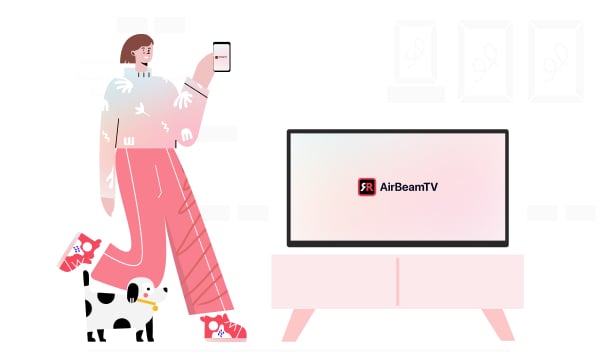
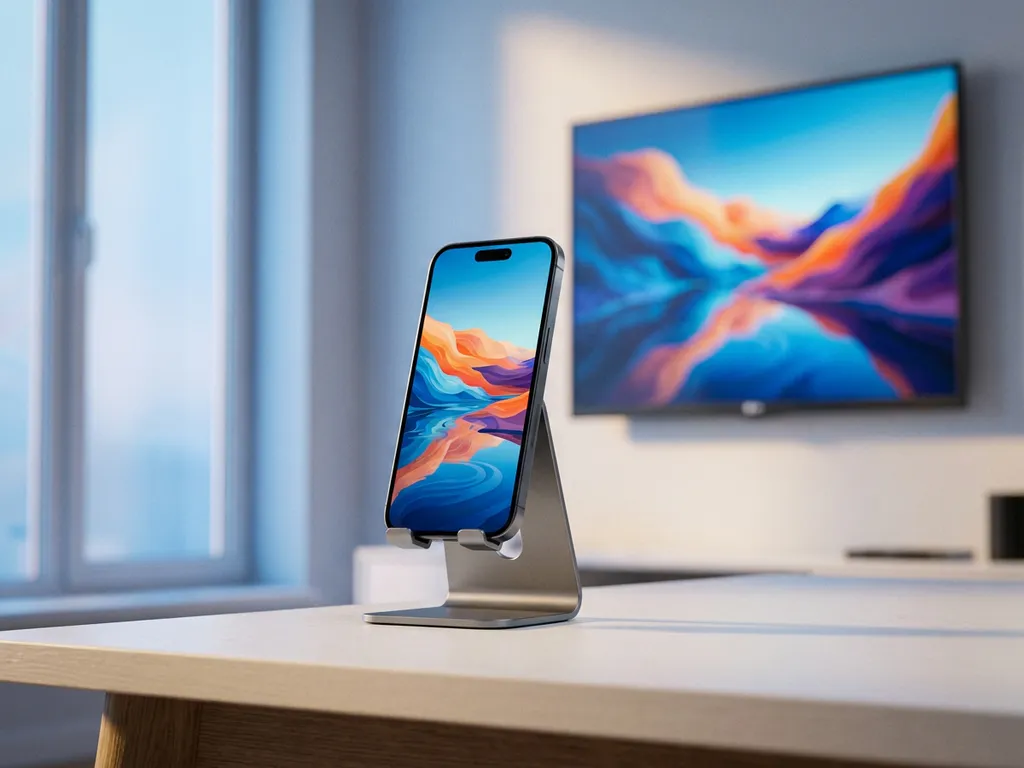
Du hast gerade einen LG-Fernseher gekauft, dein iPhone zur Hand genommen und erwartet, dass beide Geräte automatisch miteinander kommunizieren. Dann passierte – nichts. Kommt dir das bekannt vor? Du bist nicht allein. LG Screen Mirroring mit einem iPhone ist absolut möglich, erfordert aber einen kleinen Einrichtungsschritt, den die meisten Menschen übersehen. Diese Anleitung zeigt dir genau, was zu tun ist – von den Dingen, die du zuerst überprüfen musst, bis hin dazu, wie dein iPhone-Bildschirm in wenigen Minuten auf deinem LG-Fernseher erscheint.
Kein Apple TV erforderlich. Keine Kabel. Keine komplizierten Einstellungsmenüs. Nur dein iPhone, dein LG-Fernseher und dasselbe WLAN-Netzwerk.
Was du vor dem Spiegeln deines iPhones benötigst
Nimm dir vor dem Start zwei Minuten Zeit, um sicherzustellen, dass alles bereit ist. Diesen Schritt zu überspringen ist der häufigste Grund, warum das Spiegeln fehlschlägt – es lohnt sich also, ihn sorgfältig durchzuführen.
- Dein iPhone und dein LG-Fernseher im selben WLAN-Netzwerk. Das ist die wichtigste Voraussetzung. Wenn dein Handy mit einem Gastnetzwerk verbunden ist und dein Fernseher mit deinem Hauptnetzwerk, funktioniert das Spiegeln nicht.
- Ein kompatibler LG Smart TV. Die meisten LG Smart TVs ab 2016 unterstützen Screen Mirroring. Wenn dein Fernseher eine Smart-TV-Taste auf der Fernbedienung hat, bist du aller Wahrscheinlichkeit nach gut aufgestellt.
- Ein iPhone mit einer aktuellen iOS-Version. iOS 12 oder höher funktioniert problemlos. Falls dein iPhone schon länger nicht aktualisiert wurde, gehe zu Einstellungen, dann Allgemein, dann Softwareupdate.
- Eine Screen-Mirroring-App auf deinem iPhone. LG-Fernseher empfangen einen iPhone-Bildschirm nicht auf dieselbe Weise wie ein Apple TV, daher benötigst du eine App, die beide Geräte miteinander verbindet.
Sobald du alle vier Punkte abgehakt hast, kannst du weitermachen. Besonders die WLAN-Überprüfung erspart dir später viel Frust – also überprüfe sie jetzt noch einmal.
iPhone Schritt für Schritt mit dem LG-Fernseher verbinden
Wenn dein Setup bestätigt ist, folge diesen Schritten der Reihe nach. Jeder Schritt baut auf dem vorherigen auf, also überspringe keinen.
- Lade eine Screen-Mirroring-App auf dein iPhone herunter. Suche im App Store nach einer Screen-Mirroring-App, die LG-Fernseher unterstützt. Installiere sie und öffne sie.
- Öffne die App und erteile alle angeforderten Berechtigungen. Die App fragt möglicherweise nach Zugriff auf dein lokales Netzwerk. Tippe auf Erlauben. Ohne diese Berechtigung kann dein iPhone deinen Fernseher nicht finden.
- Wähle deinen LG-Fernseher aus der Liste der verfügbaren Geräte aus. Die App durchsucht dein WLAN-Netzwerk und zeigt kompatible Fernseher in der Nähe an. Tippe auf deinen LG-Fernseher, sobald er erscheint. Falls nichts angezeigt wird, gehe zum Abschnitt zur Fehlerbehebung weiter unten.
- Starte das Spiegeln von deinem iPhone aus. Sobald die Verbindung hergestellt ist, tippe in der App auf die Spiegeln-Schaltfläche. Dein iPhone fordert dich auf, eine Übertragung zu starten. Tippe auf Übertragung starten.
- Überprüfe deinen LG-Fernseher. Innerhalb weniger Sekunden sollte dein iPhone-Bildschirm auf deinem Fernseher erscheinen. Alles, was du auf deinem Handy tust – einschließlich Videos, Fotos und Apps – wird nun auf dem großen Bildschirm angezeigt.
Dein iPhone-Bildschirm sollte etwa fünf Sekunden nach dem Start der Übertragung auf deinem LG-Fernseher zu sehen sein. Falls das Bild anfangs etwas unscharf wirkt, warte zehn Sekunden, bis es sich stabilisiert hat. Der Ton deines iPhones wird automatisch über die Lautsprecher deines Fernsehers ausgegeben.
Häufige Verbindungsprobleme zwischen iPhone und LG-Fernseher beheben
Selbst wenn du jeden Schritt korrekt befolgst, kann etwas schiefgehen. Hier sind die häufigsten Probleme und wie du sie genau behebst.
Die App findet deinen LG-Fernseher nicht
Das liegt fast immer am WLAN-Netzwerk. Überprüfe, ob sowohl dein iPhone als auch dein LG-Fernseher mit demselben Netzwerknamen verbunden sind. Gehe auf deinem Fernseher zu Einstellungen, dann Netzwerk, und überprüfe das verbundene Netzwerk. Gehe auf deinem iPhone zu Einstellungen, dann WLAN. Falls unterschiedliche Netzwerknamen angezeigt werden, wechsle eines der Geräte, sodass beide übereinstimmen, und starte dann die App neu.
Die Verbindung bricht nach einigen Minuten ab
Eine abbrechende Verbindung bedeutet in der Regel, dass das WLAN-Signal an dem Ort, wo sich dein Fernseher befindet, schwach ist. Versuche, deinen Router näher heranzustellen, oder verbinde deinen Fernseher wenn möglich über ein Ethernet-Kabel mit dem Router. Stelle außerdem sicher, dass dein iPhone-Bildschirm während des Spiegelns nicht gesperrt wird. Gehe zu Einstellungen, dann Anzeige und Helligkeit, dann Automatische Sperre, und setze sie auf Nie, solange du den Spiegel verwendest.
Es gibt eine Verzögerung zwischen deinem iPhone und dem Fernseherbild
Eine kleine Verzögerung von einer bis zwei Sekunden ist beim drahtlosen Spiegeln normal. Falls die Verzögerung deutlich länger ist, verringere den Abstand zwischen deinem Handy und deinem Router. Das Schließen anderer im Hintergrund laufender Apps auf deinem iPhone hilft ebenfalls, die Verbindung zu entlasten.
Das Bild erscheint, aber es gibt keinen Ton
Überprüfe, ob dein iPhone nicht auf stumm geschaltet ist. Der physische Stummschalter an der Seite deines iPhones wirkt sich auf den gespiegelten Ton aus. Schiebe ihn in die Nicht-stumm-Position und drehe die Lautstärke deines Fernsehers auf.
Wie AirBeamTV beim LG Screen Mirroring hilft
Wir haben unsere iPhone-zu-LG-TV-Spiegelungs-App speziell für Menschen entwickelt, die möchten, dass Screen Mirroring einfach funktioniert – ohne Apple TV, Kabel oder Netzwerkkenntnisse. Das bekommst du mit unserer App:
- Sofortige Fernseher-Erkennung. Öffne die App und dein LG-Fernseher erscheint in der Liste. Keine manuellen IP-Adressen, keine Konfigurationsbildschirme.
- Spiegelung in HD-Qualität. Schaue Videos, durchsuche Fotos und streame Inhalte in klarer, scharfer Qualität auf deinem LG-Fernseher.
- Vollständige Audiounterstützung. Der Ton wird automatisch über die Lautsprecher deines Fernsehers ausgegeben, sodass du das volle Erlebnis ohne zusätzliche Schritte genießt.
- Kompatibel mit allen wichtigen LG Smart TV-Modellen. Egal ob dein Fernseher einige Jahre alt oder brandneu ist – unsere App ist darauf ausgelegt, damit zu funktionieren.
- Kein Apple TV oder AirPlay erforderlich. Unsere App funktioniert direkt über dein WLAN-Netzwerk, sodass du nicht auf den Kauf zusätzlicher Hardware angewiesen bist. Du kannst auch eine universelle Fernbedienungs-App verwenden, um deinen LG-Fernseher von deinem iPhone aus zu steuern.
Wir haben über 20 Millionen Menschen dabei geholfen, ihre Bildschirme auf ihre Fernseher zu übertragen, und unsere App hält eine Bewertung von 4,8 im App Store. Wenn du aufhören möchtest, auf deinen Handybildschirm zu starren, lade unsere LG Screen Mirroring-App herunter und leg in unter einer Minute los.