




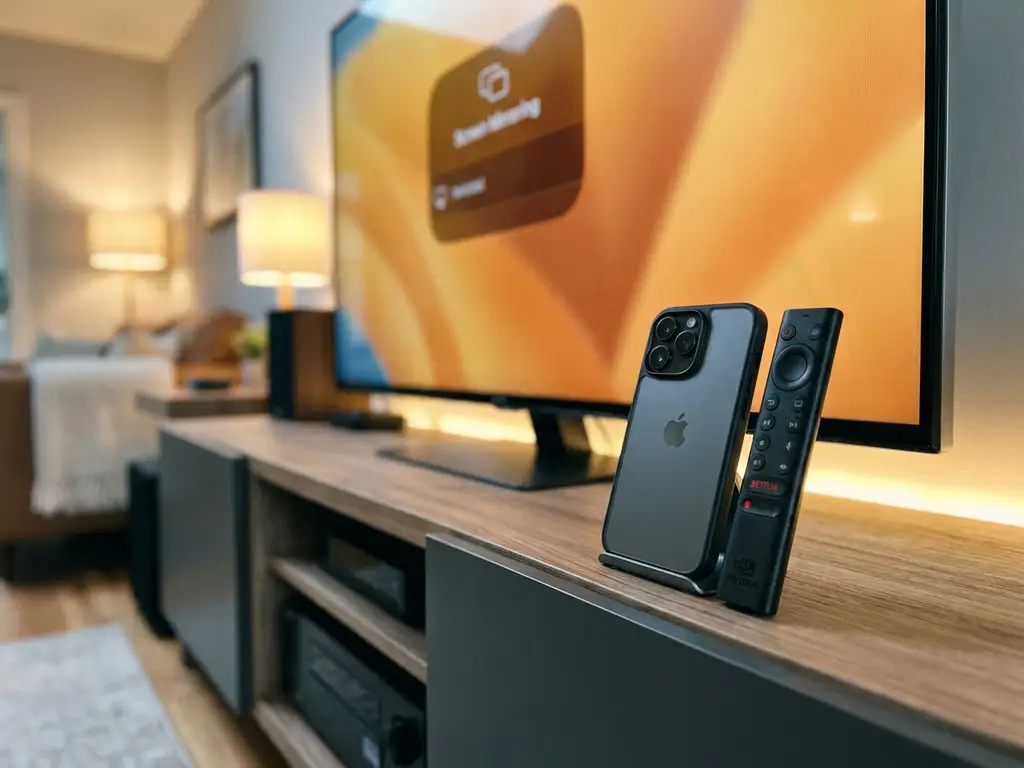
Du hast einen neuen Nvidia Shield TV und möchtest deinen iPhone-Bildschirm auf dem großen Display sehen? Gute Neuigkeiten: Es funktioniert, und es ist einfacher als du vielleicht denkst. Diese Anleitung führt dich durch alles, was du brauchst, um loszulegen – Schritt für Schritt, wie du dein iPhone auf den Nvidia Shield TV spiegelst, und was du tun kannst, wenn dabei etwas schiefläuft.
Wenn du weißt, wie Bildschirmspiegelung funktioniert, eröffnet sich eine Menge Möglichkeiten. Sieh dir Videos an, teile Fotos, halte Präsentationen oder stöbere einfach auf einem ordentlich großen Bildschirm, anstatt auf dein Handy zu schielen. Fangen wir an.
Was du vor der Spiegelung deines iPhones brauchst
Bevor du anfängst, nimm dir einen Moment und stelle sicher, dass alles bereit ist. Diesen Schritt zu überspringen ist der häufigste Grund, warum die Spiegelung scheitert – es lohnt sich also, die Liste zuerst abzuhaken.
- Dein iPhone mit iOS 12 oder neuer (die meisten iPhones, die heute in Betrieb sind, liegen weit darüber)
- Dein Nvidia Shield TV, eingerichtet und mit deinem Fernseher verbunden
- Eine Bildschirmspiegelungs-App, die auf deinem iPhone installiert ist und Android TV unterstützt (Nvidia Shield läuft auf Android TV)
- Ein WLAN-Netzwerk, mit dem sowohl dein iPhone als auch dein Nvidia Shield TV verbunden sind
Den letzten Punkt übersehen die meisten. Dein iPhone und dein Nvidia Shield TV müssen im selben WLAN-Netzwerk sein, damit die Spiegelung funktioniert. Wenn dein Handy im Gastnetzwerk ist und dein Shield im Hauptnetzwerk, können sie sich gegenseitig nicht finden. Überprüfe das in deinen Handy-Einstellungen und deinen Router-Einstellungen, bevor du weitermachst.
Außerdem wissenswert: Nvidia Shield TV läuft auf Android TV, was bedeutet, dass es Apple AirPlay nicht nativ unterstützt. Du benötigst eine Drittanbieter-App, um diese Lücke zu überbrücken. Sobald du diese installiert hast, läuft der Vorgang reibungslos.
Dein iPhone mit dem Nvidia Shield TV verbinden
Mit bestätigtem WLAN und installierter App bist du bereit zur Spiegelung. Folge diesen Schritten der Reihe nach, und dein iPhone-Bildschirm sollte innerhalb von etwa einer Minute auf deinem Fernseher erscheinen.
- Öffne deine Bildschirmspiegelungs-App auf deinem iPhone.
- Stelle sicher, dass dein Nvidia Shield TV eingeschaltet ist und den Startbildschirm oder einen aktiven Bildschirm anzeigt.
- Tippe in der App auf die Schaltfläche, um nach verfügbaren Geräten zu suchen. Die App durchsucht dein lokales Netzwerk nach kompatiblen Bildschirmen.
- Wenn dein Nvidia Shield TV in der Liste erscheint, tippe darauf, um eine Verbindung herzustellen.
- Auf deinem Fernseher erscheint möglicherweise eine Aufforderung, die Verbindung zu akzeptieren. Wähle Akzeptieren oder Zulassen mit deiner Shield-Fernbedienung für iPhone.
- Tippe nach der Verbindung in der App auf deinem iPhone auf Spiegelung starten.
Nach dem Tippen auf „Spiegelung starten“ sollte dein iPhone-Bildschirm innerhalb weniger Sekunden auf deinem Fernseher erscheinen. Alles, was du auf deinem Handy machst – Apps öffnen, Videos abspielen oder durch Fotos scrollen – wird nun in Echtzeit auf dem großen Bildschirm angezeigt. Wenn du deinen Handy-Bildschirm auf dem Fernseher siehst, bist du fertig. Viel Spaß.
Häufige iPhone-Spiegelungsprobleme beim Nvidia Shield beheben
Die Spiegelung funktioniert nicht immer beim ersten Versuch einwandfrei. Wenn dein Bildschirm nicht angezeigt wird oder die Verbindung immer wieder abbricht, ist die Lösung meistens unkompliziert. Hier sind die häufigsten Probleme und wie du sie behebst.
Die App kann deinen Nvidia Shield TV nicht finden
Das liegt fast immer am Netzwerk. Überprüfe, ob beide Geräte im selben WLAN-Band sind. Viele Router senden sowohl ein 2,4-GHz- als auch ein 5-GHz-Netzwerk aus, manchmal mit leicht unterschiedlichen Namen. Wenn dein iPhone in einem Netzwerk ist und dein Shield im anderen, sehen sie sich nicht. Verbinde beide mit demselben Band und versuche erneut zu suchen.
Die Verbindung bricht nach wenigen Sekunden ab
Ein schwaches oder instabiles WLAN-Signal ist meist der Übeltäter. Versuche, deinen Router näher an deinen Fernseher zu stellen, oder bewege dein Handy während der Spiegelung näher an den Router. Wenn du auf deinem iPhone ein VPN verwendest, schalte es vorübergehend aus. VPNs können die lokale Netzwerkkommunikation stören und die Verbindung unterbrechen.
Das Bild ruckelt oder der Ton ist nicht synchron
Die Bildschirmspiegelung nutzt dein WLAN-Netzwerk, um Daten in Echtzeit zu übertragen, daher ist die Netzwerkqualität entscheidend. Schließe andere Apps, die im Hintergrund auf deinem iPhone laufen, um Rechenleistung freizugeben. Wenn andere Geräte in deinem Zuhause stark streamen oder herunterladen, kann das ebenfalls zu Verlangsamungen führen. Für das flüssigste Erlebnis spiegle, wenn dein Netzwerk weniger ausgelastet ist.
Kurzübersicht häufiger Probleme
- Gerät nicht gefunden: Überprüfe, ob beide Geräte im selben WLAN-Netzwerk und im selben Band sind
- Verbindungsabbruch: VPN deaktivieren, näher an den Router rücken
- Ruckeln oder Aussetzer: Hintergrund-Apps schließen, Netzwerklast reduzieren
- Kein Ton: Überprüfe, ob dein iPhone nicht stummgeschaltet ist, und ob die App Audioberechtigung hat
- Schwarzer Bildschirm am Fernseher: Einige Apps mit DRM-Schutz blockieren die Spiegelung. Versuche eine andere App oder Inhaltsquelle
Wie AirBeamTV bei der iPhone-Spiegelung hilft
Wenn du eine zuverlässige, unkomplizierte Möglichkeit möchtest, dein iPhone auf deinen Nvidia Shield TV zu spiegeln, ist unsere App genau dafür entwickelt worden. Da Nvidia Shield auf Android TV läuft, verbindet unsere Android-TV-Bildschirmspiegelungs-App dein iPhone mit dem Shield – ganz ohne zusätzliche Hardware, Kabel oder kompliziertes Einrichten.
Das bekommst du mit unserer App:
- Funktioniert sofort mit Nvidia Shield TV, weil Shield auf Android TV läuft, das unsere App vollständig unterstützt
- HD-Spiegelung mit Ton, damit du Videos schauen, Fotos teilen und Präsentationen in voller Qualität halten kannst
- Kein Apple TV oder AirPlay erforderlich – die App stellt die Verbindung direkt über dein WLAN her
- Einfaches Drei-Schritte-Setup: App herunterladen, auf deinem iPhone öffnen und mit der Spiegelung beginnen
- Kompatibel mit allen großen Smart-TV-Marken, darunter Samsung, LG, Sony, Panasonic und weitere – die gleiche App funktioniert also auch, wenn du jemals den Fernseher wechselst
Wir haben über 20 Millionen Nutzern dabei geholfen, ihren Bildschirm auf das große Display zu bringen, und unsere App hat eine Bewertung von 4,8 im App Store. Lade die AirBeamTV-App für Android TV herunter und beginne noch heute, dein iPhone auf deinen Nvidia Shield TV zu spiegeln.
