




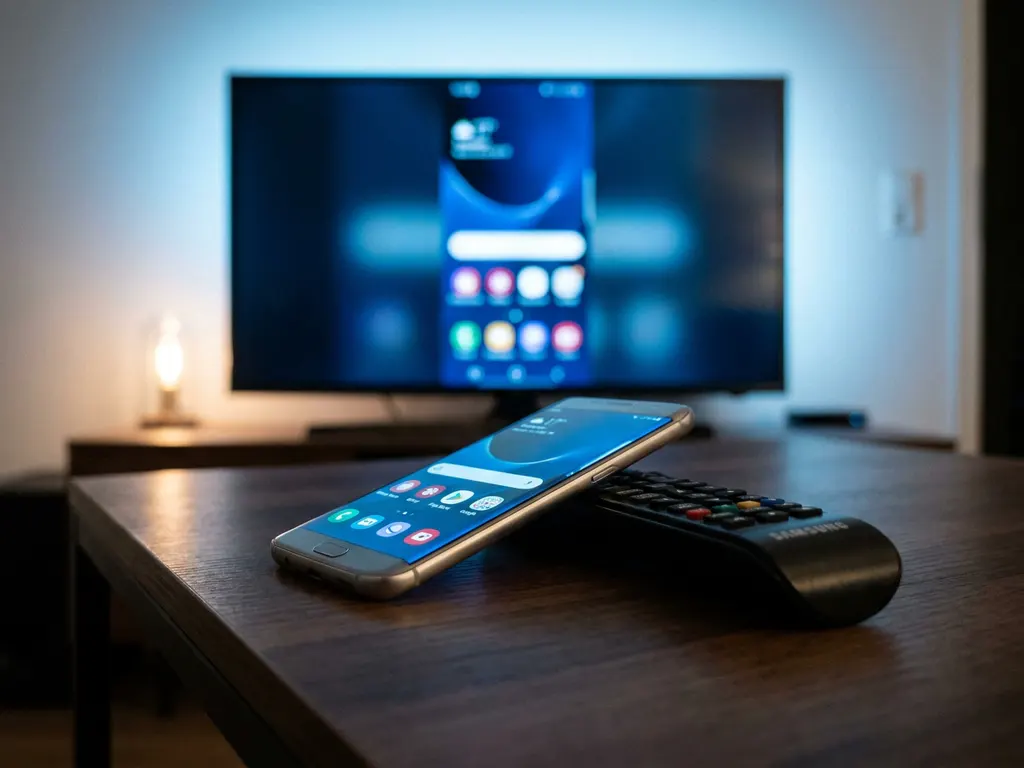
Ihr iPhone auf einem Samsung-TV zu spiegeln klingt eigentlich ganz einfach. Sie nehmen Ihr Handy, schalten den Fernseher ein und erwarten, dass sich alles automatisch verbindet. Wenn Sie jedoch auf diese Seite gestoßen sind, wissen Sie wahrscheinlich, dass es nicht immer so funktioniert. Die gute Nachricht ist, dass Sie weder Apple TV, AirPlay-Hardware noch ein Kabelsalat benötigen, um Ihren iPhone-Bildschirm auf dem großen Bildschirm zu sehen. Diese Anleitung führt Sie Schritt für Schritt durch alles, was Sie tun müssen – klar und verständlich.
Was Sie vor dem Spiegeln benötigen
Bevor Sie Ihr iPhone auf Ihrem Samsung-TV spiegeln, nehmen Sie sich zwei Minuten Zeit, um diese Grundvoraussetzungen zu prüfen. Diesen Schritt zu überspringen ist der häufigste Grund, warum die Spiegelung fehlschlägt – wer ihn nicht auslässt, spart sich später viel Frust.
- Dasselbe WLAN-Netzwerk: Ihr iPhone und Ihr Samsung-TV müssen mit demselben WLAN-Netzwerk verbunden sein. Nicht eines mit 2,4 GHz und das andere mit 5 GHz – sondern exakt derselbe Netzwerkname.
- Ein kompatibler Samsung Smart TV: Die meisten Samsung Smart TVs ab 2016 funktionieren gut mit Drittanbieter-Apps zur Bildschirmspiegelung. Wenn Ihr Fernseher Tizen OS verwendet, sind Sie bestens aufgestellt.
- Ein iPhone mit einer aktuellen iOS-Version: Für das beste Erlebnis wird iOS 14 oder höher empfohlen.
- Eine Bildschirmspiegelungs-App: Ältere Samsung-TV-Modelle unterstützen AirPlay nicht nativ, daher benötigen Sie eine App als Verbindungsbrücke. Mehr dazu im nächsten Abschnitt.
Sobald Sie alle vier Punkte überprüft haben, können Sie loslegen. Wenn Ihre WLAN-Verbindung schwach ist oder Ihr Fernseher per LAN-Kabel verbunden ist, während Ihr Handy im WLAN ist, kann die Spiegelung instabil sein. Beide Geräte müssen über dasselbe drahtlose Netzwerk kommunizieren, damit es zuverlässig funktioniert.
Ihr iPhone mit Ihrem Samsung-TV verbinden
Nachdem alles eingerichtet ist, können Sie die Verbindung herstellen. Die zuverlässigste Methode, Ihr iPhone ohne Apple TV auf einem Samsung-TV zu spiegeln, ist eine dedizierte Bildschirmspiegelungs-App, die auf Ihrem iPhone installiert ist. So gehen Sie vor:
- Laden Sie im App Store auf Ihrem iPhone eine Bildschirmspiegelungs-App herunter, die für Samsung-TVs entwickelt wurde.
- Öffnen Sie die App und stellen Sie sicher, dass Ihr iPhone mit Ihrem WLAN-Netzwerk verbunden ist.
- Schalten Sie Ihren Samsung-TV ein und navigieren Sie zum Startbildschirm.
- Tippen Sie in der App auf die Schaltfläche, um nach verfügbaren Fernsehern zu suchen. Ihr Samsung-TV sollte innerhalb weniger Sekunden in der Liste erscheinen.
- Tippen Sie auf den Namen Ihres Fernsehers, um ihn auszuwählen.
- Wenn Sie auf Ihrem iPhone dazu aufgefordert werden, tippen Sie auf Übertragung starten, um mit der Bildschirmspiegelung zu beginnen.
Nachdem Sie auf „Übertragung starten“ getippt haben, sollte Ihr iPhone-Bildschirm innerhalb weniger Sekunden auf Ihrem Samsung-TV erscheinen. Alles, was auf Ihrem Handy zu sehen ist – einschließlich Videos, Fotos und Apps – wird auf dem großen Bildschirm angezeigt. Wenn Ihr Fernseher nicht in der Liste erscheint, überprüfen Sie, ob beide Geräte mit demselben WLAN-Netzwerk verbunden sind, und versuchen Sie es erneut.
Jederzeit eine reibungslose und stabile Spiegelung
Die Verbindung zum Laufen zu bringen ist eine Sache. Sie stabil und flüssig zu halten eine andere. Ein paar einfache Gewohnheiten machen einen großen Unterschied bei der Qualität Ihrer Spiegelungssitzung.
Reduzieren Sie zunächst die Anzahl der Geräte in Ihrem WLAN-Netzwerk während der Spiegelung. Jedes Gerät, das aktiv Bandbreite nutzt – etwa ein Laptop, der Videos streamt, oder ein Tablet, das Updates herunterlädt – konkurriert mit Ihrem Spiegelungssignal. Wenn Sie diese Aktivitäten pausieren, haben iPhone und Fernseher einen klareren Kommunikationsweg.
- Rücken Sie näher an Ihren Router heran, wenn Ihr Signal schwach ist. Entfernung und Wände verringern die WLAN-Stärke.
- Schließen Sie Hintergrund-Apps auf Ihrem iPhone, bevor Sie beginnen. Im Hintergrund laufende Apps verbrauchen Rechenleistung und können zu Verzögerungen führen.
- Lassen Sie den Bildschirm Ihres Handys eingeschaltet, während Sie spiegeln. Wenn sich der Bildschirm sperrt oder in den Ruhezustand wechselt, kann die Spiegelung pausieren oder die Verbindung unterbrochen werden.
- Starten Sie Ihren Router neu, wenn Sie anhaltende Verzögerungen bemerken. Ein kurzer Neustart behebt häufig langsame oder instabile Verbindungen.
Speziell bei Videoinhalten wird die Hoch- oder Querformat-Ausrichtung Ihres Handys auf dem Fernseher wiedergegeben. Drehen Sie Ihr iPhone ins Querformat, bevor Sie ein Video abspielen, um eine vollere und kinoreifere Ansicht auf Ihrem Samsung-TV zu erhalten.
Häufige Probleme bei der Spiegelung vom iPhone auf den Samsung-TV beheben
Selbst wenn alles korrekt eingerichtet ist, kann es gelegentlich zu Problemen kommen. Hier sind die häufigsten Schwierigkeiten, auf die Menschen stoßen, wenn sie ein iPhone auf einem Samsung-TV spiegeln möchten – und was genau dagegen zu tun ist.
Der Fernseher erscheint nicht in der App
Das liegt fast immer am WLAN-Netzwerk. Öffnen Sie die Einstellungen Ihres iPhones und prüfen Sie, mit welchem Netzwerk Sie verbunden sind. Rufen Sie dann die Netzwerkeinstellungen Ihres Samsung-TVs auf und überprüfen Sie dessen Verbindung. Beide müssen exakt übereinstimmen. Wenn Ihr Router sowohl ein 2,4-GHz- als auch ein 5-GHz-Netzwerk mit ähnlichen Namen ausstrahlt, stellen Sie sicher, dass beide Geräte im selben Frequenzband sind.
Die Spiegelung ist verbunden, aber der Bildschirm ist schwarz oder eingefroren
Schließen Sie die Spiegelungs-App auf Ihrem iPhone zwangsweise und öffnen Sie sie erneut. Wenn das nicht hilft, starten Sie Ihren Samsung-TV neu, indem Sie ihn 30 Sekunden lang vom Strom trennen und dann wieder anschließen. Dadurch wird der temporäre Speicher des Fernsehers geleert, was Anzeigefehler häufig behebt.
Ton kommt nur aus dem Handy, nicht aus dem Fernseher
Überprüfen Sie, ob die Lautstärke Ihres Fernsehers nicht stummgeschaltet oder sehr niedrig eingestellt ist. Vergewissern Sie sich außerdem in Ihrer Spiegelungs-App, dass die Audioübertragung aktiviert ist. Manche Apps haben einen separaten Schalter für den Ton.
Die Verbindung bricht immer wieder ab
Eine abbrechende Verbindung deutet meist auf WLAN-Instabilität hin. Versuchen Sie, Ihr iPhone näher an den Router zu bringen, oder starten Sie sowohl Ihr Handy als auch Ihren Fernseher neu, bevor Sie die Verbindung erneut herstellen.
Wie AirBeamTV bei der Spiegelung vom iPhone auf den Samsung-TV hilft
Wir haben unsere Samsung-TV-Bildschirmspiegelungs-App genau für diese Situation entwickelt. Kein Apple TV, kein AirPlay, keine Kabel. Laden Sie einfach die App herunter, öffnen Sie sie auf Ihrem iPhone, und Ihr Samsung-TV erscheint sofort verbindungsbereit in der Liste.
Das macht unsere App zur praktischen Wahl für die alltägliche Bildschirmspiegelung:
- Funktioniert ohne zusätzliche Hardware: Sie benötigen keine weiteren Geräte oder Adapter. Ihr iPhone und Ihr Samsung-TV genügen vollständig.
- Spiegelung in HD-Qualität: Streamen Sie Videos, durchsuchen Sie Fotos oder teilen Sie Ihren Bildschirm in hoher Auflösung.
- Ton inklusive: Der Ton wird zusammen mit dem Bild übertragen, sodass Sie das volle Erlebnis auf Ihrem Fernseher genießen.
- Einfache Einrichtung: Die App ist für Menschen konzipiert, die keine Technikexperten sind. Herunterladen, öffnen, spiegeln. Das ist wirklich alles.
- Von Millionen genutzt: Mit über 20 Millionen Downloads und einer App-Store-Bewertung von 4,8 funktioniert sie für eine Vielzahl von Nutzern und Samsung-TV-Modellen.
Wenn Sie bereit sind, nicht länger auf Ihren kleinen Handybildschirm zu starren und stattdessen auf dem großen Bildschirm zu schauen, spiegeln Sie Ihr iPhone noch heute auf Ihren Samsung-TV – mit unserer App. Laden Sie sie im App Store Universal Remote Control TV herunter, öffnen Sie sie, und Sie spiegeln in weniger als einer Minute.
