
Roku-Fernseher sind ideal zum Streamen, unterstützen jedoch AirPlay nicht von Haus aus. Wenn du ein iPhone und einen Roku-Fernseher besitzt, hast du vielleicht angenommen, dass sie sich automatisch verbinden. Das tun sie nicht. Die gute Nachricht ist, dass du deinen iPhone-Bildschirm auch ohne AirPlay auf deinen Roku-Fernseher spiegeln kannst – und das ist einfacher, als du vielleicht denkst. Diese Anleitung zeigt dir genau, was du brauchst und wie du es umsetzt.
Was du vor dem Spiegeln deines iPhones benötigst
Bevor du anfängst, nimm dir einen Moment, um sicherzustellen, dass alles bereit ist. Diesen Schritt zu überspringen ist der häufigste Grund, warum das Spiegeln scheitert, bevor es überhaupt beginnt.
- Einen Roku-Fernseher mit aktiver Internetverbindung
- Ein iPhone mit einer aktuellen iOS-Version
- Ein stabiles WLAN-Netzwerk, mit dem sowohl dein iPhone als auch dein Roku-Fernseher verbunden sind. Das ist wichtig. Wenn dein Handy in einem Netzwerk und dein Fernseher in einem anderen ist, funktioniert das Spiegeln nicht.
- Eine Bildschirmspiegelungs-App auf deinem iPhone, die Roku unterstützt
Eine Sache, die sich lohnt zu überprüfen: Stelle sicher, dass dein Roku-Fernseher mit dem WLAN verbunden ist und nicht nur eingeschaltet ist. Gehe zum Roku-Startbildschirm, navigiere zu Einstellungen, dann zu Netzwerk, und bestätige, dass eine aktive Verbindung angezeigt wird. Wenn dein iPhone mobile Daten oder ein Gastnetzwerk verwendet, wechsle zum selben WLAN wie dein Fernseher. Diese eine Maßnahme löst überraschend viele Verbindungsprobleme.
iPhone mit AirBeamTV mit dem Roku-Fernseher verbinden
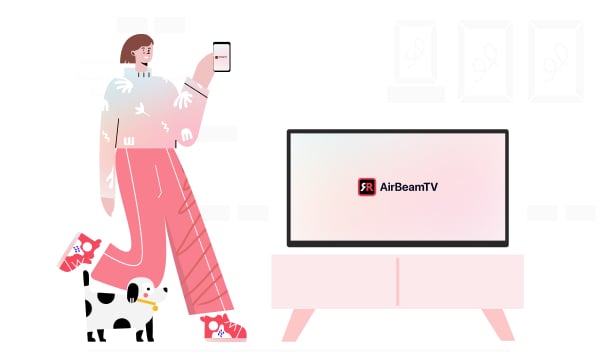
Wenn sich beide Geräte im selben Netzwerk befinden, kannst du die Verbindung einrichten. Wir haben unsere iPhone-zu-Roku-Spiegelungs-App speziell für diese Situation entwickelt, sodass du weder AirPlay, Apple TV noch zusätzliche Hardware benötigst.
- Öffne den App Store auf deinem iPhone und suche nach Mirror for Roku TV von AirBeamTV. Lade die App herunter und installiere sie.
- Öffne die App. Sie durchsucht automatisch dein WLAN-Netzwerk nach kompatiblen Roku-Geräten.
- Wenn dein Roku-Fernseher in der Liste erscheint, tippe darauf, um eine Verbindung herzustellen.
- Auf deinem Roku-Fernseher erscheint möglicherweise eine Aufforderung, die Verbindung zuzulassen. Verwende deine Roku-Fernbedienungs-App für iPhone, um sie zu bestätigen.
- Tippe auf deinem iPhone auf Spiegelung starten. Dein iPhone-Bildschirm erscheint innerhalb weniger Sekunden auf dem Fernseher.
Sobald die Spiegelung gestartet ist, wird alles auf deinem iPhone-Bildschirm in Echtzeit auf dem Fernseher angezeigt. Du kannst Videos streamen, Fotos durchsuchen, eine Präsentation teilen oder einer ganzen Gruppe von Menschen eine Website zeigen. Dein iPhone bleibt die Steuereinheit – benutze es einfach wie gewohnt. Wenn du deinen Bildschirm auf dem Fernseher siehst, bist du startklar.
Häufige Probleme bei der iPhone-zu-Roku-Spiegelung beheben
Die Roku-Bildschirmspiegelung funktioniert zuverlässig, sobald alles korrekt eingerichtet ist, aber einige häufige Probleme können auftreten. Hier erfährst du, wie du mit den am häufigsten gemeldeten Problemen umgehst.
Die App findet deinen Roku-Fernseher nicht
Das liegt fast immer am Netzwerk. Stelle sicher, dass sich beide Geräte im exakt gleichen WLAN-Netzwerk befinden. Wenn dein Router separate 2,4-GHz- und 5-GHz-Bänder unter verschiedenen Namen ausstrahlt, achte darauf, dass beide Geräte im selben Band sind. Ein Neustart des Routers kann ebenfalls helfen, wenn das Netzwerk schon lange ohne Neustart läuft.
Die Verbindung bricht während der Spiegelung ab
Ein Verbindungsabbruch deutet in der Regel auf ein schwaches WLAN-Signal hin. Versuche, dein iPhone und deinen Roku-Fernseher näher an den Router zu bringen, oder reduziere die Anzahl der anderen Geräte, die gleichzeitig das Netzwerk nutzen. HD-Streaming benötigt mehr Bandbreite, daher führt ein überlastetes Netzwerk zu Unterbrechungen.
Der Fernseher gibt keinen Ton aus
Überprüfe, ob dein iPhone nicht im Lautlos-Modus ist. Stelle außerdem sicher, dass die Lautstärke sowohl auf deinem iPhone als auch auf deinem Roku-Fernseher aufgedreht ist. Manche Apps übertragen Audio getrennt vom Video. Wenn du einen bestimmten Streaming-Dienst verwendest, versuche zunächst, ein lokal auf deinem Handy gespeichertes Video abzuspielen, um zu bestätigen, dass der Ton funktioniert.
Das Bild wirkt ruckelig oder unscharf
Eine langsame WLAN-Verbindung ist in der Regel die Ursache. Gehe näher an deinen Router heran oder wechsle, wenn verfügbar, zu einem 5-GHz-Netzwerk. Das Schließen anderer im Hintergrund laufender Apps auf deinem iPhone kann ebenfalls Rechenleistung freigeben und das Bild verbessern.
Die meisten Spiegelungsprobleme lassen sich unkompliziert beheben, wenn man weiß, wo man suchen muss. Wenn du die oben genannten Schritte durchgeführt hast und die Verbindung immer noch nicht funktioniert, starte sowohl dein iPhone als auch deinen Roku-Fernseher neu, öffne die App anschließend neu und stelle die Verbindung von Grund auf wieder her.