




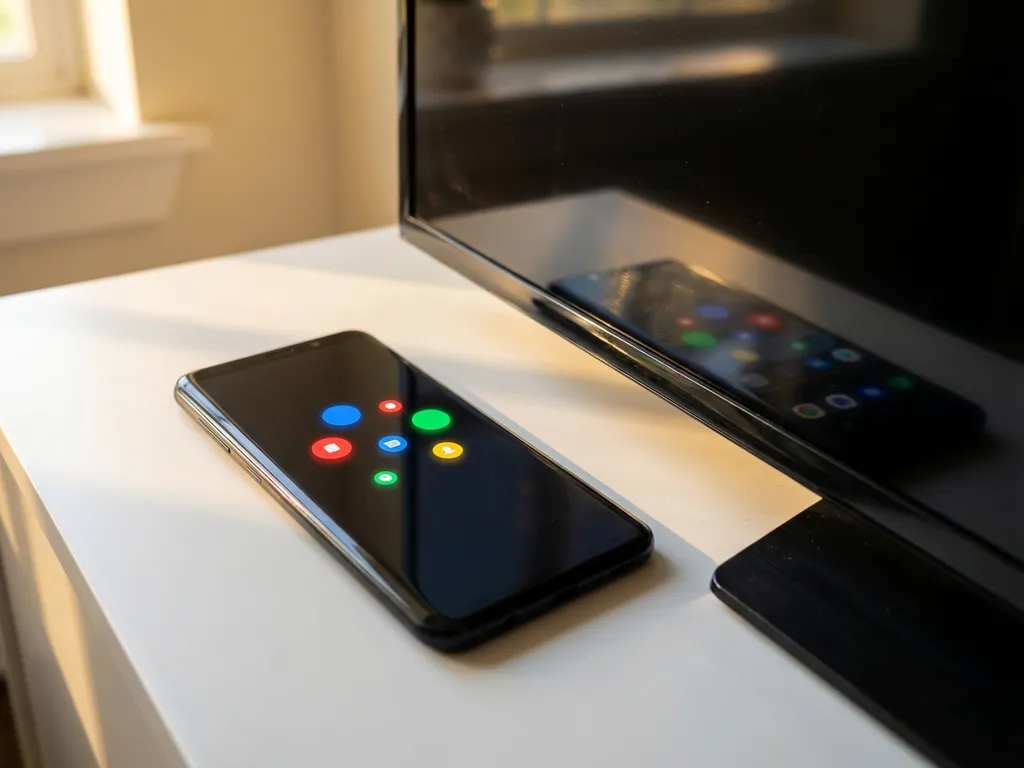
La duplication d’écran Android est devenue incroyablement populaire pour partager du contenu sur grand écran, mais de nombreux utilisateurs s’interrogent sur les options de confidentialité et de contrôle. Alors que les solutions conventionnelles de duplication d’Android sur TV affichent tout ce qui se trouve sur votre appareil, vous pourriez vouloir partager uniquement certains contenus, comme les notifications, sans exposer l’intégralité de votre écran aux spectateurs.
Comprendre vos options de duplication vous aide à choisir la bonne approche pour différentes situations, que vous présentiez à des collègues, partagiez du contenu en famille ou souhaitiez simplement avoir plus de contrôle sur ce que les autres voient sur votre téléviseur.
Pouvez-vous dupliquer uniquement les notifications Android sans l’écran complet ?
Non, les applications standard de duplication d’écran Android ne peuvent pas afficher uniquement les notifications sans l’écran complet. La technologie actuelle de duplication d’écran, y compris les applications comme AirBeamTV, duplique l’intégralité de l’affichage de votre appareil sur le téléviseur, ce qui signifie que tout ce qui est visible sur votre écran Android apparaît sur le téléviseur.
Le système de notifications d’Android est intégré dans l’ensemble du framework d’affichage, ce qui rend la duplication sélective des notifications techniquement difficile. Lorsque vous utilisez des applications de duplication d’écran, l’intégralité de la sortie visuelle de votre appareil Android est transmise à votre téléviseur via votre réseau Wi-Fi. Cela inclut votre écran d’accueil, les applications, les notifications et tout autre contenu actuellement affiché.
Vous pouvez cependant contrôler quelles notifications apparaissent pendant les sessions de duplication. Le mode « Ne pas déranger » d’Android vous permet de couper temporairement les notifications, tandis que les paramètres de notification vous permettent de désactiver les notifications de certaines applications avant de commencer votre session de duplication. Certains utilisateurs passent également à un écran d’accueil épuré ou ouvrent une application spécifique pour minimiser le contenu indésirable sur le téléviseur.
La meilleure alternative suivante consiste à utiliser des applications spécifiques qui prennent en charge la diffusion directe plutôt que la duplication complète d’écran. Par exemple, YouTube, Netflix et autres applications de streaming offrent des fonctionnalités de diffusion intégrées qui n’envoient que le contenu vidéo à votre téléviseur, tandis que l’interface de votre téléphone reste privée.
Quelles sont les préoccupations de confidentialité avec la duplication d’écran complète ?
La duplication d’écran complète expose toutes les activités de l’appareil aux spectateurs, y compris les notifications personnelles, les messages, les photos et toutes les applications que vous ouvrez pendant la session. Cela crée des risques considérables pour la confidentialité, particulièrement dans les environnements professionnels, les espaces partagés ou lors de présentations devant des groupes.
Les notifications personnelles représentent le plus grand problème pendant la duplication d’écran. Les messages texte, les notifications de réseaux sociaux, les aperçus d’e-mails et les notifications d’applications apparaissent instantanément sur l’écran du téléviseur dès qu’ils arrivent sur votre appareil Android. Cela peut exposer des conversations privées, des informations sensibles ou du contenu embarrassant à votre audience sans avertissement.
Les applications bancaires, les gestionnaires de mots de passe et autres applications sensibles deviennent visibles si elles sont ouvertes accidentellement pendant la duplication. Même un bref changement entre les applications expose leur contenu aux spectateurs. Les galeries photos, les fichiers personnels et l’historique de navigation peuvent également apparaître si vous naviguez vers ces zones pendant la connexion au téléviseur.
Les informations de contact, les rendez-vous du calendrier et les données de localisation peuvent s’afficher pendant les sessions de duplication à travers diverses interfaces d’applications. De plus, toute activité de saisie ou de recherche devient visible pour les spectateurs, révélant potentiellement des intérêts personnels, des habitudes d’achat ou des communications privées.
Pour minimiser les risques de confidentialité, préparez votre appareil avant la duplication en fermant les applications sensibles, en activant le mode « Ne pas déranger » et en planifiant votre parcours de contenu. Envisagez d’utiliser un appareil dédié ou un compte invité pour les présentations publiques si possible.
Comment le système de notifications d’Android fonctionne-t-il avec la duplication d’écran ?
Les notifications Android s’intègrent directement dans le processus de duplication d’écran et apparaissent sur votre téléviseur exactement comme elles s’affichent sur votre appareil. La technologie de duplication capture la sortie visuelle complète du système d’affichage d’Android, y compris le panneau de notifications, les notifications pop-up et les notifications en bannière.
Lorsque vous recevez des notifications pendant une duplication d’écran active, elles apparaissent simultanément sur votre appareil Android et sur le téléviseur connecté. Cela se produit parce que les applications de duplication d’écran transmettent l’intégralité du tampon d’affichage de votre appareil au téléviseur via votre connexion Wi-Fi. Le système ne peut pas distinguer entre les notifications et les autres contenus d’écran.
Le système de notifications en couches d’Android présente différents types de notifications pendant la duplication. Les notifications heads-up apparaissent comme des bannières flottantes en haut des deux écrans, tandis que les notifications persistantes restent accessibles via le volet de notifications. Les notifications d’écran de verrouillage peuvent également apparaître si votre appareil se verrouille pendant la session de duplication.
Le système de priorité des notifications influence ce qui apparaît pendant la duplication. Les notifications haute priorité des appels, alarmes ou notifications d’urgence interrompent tout contenu que vous affichez sur le téléviseur. Les notifications d’applications régulières apparaissent selon les paramètres de votre appareil, tandis que les notifications silencieuses peuvent n’apparaître que dans le panneau de notifications.
Les notifications interactives deviennent problématiques pendant la duplication d’écran car les spectateurs peuvent voir vos réponses aux messages ou autres notifications. Les fonctionnalités de réponse rapide, les actions de notification et le contenu de notification étendu s’affichent tous sur l’écran du téléviseur lorsqu’on y accède.
Quelles sont les alternatives pour le partage sélectif d’écran Android ?
Plusieurs alternatives permettent le partage sélectif de contenu sans duplication d’écran complète, y compris la diffusion spécifique aux applications, les modes de présentation et les solutions tierces qui offrent un contrôle plus granulaire sur ce qui s’affiche sur votre téléviseur.
Les fonctionnalités de diffusion intégrées offrent l’alternative la plus fiable pour le partage sélectif. YouTube, Netflix, Spotify et de nombreuses autres applications incluent des capacités de diffusion natives qui n’envoient que le contenu multimédia à votre téléviseur, tandis que l’interface de votre téléphone reste privée. Ces fonctionnalités fonctionnent avec Chromecast, les téléviseurs intelligents et autres appareils compatibles, sans exposer les notifications ou autres applications.
Les fonctionnalités de présentation de Google offrent des alternatives professionnelles pour l’usage commercial. Google Slides, Meet et autres applications de productivité prennent en charge la diffusion directe ou le partage d’écran avec des contrôles de présentateur. Ces outils incluent souvent des options pour partager des fenêtres ou applications spécifiques plutôt que votre écran entier.
Les applications tierces comme Vysor ou ApowerMirror offrent des options de contrôle supplémentaires, y compris la capacité de masquer les notifications, de noircir certaines zones d’écran ou de créer des modes d’affichage personnalisés pour la visualisation publique. Certaines solutions offrent des modes présentateur qui montrent différents contenus sur votre appareil que sur le téléviseur.
L’utilisation d’un appareil secondaire ou d’une configuration de présentation dédiée élimine complètement les préoccupations de confidentialité. Charger du contenu sur une tablette, un ordinateur portable ou un appareil de streaming spécifiquement pour l’affichage télévisé garde votre téléphone personnel complètement séparé de l’expérience de visualisation. Vous pouvez également transférer l’écran iPhone iPad ou transférer l’écran Mac comme options alternatives selon vos appareils disponibles.
L’enregistrement et la lecture d’écran représentent une autre approche pour le partage de contenu contrôlé. Enregistrez votre contenu désiré à l’avance, puis lisez le fichier vidéo via n’importe quel lecteur multimédia ou application de contrôle universel pour téléviseur, sans exposer l’activité de l’appareil en direct aux spectateurs.
