




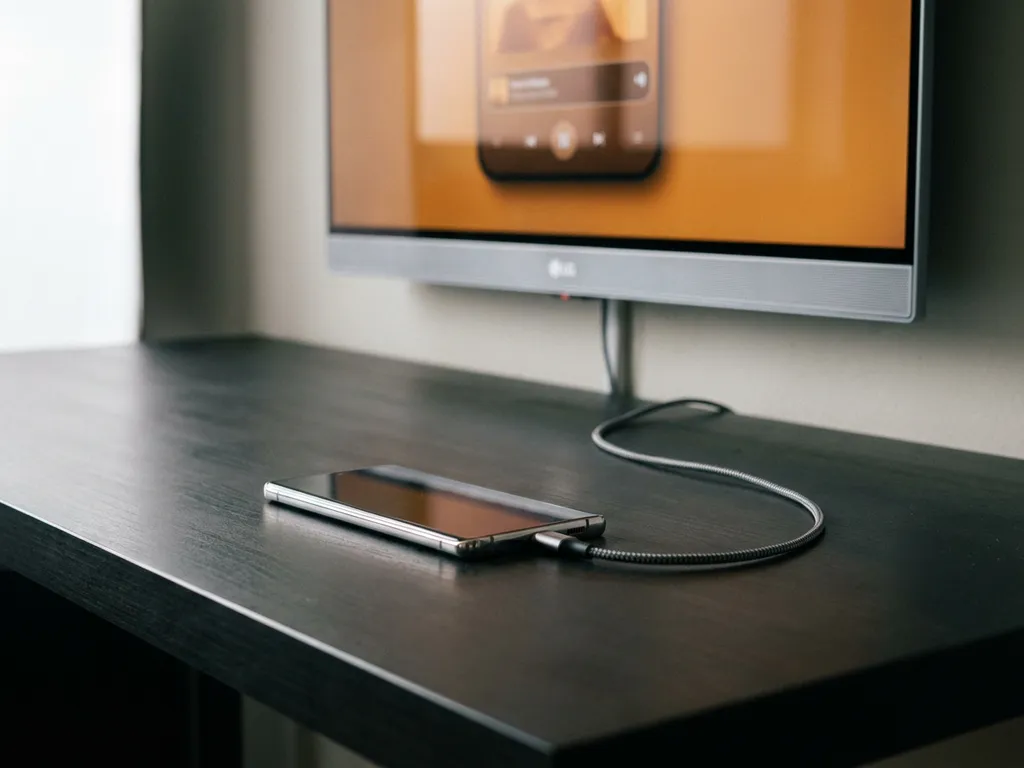
Bonne nouvelle : vous n’avez pas toujours besoin du Wi-Fi pour diffuser l’écran de votre Android sur un téléviseur LG. Que votre routeur soit en panne, que vous soyez loin de chez vous ou que vous souhaitiez simplement une connexion plus stable, il existe plusieurs options fiables qui fonctionnent sans réseau Wi-Fi traditionnel. Ce guide vous explique exactement ce qu’il faut faire, étape par étape, de manière claire et simple.
Avant de commencer, il est utile de savoir que « sans Wi-Fi » peut signifier deux choses différentes : utiliser le Wi-Fi Direct (une connexion directe entre appareils qui ne nécessite pas de routeur) ou utiliser un câble physique. Ces deux méthodes sont décrites ci-dessous, afin que vous puissiez choisir celle qui correspond le mieux à votre configuration.
Ce dont vous avez besoin avant de diffuser sans Wi-Fi
Pour que tout se passe bien, il faut d’abord s’assurer d’avoir les bons éléments en place. La plupart des problèmes surviennent parce que cette étape est négligée, alors prenez un moment pour vérifier la liste ci-dessous avant de commencer.
- Un téléphone ou une tablette Android sous Android 5.0 ou version ultérieure
- Un téléviseur LG Smart TV (la plupart des modèles à partir de 2016 prennent en charge le Wi-Fi Direct)
- Pour la méthode par câble : un câble ou adaptateur USB-C vers HDMI (vérifiez que votre appareil Android prend en charge la sortie vidéo via USB-C avant d’acheter)
- Les deux appareils entièrement chargés ou branchés — les coupures de connexion sont souvent dues à une batterie faible
Un point à vérifier dès maintenant : tous les téléphones Android ne prennent pas en charge la sortie vidéo via USB-C, même si le port semble identique. Recherchez le nom de votre modèle de téléphone et « DisplayPort Alt Mode » pour vous en assurer avant d’acheter un câble. Avec le Wi-Fi Direct, aucun câble n’est nécessaire, ce qui en fait souvent le point de départ le plus simple.
Diffuser l’écran Android sur un téléviseur LG via Wi-Fi Direct
Le Wi-Fi Direct permet à votre téléphone Android et à votre téléviseur LG de communiquer directement entre eux, sans passer par un routeur. Imaginez cela comme un petit réseau privé créé uniquement entre ces deux appareils. Internet ne fonctionnera pas pendant cette connexion, mais la diffusion de votre écran se déroulera sans problème.
- Sur votre téléviseur LG, appuyez sur le bouton Paramètres de la télécommande, puis accédez à Réseau et recherchez Wi-Fi Direct ou Partage d’écran. Activez-le et laissez le téléviseur sur cet écran.
- Sur votre téléphone Android, ouvrez Paramètres, puis accédez à Appareils connectés (ou Connexions sur les appareils Samsung).
- Appuyez sur Wi-Fi Direct ou Diffusion selon votre version d’Android. Votre téléphone recherchera les appareils à proximité.
- Sélectionnez votre téléviseur LG dans la liste. Une invite peut apparaître sur le téléviseur vous demandant d’accepter la connexion. Confirmez-la.
- L’écran de votre Android devrait maintenant s’afficher sur le téléviseur. Ouvrez une vidéo, une photo ou une application pour le tester.
Une fois ces étapes effectuées, l’écran de votre téléphone devrait apparaître en miroir sur le téléviseur LG en quelques secondes. Si rien ne s’affiche, vérifiez que le téléviseur affiche toujours l’écran d’attente Wi-Fi Direct et relancez la recherche sur votre téléphone. Certains appareils Android désignent cette fonctionnalité sous le nom « Smart View », « Screen Mirroring » ou « Affichage sans fil » plutôt que Wi-Fi Direct.
Utiliser un câble USB-C vers HDMI comme alternative filaire
Si le Wi-Fi Direct vous semble peu fiable ou si votre téléviseur ne le prend pas en charge, un câble USB-C vers HDMI vous offre une connexion filaire parfaitement stable. Pas de recherche, pas de couplage, pas de coupure de signal. Cette méthode fonctionne même sur les anciens téléviseurs LG, à condition qu’ils disposent d’un port HDMI.
- Branchez l’extrémité USB-C du câble sur votre téléphone Android et l’extrémité HDMI sur n’importe quel port HDMI de votre téléviseur LG.
- Sur la télécommande de votre téléviseur LG, appuyez sur le bouton Entrée ou Source et sélectionnez le port HDMI utilisé (par exemple, HDMI 1 ou HDMI 2).
- L’écran de votre Android devrait apparaître automatiquement sur le téléviseur. Si ce n’est pas le cas, faites glisser le volet de notifications de votre téléphone vers le bas et recherchez une invite concernant la connexion USB. Sélectionnez Sortie HDMI ou Vidéo si vous y êtes invité.
Une fois connecté, tout ce qui s’affiche sur l’écran de votre téléphone apparaît sur le téléviseur en temps réel, son inclus. C’est la méthode la plus fiable des deux, et elle fonctionne en qualité Full HD. Le seul inconvénient est le câble, qui limite la distance à laquelle vous pouvez vous asseoir par rapport au téléviseur.
Résoudre les problèmes de connexion lors de la diffusion sans Wi-Fi
Rencontrer un problème est frustrant, surtout lorsque vous avez déjà suivi toutes les étapes. La bonne nouvelle, c’est que la plupart des problèmes liés à la diffusion d’écran LG sans Wi-Fi sont dus à un nombre limité de causes, généralement faciles à résoudre.
Passez en revue cette liste de vérification avant de conclure qu’un appareil est défaillant :
- Le téléviseur n’apparaît pas dans la liste : Retournez dans les paramètres de votre téléviseur LG et vérifiez que le Wi-Fi Direct est toujours actif. Le téléviseur peut parfois expirer pendant l’attente.
- La connexion se coupe après quelques secondes : Les deux appareils se mettent peut-être en veille. Désactivez le verrouillage automatique sur votre téléphone et vérifiez les paramètres d’économie d’énergie du téléviseur.
- Écran noir sur le téléviseur : Certaines applications bloquent la diffusion d’écran en raison de la protection du contenu (Netflix, par exemple). Essayez de diffuser une photo ou un onglet de navigateur pour vérifier si la connexion elle-même fonctionne.
- Le câble n’est pas reconnu : Essayez un autre port HDMI sur le téléviseur. Vérifiez également que votre câble USB-C prend en charge les données et la vidéo, et pas seulement la charge.
- Audio sans image (ou image sans audio) : Redémarrez les deux appareils et reconnectez-les. Cela résout généralement les problèmes de synchronisation.
Si vous êtes toujours bloqué après avoir suivi la liste ci-dessus, un redémarrage complet de votre téléphone et de votre téléviseur LG permet de résoudre la plupart des problèmes persistants. Éteignez-les complètement, attendez 30 secondes, puis recommencez depuis le début.
Comment AirBeamTV facilite la diffusion d’écran sur les téléviseurs LG
Si vous souhaitez un moyen plus simple et plus fiable de diffuser l’écran de votre Android sur votre téléviseur LG, nous avons développé une application spécialement conçue pour cela. Notre application de diffusion d’écran pour LG fonctionne via votre réseau Wi-Fi habituel et a été conçue pour être aussi simple que possible. Pas de réglages compliqués, pas de matériel à acheter.
Voici ce que notre application vous offre :
- Diffusion en un seul geste depuis votre téléphone ou tablette Android vers votre téléviseur LG
- Vidéo et audio en qualité HD diffusés sans fil
- Compatible avec tous les principaux modèles de LG Smart TV
- Pas d’Apple TV, pas de Chromecast, pas de matériel supplémentaire nécessaire
- Installation simple : téléchargez l’application, ouvrez-la et commencez à diffuser
Les méthodes Wi-Fi Direct et câble décrites dans ce guide sont idéales lorsque vous n’avez vraiment pas de routeur disponible. Mais pour une utilisation quotidienne à la maison, notre application vous offre une expérience plus fluide et plus régulière, avec bien moins d’efforts. Téléchargez l’application AirBeamTV pour LG et affichez l’écran de votre Android sur grand écran en quelques minutes. Vous pouvez également contrôler votre téléviseur mains libres grâce à une application de télécommande universelle pour encore plus de praticité.
