




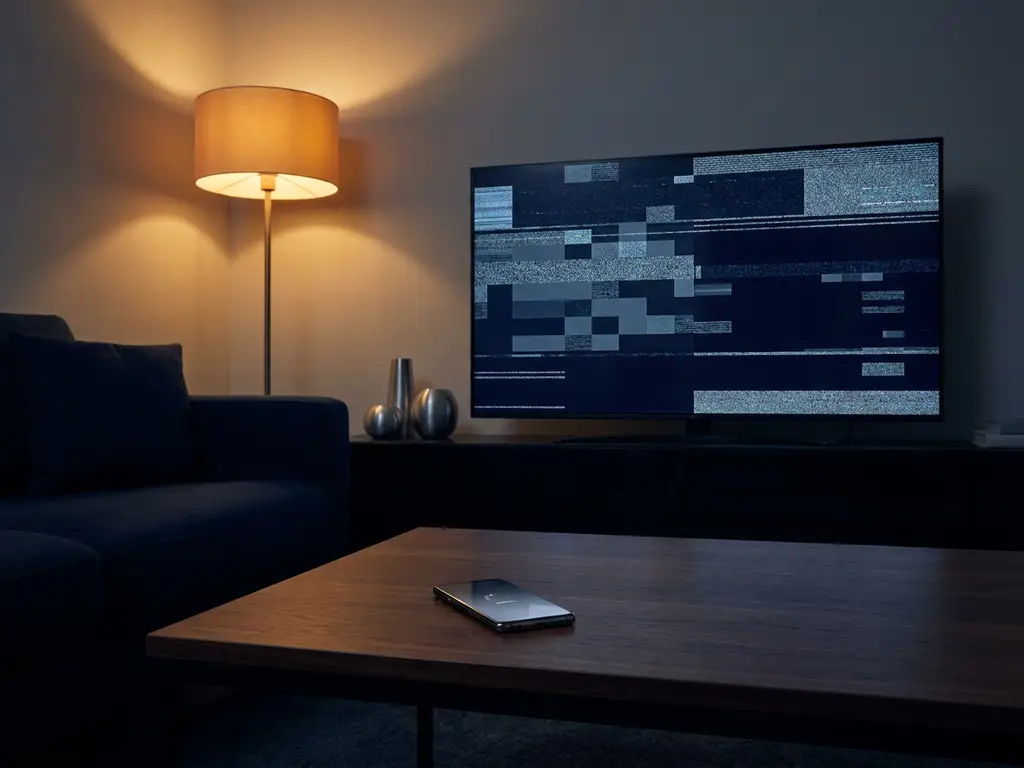
La déconnexion du screen mirroring en plein film sur votre téléviseur LG NanoCell est l’un de ces problèmes qui ne devrait tout simplement pas se produire. Vous avez tout fait correctement. La connexion a fonctionné un moment, puis elle a coupé. Si cela vous semble familier, vous n’êtes pas seul, et la bonne nouvelle est que la plupart des problèmes de déconnexion sont dus à une poignée de causes faciles à corriger.
Ce guide vous explique exactement ce qu’il faut vérifier et modifier pour que votre screen mirroring LG reste stable. Suivez les étapes dans l’ordre, car chacune s’appuie sur la précédente.
Vérifiez d’abord votre configuration Wi-Fi
Une connexion Wi-Fi instable est la raison la plus fréquente pour laquelle le screen mirroring continue de se couper, et cela vaut la peine d’écarter cette cause avant de toucher à quoi que ce soit d’autre. Le screen mirroring envoie un flux continu de données entre votre téléphone ou ordinateur portable et votre téléviseur, si bien que même de brèves baisses de signal peuvent interrompre la connexion.
- Assurez-vous que votre téléphone ou ordinateur portable et votre téléviseur LG NanoCell sont tous deux connectés au même réseau Wi-Fi. Si votre routeur diffuse à la fois une bande 2,4 GHz et une bande 5 GHz, les deux appareils doivent être sur la même bande.
- Rapprochez votre routeur du téléviseur si possible, ou supprimez au moins les objets volumineux, les murs épais ou les autres appareils électroniques qui se trouvent entre eux.
- Redémarrez votre routeur en le débranchant, en attendant 30 secondes, puis en le rebranchant. Cela élimine la congestion et améliore souvent la stabilité immédiatement.
- Vérifiez combien d’autres appareils utilisent le réseau. Le streaming, les jeux en ligne et les appels vidéo sur d’autres appareils se disputent la bande passante et peuvent faire passer votre connexion de mirroring en dessous du seuil dont elle a besoin.
Après avoir redémarré votre routeur et confirmé que les deux appareils sont sur le même réseau, essayez à nouveau le mirroring. Si la connexion tient plus longtemps qu’avant, le Wi-Fi était votre problème. Si elle se coupe toujours rapidement, passez à l’étape suivante.
Ajustez les paramètres du téléviseur LG NanoCell pour un mirroring stable
Votre téléviseur LG NanoCell dispose de quelques paramètres intégrés qui peuvent interférer avec une session de mirroring stable. Deux en particulier méritent d’être vérifiés : le paramètre Simplink (HDMI-CEC) et les fonctions d’économie d’énergie qui font passer le téléviseur en mode d’activité réduite.
- Appuyez sur le bouton Paramètres de votre télécommande LG et accédez à Général.
- Trouvez Simplink (HDMI-CEC) et désactivez-le. Cette fonctionnalité est conçue pour les appareils HDMI, mais elle peut parfois interférer avec les connexions sans fil.
- Toujours dans les paramètres Général, recherchez Économie d’énergie ou Mode Éco et réglez-le sur Désactivé ou Minimum. Les modes d’économie d’énergie peuvent limiter l’activité réseau du téléviseur, ce qui perturbe le mirroring.
- Accédez aux paramètres Réseau et confirmez que le Wi-Fi est actif et affiche un signal fort. Si le signal semble faible, envisagez d’utiliser une connexion Ethernet filaire pour le téléviseur.
Une fois ces modifications effectuées, redémarrez complètement le téléviseur en maintenant le bouton d’alimentation enfoncé pendant cinq secondes ou en le débranchant de la prise murale. Un redémarrage complet applique les nouveaux paramètres de manière propre.
Mettez à jour et reconfigurez l’application AirBeamTV
Une fois les paramètres de votre téléviseur réglés, la prochaine chose à vérifier est l’application elle-même. Une version obsolète de l’application peut provoquer des déconnexions inattendues, surtout si votre téléviseur ou votre téléphone a récemment reçu une mise à jour logicielle que l’ancienne version de l’application n’était pas conçue pour gérer.
- Ouvrez l’App Store pour le mirroring LG TV (iPhone ou iPad) ou le Google Play Store (Android) et recherchez l’application AirBeamTV.
- Si une mise à jour est disponible, installez-la maintenant. Les mises à jour incluent souvent des correctifs de stabilité qui traitent directement les problèmes de connexion.
- Après la mise à jour, supprimez l’application de votre appareil et réinstallez-la depuis le début. Cela efface tout cache corrompu ou paramètre enregistré qui pourrait être à l’origine des déconnexions.
- Ouvrez l’application et recommencez le processus de configuration depuis le début, en sélectionnant votre téléviseur LG NanoCell lorsque vous y êtes invité. Ne sautez pas l’étape de détection du téléviseur et ne saisissez pas les paramètres manuellement, sauf si l’application vous le demande.
Une fois l’application réinstallée et votre téléviseur détecté, démarrez une session de mirroring et observez les premières minutes. Une nouvelle installation supprime un nombre surprenant de bugs persistants que les mises à jour seules ne peuvent pas corriger.
Corrigez les déconnexions causées par la mise en veille et les paramètres de batterie
Votre téléphone ou ordinateur portable est peut-être lui-même à l’origine de la coupure de connexion, et non le téléviseur ou l’application. La plupart des appareils sont configurés pour économiser la batterie en mettant les applications en veille ou en réduisant l’activité en arrière-plan après une courte période d’inactivité. Pendant une session de mirroring, cela peut ressembler exactement à une coupure réseau.
- Sur iPhone ou iPad, accédez à Réglages > Affichage et luminosité > Verrouillage automatique et réglez-le sur Jamais pendant que vous utilisez le mirroring. N’oubliez pas de le remettre à sa valeur initiale ensuite.
- Sur Android, accédez à Paramètres > Batterie et vérifiez les paramètres d’optimisation de la batterie appliqués à votre application de mirroring. Désactivez l’optimisation pour cette application spécifique.
- Sur Mac, accédez à Réglages système > Batterie et configurez l’écran pour qu’il reste allumé au moins aussi longtemps que durera votre session de mirroring. Désactivez également l’option Mettre les disques durs en veille si possible.
- Gardez votre appareil branché ou en charge pendant les sessions prolongées. Une batterie faible déclenche un comportement d’économie d’énergie agressif sur la plupart des appareils, ce qui peut interrompre la connexion même si vos paramètres semblent corrects.
Après avoir ajusté ces paramètres, effectuez une session de test plus longue d’au moins 15 minutes. Si la connexion tient sans se couper, un paramètre de veille ou de batterie était le coupable.
Que faire si le mirroring continue de se couper
Si vous avez suivi toutes les étapes ci-dessus et que la connexion se coupe toujours, quelques causes moins évidentes méritent d’être vérifiées avant d’abandonner.
- Vérifiez les mises à jour du firmware du téléviseur. Accédez à Paramètres > Général > À propos de ce téléviseur > Rechercher des mises à jour sur votre LG NanoCell. Un firmware de téléviseur obsolète peut provoquer des problèmes de compatibilité avec les versions plus récentes de l’application.
- Essayez une autre bande Wi-Fi. Si votre routeur diffuse à la fois sur 2,4 GHz et 5 GHz, essayez de passer votre téléphone et votre téléviseur sur l’autre bande. Certains modèles LG NanoCell fonctionnent mieux sur la bande 5 GHz pour le mirroring.
- Réduisez les interférences. Les fours à micro-ondes, les écoute-bébés et les réseaux Wi-Fi voisins se disputent tous la bande 2,4 GHz. Si vous utilisez cette bande, passer à la bande 5 GHz résout souvent les déconnexions persistantes.
- Réinitialisez les paramètres réseau de votre téléviseur. Accédez à Paramètres > Général > Réinitialiser les paramètres initiaux et réinitialisez uniquement la partie réseau si cette option est disponible. Cela efface les paramètres réseau mal configurés sans supprimer vos préférences d’application.
Traitez ces options une par une afin de pouvoir identifier ce qui a réellement changé. Modifier plusieurs choses à la fois rend plus difficile l’identification de ce qui a résolu le problème.
Comment AirBeamTV facilite le screen mirroring sur LG
Nous avons conçu notre application de screen mirroring spécifiquement pour gérer les particularités des réseaux domestiques réels et des téléviseurs intelligents. Plutôt que de s’appuyer sur AirPlay ou Apple TV, notre application crée une connexion sans fil directe entre votre appareil et votre téléviseur LG NanoCell, ce qui signifie moins de couches de compatibilité et moins de risques de dysfonctionnement.
Voici ce qui distingue le mirroring avec nous :
- Aucun matériel supplémentaire nécessaire. Pas de dongles, pas d’adaptateurs, pas d’Apple TV. Juste votre téléphone ou ordinateur portable et votre téléviseur sur le même réseau Wi-Fi.
- Performances optimisées pour LG. Notre application est conçue spécifiquement pour fonctionner avec les téléviseurs LG Smart, de sorte que la connexion est réglée pour la stabilité plutôt que de reposer sur une approche universelle.
- Compatible avec iPhone, iPad, Mac et Android. Quel que soit l’appareil depuis lequel vous effectuez le mirroring, nous disposons d’une version de l’application adaptée.
- Configuration simple. Téléchargez l’application, ouvrez-la, sélectionnez votre téléviseur et commencez le mirroring. Aucun menu de configuration, aucune connaissance technique requise.
Si vous n’avez pas encore essayé notre application, téléchargez-la depuis l’App Store ou Google Play et donnez-lui une chance. Si vous l’utilisez déjà et rencontrez des problèmes, les étapes de ce guide couvrent les corrections les plus courantes. Vous pouvez également consulter notre page d’assistance pour obtenir de l’aide spécifique à votre appareil et à votre modèle de téléviseur.
