




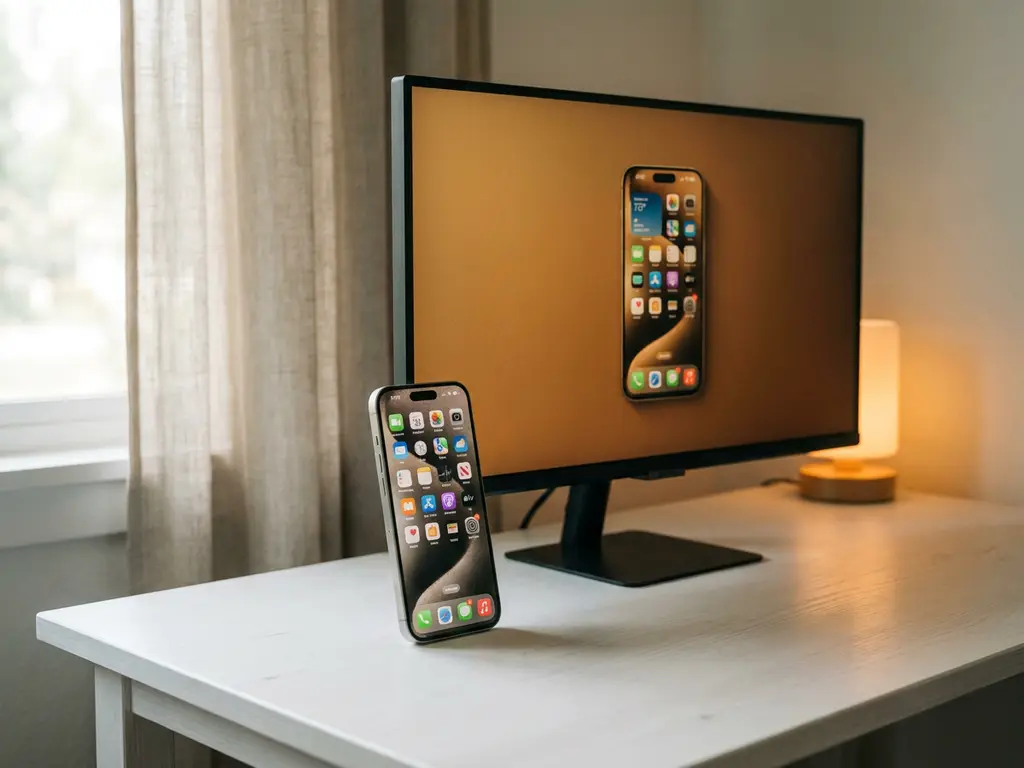
Mettre en miroir votre iPhone sur un moniteur intelligent Samsung est l’une de ces choses qui semble devoir être simple, mais qui peut rapidement devenir source de confusion si vous rencontrez un problème. La bonne nouvelle, c’est qu’une fois que vous connaissez les bonnes étapes, toute la procédure ne prend que quelques minutes. Que vous souhaitiez partager des photos, regarder une vidéo en streaming ou présenter quelque chose sur un écran plus grand, ce guide vous explique tout ce dont vous avez besoin pour que ça fonctionne sans accroc.
Ce dont vous avez besoin avant de mettre en miroir votre iPhone sur un moniteur intelligent Samsung
Avant de commencer, il est utile de s’assurer que tout est en place. Se lancer directement dans la mise en miroir sans vérifier les bases est généralement là où les choses tournent mal. Prenez deux minutes pour parcourir cette liste en premier.
- Un moniteur intelligent Samsung compatible avec des fonctionnalités Smart TV intégrées (la plupart des moniteurs Samsung à partir de 2018 sont éligibles)
- Votre iPhone sous iOS 12 ou version ultérieure (allez dans Réglages, puis Général, puis À propos pour vérifier votre version iOS)
- Un réseau Wi-Fi stable auquel votre iPhone et votre moniteur sont tous les deux connectés
- Une application de mise en miroir d’écran installée sur votre iPhone (nous y reviendrons dans la dernière section)
Un point qui mérite d’être vérifié : votre iPhone et votre moniteur Samsung doivent être sur le même réseau Wi-Fi. C’est la principale raison pour laquelle la mise en miroir échoue. Si votre téléphone est sur un réseau invité et votre moniteur sur le réseau principal, ils ne se trouveront tout simplement pas. Une fois que tout est en ordre, vous êtes prêt à vous connecter.
Connecter votre iPhone à votre moniteur intelligent Samsung
Votre configuration étant confirmée, il est temps de mettre en miroir votre iPhone sur un téléviseur ou un moniteur Samsung. Les étapes ci-dessous supposent que vous utilisez une application de mise en miroir d’écran, ce qui vous offre la connexion sans fil la plus fiable sans avoir besoin de matériel supplémentaire.
- Ouvrez votre application de mise en miroir d’écran sur votre iPhone.
- Attendez que l’application analyse votre réseau. Votre moniteur Samsung devrait apparaître dans la liste des appareils disponibles en quelques secondes.
- Appuyez sur le nom de votre moniteur Samsung pour lancer la connexion.
- Lorsque vous y êtes invité, appuyez sur Démarrer la diffusion pour autoriser le partage de l’écran de votre iPhone.
- L’écran de votre iPhone apparaîtra maintenant sur votre moniteur Samsung.
Après avoir appuyé sur Démarrer la diffusion, l’affichage de votre iPhone devrait apparaître sur le moniteur en quelques secondes. Si rien n’apparaît après dix secondes, verrouillez et déverrouillez votre téléphone, puis réessayez. Parfois, la première tentative de connexion a besoin d’un petit coup de pouce. Une fois l’écran affiché sur votre moniteur, vous êtes entièrement connecté et prêt à l’utiliser.
Ajuster les paramètres pour une image et un son optimaux
Établir la connexion est la première victoire. Obtenir une image et un son de qualité est l’étape suivante. Quelques ajustements rapides peuvent faire une différence notable dans votre expérience de visionnage.
Paramètres d’image
Sur votre moniteur Samsung, appuyez sur le bouton de menu ou de paramètres de votre télécommande et accédez aux paramètres d’image. Choisissez un mode comme Standard ou Cinéma pour des couleurs les plus naturelles lors du visionnage de contenus vidéo. Évitez le mode Dynamique si vous regardez du streaming, car il a tendance à oversaturer les couleurs et peut provoquer une fatigue oculaire lors de sessions prolongées.
Paramètres audio
Pour le son, assurez-vous que le volume de votre moniteur n’est pas à zéro et que la sortie audio correcte est sélectionnée. Si vous utilisez des haut-parleurs externes connectés à votre moniteur, accédez aux paramètres audio et vérifiez que la sortie est réglée sur vos haut-parleurs plutôt que sur le haut-parleur interne du moniteur. Sur votre iPhone, maintenez le volume à un niveau confortable avant le début de la mise en miroir, car le moniteur reproduira la sortie audio de votre téléphone.
Une fois l’image et le son réglés à votre convenance, installez-vous confortablement et profitez du grand écran. Ces paramètres sont enregistrés automatiquement sur la plupart des moniteurs Samsung, vous n’aurez donc pas besoin de répéter cette procédure la prochaine fois.
Résoudre les problèmes courants de mise en miroir de l’iPhone sur les moniteurs Samsung
Même lorsque tout est correctement configuré, la mise en miroir peut parfois se couper ou refuser de se connecter. Voici les problèmes les plus courants et comment les résoudre rapidement.
Le moniteur n’apparaît pas dans l’application
Cela est presque toujours lié au réseau Wi-Fi. Vérifiez que les deux appareils sont sur le même réseau, puis fermez et rouvrez l’application. Si le moniteur n’apparaît toujours pas, redémarrez votre routeur et réessayez.
La connexion se coupe régulièrement
Un signal Wi-Fi faible ou encombré en est généralement la cause. Rapprochez votre téléphone et votre moniteur du routeur si possible. Vous pouvez également essayer de passer votre routeur sur la bande 5 GHz, qui tend à être plus rapide et moins encombrée que la bande 2,4 GHz.
Il y a un décalage ou un retard à l’écran
Un certain décalage est normal avec la mise en miroir sans fil, mais s’il devient gênant, fermez toutes les applications en arrière-plan sur votre iPhone susceptibles d’utiliser de la bande passante. Les applications de streaming, les téléchargements ou les appels actifs se disputent tous la même connexion.
Il n’y a pas de son sur le moniteur
Vérifiez que votre iPhone n’est pas en mode silencieux (l’interrupteur physique sur le côté du téléphone). Assurez-vous également que le volume de votre iPhone et de votre moniteur est bien activé.
Comment AirBeamTV facilite la mise en miroir de l’iPhone sur Samsung
Si vous souhaitez un moyen simple et fiable de mettre en miroir votre iPhone sur un téléviseur ou un moniteur Samsung sans câbles, sans Apple TV ni configuration complexe, notre application de mise en miroir d’écran est conçue exactement pour cela. Nous l’avons pensée pour les utilisateurs du quotidien, pas pour les experts en technologie, afin que vous puissiez être opérationnel en moins d’une minute.
Voici ce que vous obtenez avec notre application :
- Détection instantanée de votre moniteur Samsung via Wi-Fi, sans codes de couplage ni matériel supplémentaire
- Mise en miroir en HD avec audio, pour que votre vidéo et votre son passent tous les deux clairement
- Prise en charge plein écran pour le streaming, les photos, les présentations et bien plus encore
- Compatibilité avec tous les principaux modèles de moniteurs intelligents Samsung, ainsi qu’avec LG, Sony, Panasonic, Hisense et d’autres marques populaires
- Pas besoin d’Apple TV ni d’AirPlay, seulement votre téléphone, votre moniteur et une connexion Wi-Fi
Avec plus de 20 millions de téléchargements et une note de 4,8 sur l’App Store, notre application est utilisée par des millions d’utilisateurs dans le monde entier qui souhaitent simplement que la mise en miroir fonctionne sans prise de tête. Téléchargez l’application sur votre iPhone, ouvrez-la sur votre appareil et commencez la mise en miroir. C’est vraiment aussi simple que ça.
