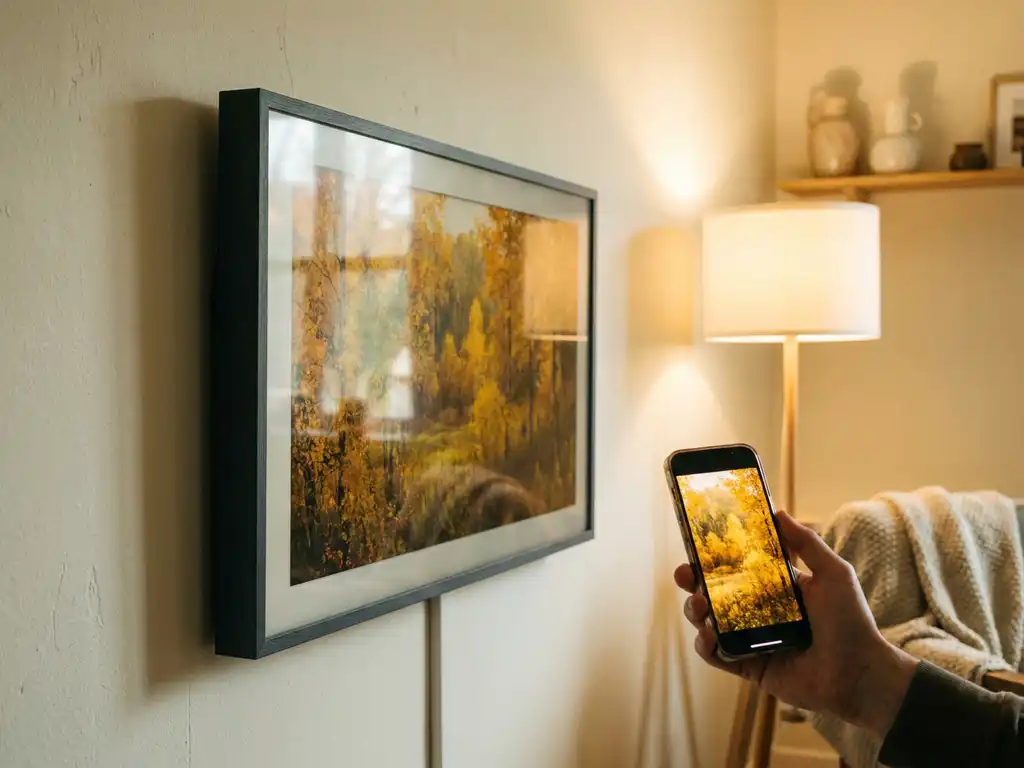
Le Samsung The Frame TV est un appareil magnifique, mais lorsqu’il s’agit de la duplication d’écran, beaucoup de gens se heurtent à un mur. Vous appuyez sur le bouton, rien ne se passe, et vous vous retrouvez à fixer un écran noir en vous demandant ce qui a mal tourné. La bonne nouvelle, c’est que la duplication de votre téléphone ou tablette sur The Frame TV fonctionne parfaitement, et une fois que vous connaissez les bonnes étapes, c’est très simple.
Ce guide vous accompagne à travers tout ce dont vous avez besoin pour afficher votre appareil sur The Frame TV, des prérequis de base aux solutions pour les problèmes les plus courants en cours de route.
Ce dont vous avez besoin avant de dupliquer sur The Frame TV
Avant de commencer la diffusion, il est utile de s’assurer que tout est bien en place. Sauter cette étape est la principale raison pour laquelle les gens rencontrent des difficultés, alors prenez deux minutes ici pour vous éviter des frustrations par la suite.
- Une connexion Wi-Fi stable sur votre téléphone ou tablette ainsi que sur votre Frame TV. Les deux appareils doivent être connectés au même réseau. C’est la raison la plus fréquente pour laquelle la duplication échoue.
- Un appareil compatible. The Frame TV fonctionne avec l’iPhone, l’iPad, les téléphones Android et les tablettes Android.
- Votre Frame TV allumé et réglé sur une entrée active. Si le téléviseur est en mode Art, la duplication ne se connectera pas. Passez d’abord à une source d’entrée standard.
- Une application de duplication d’écran installée sur votre téléphone ou tablette. Samsung The Frame TV prend en charge plusieurs méthodes de connexion, mais une application dédiée vous offre les résultats les plus fiables.
Une fois que vous avez vérifié tous les points ci-dessus, vous êtes prêt à vous connecter. Si votre Wi-Fi vous semble lent ou instable, essayez de vous rapprocher de votre routeur avant de commencer. Un signal faible est la cause principale des connexions interrompues.
Connecter votre appareil à Samsung The Frame TV
Tout étant en place, connecter votre appareil à The Frame TV ne prend que quelques étapes. Le processus est légèrement différent selon que vous utilisez un iPhone ou un Android, alors suivez les instructions correspondant à votre appareil.
Duplication depuis un iPhone ou un iPad
- Ouvrez votre application de duplication d’écran sur votre iPhone ou iPad.
- Assurez-vous que votre Frame TV est allumé et affiche une entrée standard, et non le mode Art.
- Dans l’application, sélectionnez votre Samsung The Frame TV dans la liste des appareils disponibles.
- Une invite peut apparaître sur votre téléviseur vous demandant d’autoriser la connexion. Acceptez-la à l’aide de votre application de télécommande universelle.
- L’écran de votre iPhone ou iPad s’affichera désormais sur The Frame TV.
L’écran de votre appareil devrait apparaître en miroir sur le téléviseur quelques secondes après avoir accepté la connexion. Si le téléviseur n’apparaît pas dans la liste des appareils de l’application, vérifiez que les deux appareils sont bien sur le même réseau Wi-Fi et essayez d’actualiser la recherche.
Duplication depuis Android
- Ouvrez votre application de duplication d’écran sur votre téléphone ou tablette Android.
- Appuyez sur le bouton de recherche ou de balayage pour détecter les téléviseurs à proximité.
- Sélectionnez Samsung The Frame TV dans les résultats.
- Confirmez la connexion sur votre téléviseur si une invite s’affiche.
- L’écran de votre Android apparaîtra sur The Frame TV.
Les appareils Android se connectent rapidement une fois que l’application a trouvé le téléviseur. Si la connexion se coupe après quelques secondes, cela pointe généralement vers un problème Wi-Fi plutôt qu’un problème avec l’application elle-même.
Résoudre les problèmes de connexion sur Samsung The Frame TV
Même avec la bonne configuration, les choses ne se passent parfois pas comme prévu. Voici les problèmes les plus courants rencontrés lors de la duplication sur The Frame TV, et comment les résoudre rapidement.
Le téléviseur n’apparaît pas dans l’application
- Vérifiez que votre téléphone et votre téléviseur sont bien connectés au même réseau Wi-Fi. Vérifiez le nom du réseau sur chaque appareil.
- Redémarrez votre routeur en le débranchant pendant 30 secondes, puis en le rebranchant.
- Sur votre Frame TV, accédez à Paramètres > Général > Réseau et reconnectez-vous au Wi-Fi.
- Fermez et rouvrez l’application de duplication sur votre téléphone, puis lancez une nouvelle recherche.
Après avoir reconnecté les deux appareils au Wi-Fi, le téléviseur devrait apparaître dans l’application en quelques secondes. S’il n’apparaît toujours pas, essayez d’éteindre et de rallumer le téléviseur à l’aide de la télécommande, sans simplement le mettre en veille.
La connexion s’interrompt en cours de session
- Rapprochez votre téléphone du routeur Wi-Fi pour améliorer la qualité du signal.
- Réduisez le nombre d’appareils utilisant activement votre réseau pendant la session.
- Sur votre Frame TV, désactivez les paramètres d’économie d’énergie susceptibles d’interrompre l’activité réseau.
Les interruptions de connexion en cours de session sont presque toujours liées à la qualité du Wi-Fi. Une connexion réseau en 5 GHz est plus stable pour la duplication d’écran que le 2,4 GHz si votre routeur prend en charge les deux bandes.
Obtenir la meilleure qualité d’image sur The Frame TV
The Frame TV dispose d’un superbe écran QLED, et quelques petits réglages permettent de s’assurer que votre contenu dupliqué soit aussi beau que possible.
- Désactivez le mode Art avant la duplication. Le mode Art réduit la puissance de traitement disponible pour le contenu en direct et peut provoquer des ralentissements ou une image délavée.
- Réglez le mode image de votre téléviseur sur Standard ou Film plutôt que sur Dynamique. Le mode Dynamique ajoute une netteté excessive qui peut rendre le contenu dupliqué peu naturel.
- Réduisez le lissage du mouvement. Accédez à Paramètres > Image > Paramètres expert et réduisez ou désactivez Auto Motion Plus. Cela supprime l’effet « soap opera » qui rend les vidéos trop fluides.
- Maintenez la luminosité de l’écran de votre téléphone à un niveau élevé. L’image dupliquée reflète les paramètres d’affichage de votre appareil, donc un écran plus lumineux produit généralement une image plus nette sur le téléviseur.
Après avoir effectué ces réglages, lancez un court extrait vidéo pour vérifier le résultat. Vous devriez constater une lecture plus nette et plus naturelle par rapport aux paramètres par défaut. Si l’image vous semble encore floue ou saccadée, le coupable le plus probable est la qualité du signal Wi-Fi plutôt que les paramètres du téléviseur eux-mêmes.
Comment AirBeamTV facilite la duplication sur Samsung The Frame TV
Nous avons conçu notre application de duplication d’écran Samsung spécifiquement pour éliminer toute incertitude lors de la connexion de votre appareil à un téléviseur Samsung. Pas de câbles, pas d’Apple TV, pas de configuration compliquée. Vous téléchargez l’application, vous l’ouvrez, et votre écran apparaît sur The Frame TV. C’est aussi simple que ça.
Voici ce que vous obtenez avec notre application :
- Compatible avec iPhone, iPad et Android pour dupliquer depuis l’appareil que vous avez en main
- Qualité d’image HD qui tire le meilleur parti de l’écran de The Frame TV
- Audio inclus pour que vos vidéos et votre musique passent par les haut-parleurs du téléviseur
- Aucun matériel supplémentaire requis, juste votre téléphone, l’application et une connexion Wi-Fi
- Une configuration simple qui prend moins d’une minute, même si vous n’êtes pas un expert en technologie
Nous avons aidé plus de 20 millions de personnes à afficher leur écran sur grand écran, et notre application est notée 4,8 sur l’App Store. Si vous souhaitez dupliquer votre iPhone sur un téléviseur Samsung sans tracas, notre application est le moyen le plus rapide d’y parvenir. Téléchargez-la dès aujourd’hui et affichez votre écran sur votre Frame TV en quelques minutes.