




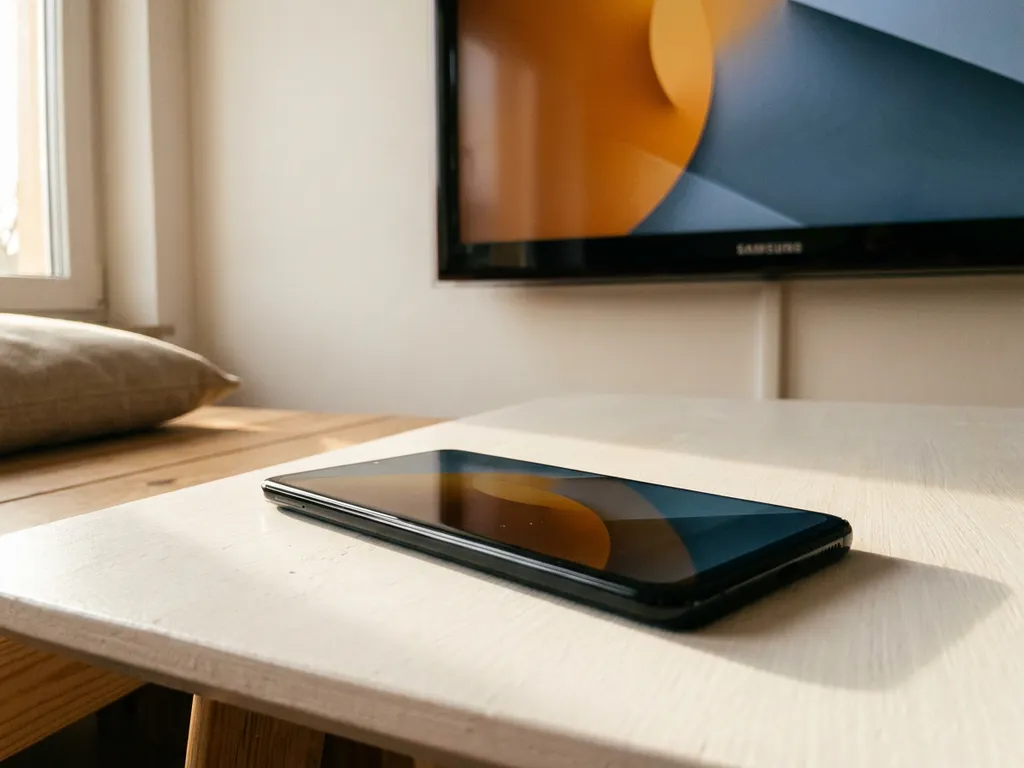
Oui, vous pouvez dupliquer l’écran de votre Android sur un téléviseur Samsung sans connexion internet. La plupart des gens pensent qu’il faut un réseau Wi-Fi domestique pour commencer, mais il existe en réalité un moyen de connecter vos appareils directement entre eux. Ce guide vous explique exactement comment procéder, étape par étape, en termes simples.
Ce dont vous avez besoin avant de dupliquer l’écran sans internet
Avant de commencer, il est utile de savoir avec quoi vous travaillez. La duplication d’écran sans internet repose sur une connexion sans fil directe entre votre téléphone Android et votre téléviseur Samsung. Aucun routeur nécessaire. Aucun mot de passe Wi-Fi requis. Juste les deux appareils qui communiquent entre eux.
Assurez-vous d’avoir les éléments suivants à disposition avant de commencer :
- Un téléphone ou une tablette Android (Android 5.0 ou version ultérieure est recommandé)
- Un téléviseur Samsung Smart TV d’environ 2016 ou plus récent
- Les deux appareils chargés ou branchés
- La duplication d’écran ou la diffusion activée sur votre téléviseur Samsung
Vous n’avez pas besoin d’un routeur Wi-Fi, d’un câble ni d’aucun matériel supplémentaire. La méthode de connexion que vous utiliserez s’appelle Wi-Fi Direct, qui permet à votre téléphone et à votre téléviseur de créer leur propre liaison sans fil privée. Imaginez deux appareils qui créent leur propre mini-réseau.
Configurer une connexion Wi-Fi directe entre les appareils
Wi-Fi Direct est la technologie qui rend cela possible. Elle permet à votre téléphone Android de se connecter directement à votre téléviseur Samsung sans passer par un routeur. La configuration ne prend que quelques minutes.
Commencez sur votre téléviseur Samsung :
- Appuyez sur le bouton Accueil de votre télécommande Samsung
- Allez dans Paramètres, puis Réseau
- Sélectionnez Wi-Fi Direct et assurez-vous qu’il est activé
- Laissez cet écran ouvert afin que votre téléviseur soit prêt à recevoir une connexion
Configurez maintenant Wi-Fi Direct sur votre téléphone Android :
- Ouvrez les Paramètres de votre téléphone
- Appuyez sur Connexions ou Réseau et Internet (l’intitulé varie selon la marque du téléphone)
- Appuyez sur Wi-Fi, puis recherchez Wi-Fi Direct dans le menu (parfois accessible via le menu à trois points en haut à droite)
- Votre téléphone recherche les appareils à proximité. Votre téléviseur Samsung devrait apparaître dans la liste
- Appuyez sur le nom du téléviseur pour vous connecter. Acceptez l’invite de connexion sur votre téléviseur si elle s’affiche
Une fois la connexion acceptée, votre téléphone et votre téléviseur sont reliés directement. Vous devriez voir une confirmation sur les deux écrans. Ce lien direct établi, vous êtes prêt à commencer la duplication.
Dupliquer l’écran de votre Android sur le téléviseur Samsung
La connexion Wi-Fi Direct étant en place, vous pouvez désormais diffuser l’écran de votre Android sur le téléviseur Samsung. Samsung appelle cette fonctionnalité Smart View ou Duplication d’écran selon le modèle de votre téléviseur. Les deux font la même chose.
- Faites glisser votre doigt depuis le haut de l’écran Android pour ouvrir le panneau des paramètres rapides
- Recherchez une tuile intitulée Smart View, Diffusion d’écran ou Dupliquer l’écran
- Appuyez dessus et attendez que votre téléphone recherche les écrans disponibles
- Sélectionnez votre téléviseur Samsung dans la liste
- L’écran de votre téléphone apparaîtra sur le téléviseur en quelques secondes
Vous devriez voir l’écran d’accueil de votre téléphone affiché sur le téléviseur. Tout ce que vous faites sur votre téléphone — ouvrir des applications, parcourir des photos ou lire une vidéo — s’affichera sur le grand écran en temps réel. Si la tuile n’est pas visible dans votre panneau de paramètres rapides, essayez de rechercher « Diffusion » ou « Duplication » dans la barre de recherche des Paramètres de votre téléphone.
Résoudre les problèmes de connexion courants sans internet
La connexion ne s’établit pas toujours parfaitement du premier coup. Voici les problèmes les plus fréquents et comment les résoudre rapidement.
Votre téléviseur n’apparaît pas dans la liste des appareils
Si votre téléviseur Samsung n’apparaît pas lorsque votre téléphone recherche des appareils, essayez les étapes suivantes :
- Vérifiez que Wi-Fi Direct est toujours actif sur le téléviseur. Il peut s’éteindre automatiquement en cas d’inactivité
- Rapprochez votre téléphone du téléviseur. Wi-Fi Direct a une portée plus courte que le Wi-Fi classique
- Redémarrez les deux appareils et recommencez depuis le début
La connexion se coupe pendant la duplication
Une connexion instable est généralement liée à la distance ou à des interférences. Gardez votre téléphone à quelques mètres du téléviseur pendant la duplication. D’autres appareils sans fil à proximité peuvent parfois perturber le signal ; désactiver temporairement le Bluetooth peut aider.
Il y a un décalage perceptible à l’écran
Un certain décalage est normal avec la duplication via Wi-Fi Direct, notamment pour les contenus à mouvements rapides. Fermer les applications en arrière-plan sur votre téléphone libère de la puissance de traitement et améliore souvent sensiblement la fluidité.
Comment AirBeamTV facilite la duplication d’Android sur un téléviseur Samsung
Wi-Fi Direct fonctionne, mais il a ses limites. La configuration peut être fastidieuse, la connexion se coupe parfois, et la qualité d’image n’est pas toujours constante. Si vous souhaitez une méthode plus fiable et plus simple pour dupliquer l’écran de votre Android sur un téléviseur Samsung, notre application rend l’ensemble du processus bien plus facile.
Voici ce que vous offre notre application Screen Mirroring for Samsung TV :
- Aucun matériel supplémentaire requis. Ni câbles, ni adaptateurs, ni équivalent Apple TV nécessaire
- Compatible avec tous les principaux modèles de Samsung Smart TV, y compris les plus récents et les plus anciens
- Duplication HD stable avec audio, pour une expérience complète sur grand écran
- Configuration en trois étapes simples : téléchargez l’application, ouvrez votre appareil, commencez la duplication
Nous avons aidé plus de 20 millions de personnes à afficher leur écran sur le grand écran sans prise de tête. Vous pouvez également utiliser une application de télécommande universelle pour contrôler votre téléviseur Samsung directement depuis votre téléphone. Si vous souhaitez éviter le dépannage et simplement faire fonctionner le tout, téléchargez notre application et vous serez opérationnel en quelques minutes.
