




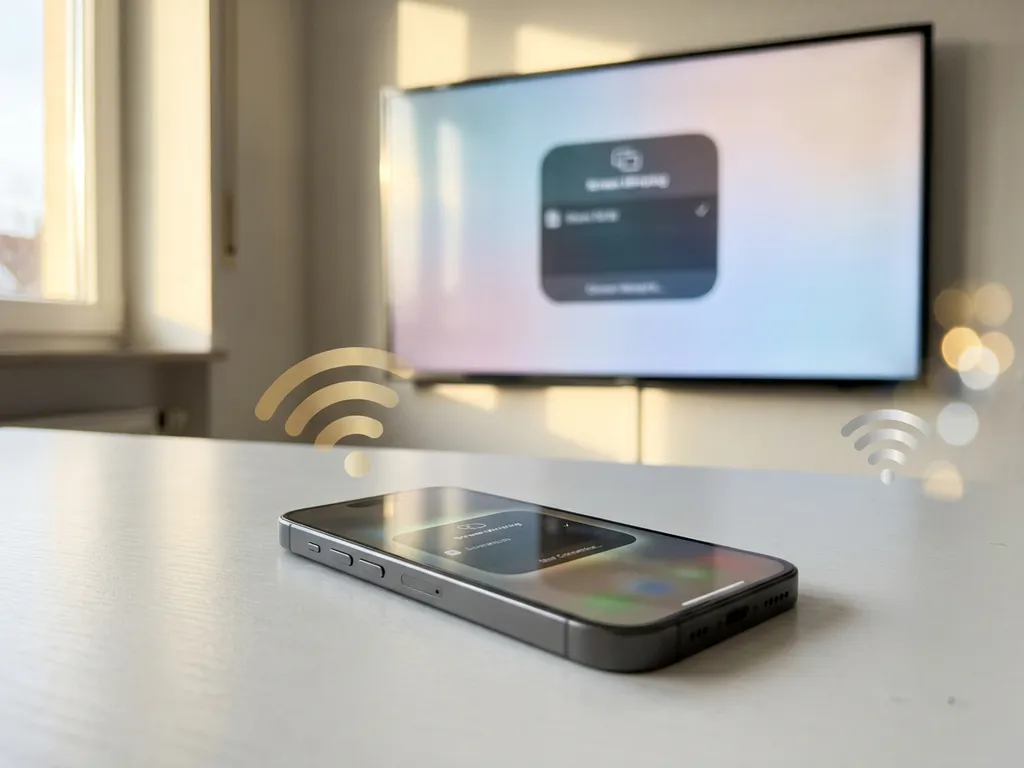
Oui, vous pouvez dupliquer l’écran de votre iPhone sur un téléviseur Samsung en utilisant un point d’accès mobile. Cela demande quelques étapes supplémentaires par rapport à une connexion Wi-Fi domestique classique, mais une fois que tout est connecté au même réseau, la duplication fonctionne exactement de la même façon. Ce guide vous explique précisément comment procéder.
Ce dont vous avez besoin avant de dupliquer via un point d’accès
Avant de commencer, il est utile d’avoir tout en ordre. La duplication via un point d’accès fonctionne parce que votre iPhone et votre téléviseur Samsung doivent tous deux être connectés au même réseau. Votre iPhone crée ce réseau, et votre téléviseur s’y connecte. C’est tout le principe.
Voici ce que vous devez préparer :
- Un iPhone avec une connexion de données mobiles active (le point d’accès utilise vos données mobiles)
- Un téléviseur Samsung Smart TV avec connexion Wi-Fi
- Une application de duplication d’écran installée sur votre iPhone
- Le nom et le mot de passe du point d’accès de votre iPhone (vous pouvez les trouver dans les Réglages)
Un point important à savoir : la duplication d’écran consomme une quantité non négligeable de données, surtout si vous diffusez de la vidéo. Si vous disposez d’un forfait de données limité, surveillez votre consommation. Par ailleurs, certains opérateurs mobiles limitent les vitesses du point d’accès, ce qui peut affecter la qualité de la duplication. Un signal cellulaire puissant vous garantit les meilleurs résultats.
Connecter votre téléviseur Samsung au point d’accès de votre iPhone
C’est l’étape qui pose problème à la plupart des gens, alors procédez action par action. Votre téléviseur Samsung doit rejoindre le réseau du point d’accès créé par votre iPhone. Activez d’abord le point d’accès personnel de votre iPhone, puis passez à votre téléviseur.
- Sur votre iPhone, allez dans Réglages, appuyez sur Partage de connexion, puis activez Autoriser les autres à rejoindre.
- Notez le nom de votre point d’accès et le mot de passe Wi-Fi affichés sur cet écran.
- Sur votre téléviseur Samsung, appuyez sur le bouton Accueil de votre télécommande et accédez aux Paramètres.
- Allez dans Général, puis Réseau, puis Ouvrir les paramètres réseau.
- Sélectionnez Sans fil et attendez que la liste des réseaux disponibles s’affiche.
- Repérez le nom du point d’accès de votre iPhone dans la liste et sélectionnez-le.
- Saisissez le mot de passe de votre point d’accès et confirmez.
Une fois connecté, votre téléviseur Samsung affichera un message de confirmation. Vous devriez également voir un nouvel appareil apparaître dans les paramètres du point d’accès de votre iPhone, ce qui confirme que le téléviseur a bien rejoint le réseau. Les deux appareils partageant désormais la même connexion, vous êtes prêt à commencer la duplication.
Lancer la duplication de l’écran de votre iPhone sur le téléviseur
La connexion réseau étant établie, ouvrez l’application de duplication d’écran sur votre iPhone. L’application recherchera les téléviseurs disponibles sur le même réseau. Comme votre iPhone et votre téléviseur Samsung sont maintenant tous deux connectés via votre point d’accès, votre téléviseur devrait apparaître dans la liste en quelques secondes.
- Ouvrez votre application de duplication d’écran sur votre iPhone.
- Appuyez sur l’option permettant de rechercher ou de sélectionner un téléviseur.
- Choisissez votre téléviseur Samsung dans la liste des appareils détectés.
- Suivez les instructions à l’écran pour confirmer la connexion.
- Une fois connecté, faites glisser votre doigt depuis le coin supérieur droit de votre iPhone pour ouvrir le Centre de contrôle.
- Appuyez sur Recopie vidéo et sélectionnez à nouveau votre téléviseur Samsung si vous y êtes invité.
L’écran de votre iPhone devrait maintenant apparaître sur votre téléviseur Samsung. Tout ce que vous faites sur votre téléphone — naviguer sur Internet, lire des vidéos ou afficher des photos — s’affichera sur le grand écran en temps réel. Si la connexion prend plus de temps que d’habitude, patientez jusqu’à 30 secondes. Les connexions via point d’accès peuvent être légèrement plus longues à établir qu’une connexion Wi-Fi domestique.
Résoudre les problèmes de connexion lors de la duplication via un point d’accès
Si quelque chose ne fonctionne pas, le problème est presque toujours l’un des deux suivants : le téléviseur n’est pas correctement connecté au point d’accès, ou l’application ne parvient pas à détecter le téléviseur sur le réseau. Voici comment résoudre les problèmes les plus courants.
Le téléviseur n’apparaît pas dans l’application
Vérifiez que votre téléviseur Samsung est bien connecté au point d’accès de votre iPhone et non à un réseau Wi-Fi domestique enregistré. Les téléviseurs Samsung se reconnectent parfois automatiquement à un réseau utilisé précédemment. Retournez dans les paramètres réseau de votre téléviseur et confirmez que le point d’accès de votre iPhone apparaît bien comme connexion active.
La connexion se coupe régulièrement
Une connexion instable indique généralement un signal cellulaire faible. Essayez de déplacer votre iPhone vers un endroit avec une meilleure réception, ou réduisez la distance entre votre iPhone et le téléviseur. Les murs et les objets volumineux entre les appareils peuvent également affaiblir le signal du point d’accès.
La duplication est lente ou saccadée
Les vitesses du point d’accès dépendent de votre opérateur et de la puissance du signal. Si l’image est saccadée, fermez toutes les autres applications en cours d’exécution en arrière-plan sur votre iPhone pour libérer de la bande passante. Vous pouvez également réduire la qualité vidéo dans votre application de streaming pour diminuer la charge de données.
Voici un récapitulatif rapide des problèmes les plus courants :
- Téléviseur introuvable : Vérifiez que le téléviseur est connecté à votre point d’accès et non à un autre réseau
- Coupures de connexion : Rapprochez votre iPhone du téléviseur ou déplacez-le vers une zone avec un meilleur signal
- Lag ou saccades : Fermez les applications en arrière-plan et réduisez la qualité vidéo si vous diffusez du contenu
- Application qui ne se connecte pas : Redémarrez l’application et le point d’accès, puis reconnectez le téléviseur
Comment AirBeamTV facilite la duplication de l’iPhone sur un téléviseur Samsung
Nous avons conçu notre application de duplication d’écran pour Samsung spécifiquement pour ce type de situation. Que vous soyez connecté via un Wi-Fi domestique ou un point d’accès mobile, notre application détecte automatiquement votre téléviseur Samsung dès que les deux appareils sont sur le même réseau. Aucune configuration complexe, aucun câble et aucun matériel supplémentaire ne sont nécessaires.
Voici ce que notre application vous offre :
- Détection automatique du téléviseur dès l’ouverture de l’application
- Duplication en HD avec audio, pour voir et entendre tout ce qui se passe sur le grand écran
- Compatible avec tous les modèles de Samsung Smart TV
- Aucun Apple TV ni AirPlay nécessaire
- Un processus en trois étapes simples : télécharger, ouvrir, dupliquer
Si vous avez du mal à afficher l’écran de votre iPhone sur votre téléviseur Samsung, notre application élimine toute incertitude. Téléchargez l’application AirBeamTV pour téléviseur Samsung, suivez les étapes ci-dessus pour connecter votre téléviseur à votre point d’accès, et vous serez opérationnel en quelques minutes.
