




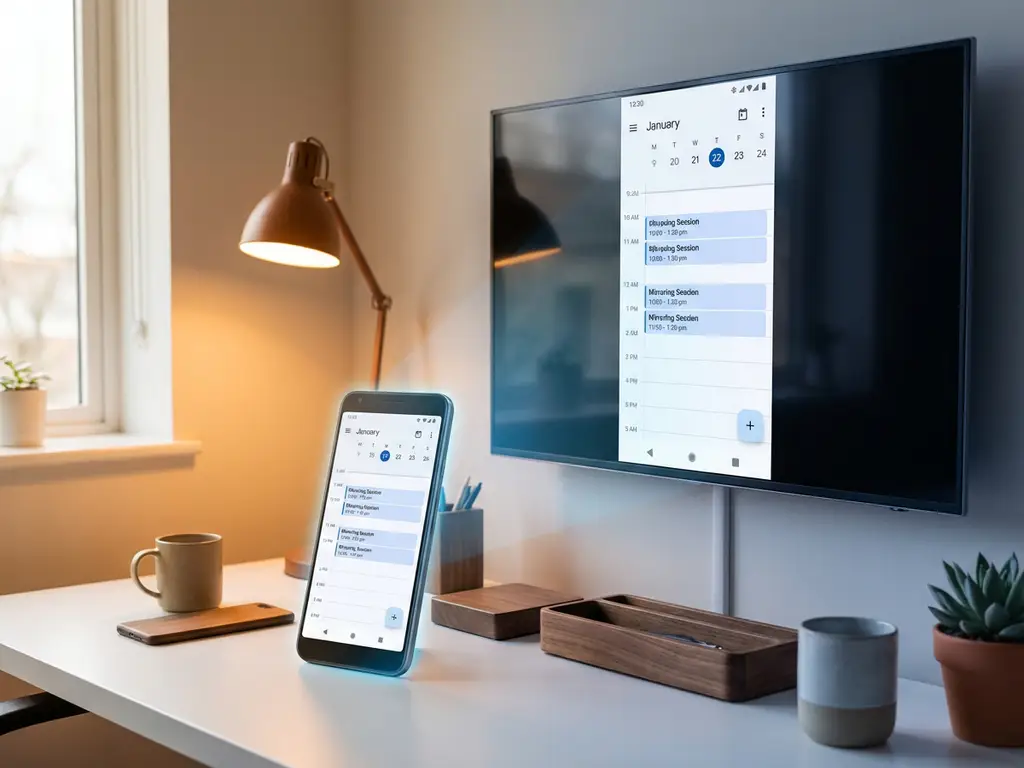
La duplication d’écran Android vous permet d’afficher sans fil l’écran de votre smartphone ou tablette sur votre téléviseur, ce qui est parfait pour partager des vidéos, photos et applications avec vos amis et votre famille. Bien que la plupart des duplications d’écran se fassent à la demande lorsque vous souhaitez partager quelque chose de spécifique, vous vous demandez peut-être s’il existe un moyen d’automatiser ce processus pour des sessions de visionnage régulières.
L’idée de la duplication d’écran programmée attire les utilisateurs qui souhaitent que leurs appareils Android se connectent automatiquement à leur téléviseur à des heures précises – peut-être pour des briefings quotidiens d’actualités, des routines d’entraînement ou des sessions de divertissement. Explorons ce que signifie la planification automatique pour Android sur TV spiegeln et quelles options sont réellement disponibles.
Qu’est-ce que la duplication d’écran Android automatique avec planification ?
La duplication d’écran Android automatique avec planification permettrait à votre appareil de se connecter sans fil à votre téléviseur à des heures prédéterminées, sans intervention manuelle. Cette fonctionnalité permettrait à votre smartphone ou tablette de commencer automatiquement à transmettre son écran sur votre téléviseur selon un horaire établi, similaire à la façon dont vous pourriez programmer des enregistrements ou des rappels.
Le concept implique la configuration de sessions de duplication récurrentes qui s’activent automatiquement et affichent potentiellement du contenu spécifique comme des applications d’actualités, des mises à jour météo ou des services de streaming à des heures précises. Par exemple, vous pourriez vouloir que votre appareil Android se duplique automatiquement sur votre téléviseur de cuisine chaque matin à 7h00 pour afficher les actualités pendant que vous préparez le petit-déjeuner.
Ce type de planification automatique présente cependant des défis techniques. La duplication d’écran nécessite généralement une interaction active de l’utilisateur pour initier la connexion, incluant la sélection du téléviseur de destination, la confirmation de la transmission et souvent le déverrouillage de l’appareil. La plupart des applications de duplication d’écran Android priorisent la sécurité et le contrôle utilisateur, nécessitant une approbation manuelle pour chaque session de duplication.
AirBeamTV peut-il programmer des sessions de duplication automatiques ?
AirBeamTV n’offre actuellement pas de fonctionnalités de planification automatique pour les sessions de duplication d’écran Android. L’application nécessite une initiation manuelle chaque fois que vous souhaitez dupliquer l’écran de votre appareil sur votre téléviseur, en suivant le processus standard d’ouverture de l’application, de sélection de votre téléviseur et d’appui sur « Démarrer la duplication ».
Cette approche manuelle s’aligne avec l’accent d’AirBeamTV sur le contrôle utilisateur et la sécurité. Chaque session de duplication commence lorsque vous téléchargez l’application AirBeamTV, l’ouvrez sur votre appareil Android, sélectionnez votre téléviseur dans le menu déroulant et appuyez sur « Démarrer la duplication », suivi de « Commencer la diffusion ». L’écran de votre appareil apparaît alors immédiatement sur l’affichage du téléviseur.
Le processus actuel d’AirBeamTV fonctionne de manière cohérente sur divers appareils Android, incluant les smartphones Samsung Galaxy, Google Pixel, OnePlus et Xiaomi. Bien que vous ne puissiez pas programmer de sessions automatiques, l’application mémorise vos paramètres de téléviseur, ce qui rend rapide la reconnexion avec des téléviseurs précédemment utilisés. Une fois que vous avez établi la connexion initialement, les futures sessions de duplication ne nécessitent que quelques appuis pour démarrer.
Comment configurer une duplication d’écran Android récurrente ?
Configurer une véritable duplication d’écran Android récurrente nécessite une initiation manuelle à chaque fois, car la plupart des applications, incluant AirBeamTV, ne supportent pas la planification automatique. Vous pouvez cependant rationaliser le processus en gardant votre application de duplication facilement accessible et en maintenant une connexion Wi-Fi cohérente entre vos appareils.
Pour créer ce qui se rapproche le plus d’une duplication récurrente avec AirBeamTV, établissez une routine où vous ouvrez l’application à vos heures désirées. Gardez l’application AirBeamTV sur votre écran d’accueil pour un accès immédiat, assurez-vous que votre appareil Android et votre téléviseur restent connectés au même réseau Wi-Fi, et sélectionnez votre téléviseur préféré dans le menu déroulant.
Pour des sessions récurrentes spécifiques au contenu, considérez utiliser les fonctionnalités de planification intégrées de votre appareil Android conjointement avec la duplication d’écran. Vous pouvez régler des alarmes ou rappels qui vous incitent à démarrer la duplication à des heures précises, puis lancer manuellement AirBeamTV pour afficher votre contenu désiré. Cette approche fonctionne bien pour les routines quotidiennes comme regarder les actualités matinales ou les sessions de divertissement du soir.
Quelles sont les alternatives à la duplication d’écran programmée ?
Au lieu de la planification automatique, considérez utiliser directement les applications Smart TV pour le visionnage de contenu récurrent ou exploiter les systèmes de notification et de rappel de votre appareil Android pour inciter des sessions de duplication manuelles. Beaucoup de services de streaming offrent des applications Smart TV dédiées qui peuvent afficher du contenu sans nécessiter de duplication de téléphone.
L’automatisation Smart TV est une approche alternative. Les marques de TV populaires comme Samsung, LG et Sony offrent des fonctionnalités de planification intégrées pour des applications et contenus spécifiques. Vous pouvez programmer votre téléviseur pour ouvrir automatiquement Netflix, YouTube ou des applications d’actualités à des heures précises, éliminant complètement le besoin de duplication de téléphone. Cette approche fonctionne similairement au iPhone iPad Bildschirm übertragen ou au Übertragen Mac Bildschirm pour le visionnage de contenu spécifique.
Les applications d’automatisation Android comme Tasker offrent une autre option pour créer des rappels de duplication. Bien que ces applications ne puissent pas démarrer automatiquement le processus de duplication en raison de restrictions de sécurité, elles peuvent envoyer des notifications, ouvrir l’application AirBeamTV ou même lancer du contenu spécifique sur votre appareil à des heures programmées. Vous devriez toujours confirmer manuellement la connexion de duplication, mais le processus de configuration devient plus rationalisé.
Pour des fins commerciales ou de présentation, considérez utiliser des adaptateurs d’affichage sans fil ou des appareils de diffusion qui maintiennent des connexions persistantes. Bien qu’ils nécessitent du matériel supplémentaire, ils peuvent offrir des options de connectivité plus automatisées pour les salles de conférence ou les scénarios de présentation réguliers où la duplication d’écran Android se produit fréquemment. Pour simplifier encore davantage la gestion de vos appareils connectés, une télécommande universelle pour votre TV peut compléter efficacement votre configuration.
