




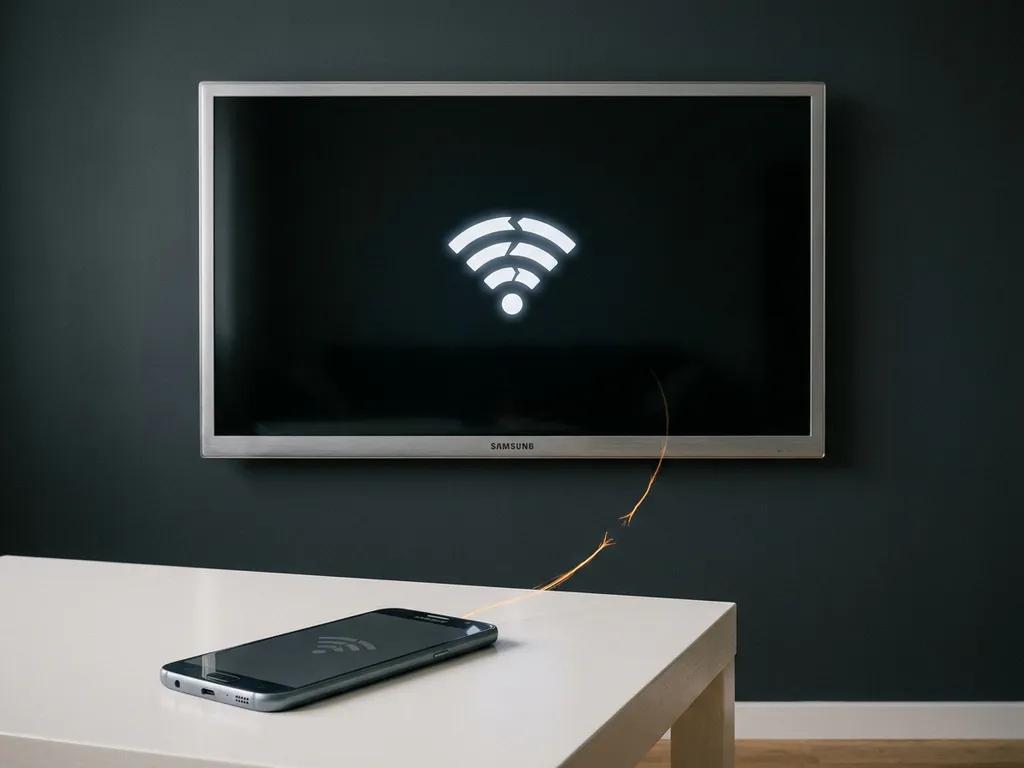
La duplication d’écran est censée être simple. Vous ouvrez l’application, votre téléphone se connecte à votre téléviseur Samsung, et vous regardez ce que vous voulez sur grand écran. Alors quand la connexion coupe toutes les quelques minutes, c’est vraiment frustrant, surtout quand vous voulez juste vous détendre et regarder quelque chose.
La bonne nouvelle, c’est que la plupart des problèmes de déconnexion ont quelques causes bien identifiées et faciles à corriger. Ce guide vous explique exactement ce qu’il faut vérifier et modifier pour dupliquer l’écran de votre iPhone sur votre téléviseur Samsung sans interruptions constantes.
Vérifiez ces paramètres en premier
Avant de modifier quoi que ce soit, jetez un rapide coup d’œil à quelques réglages de base. De nombreux problèmes de déconnexion sont liés à quelque chose de simple qu’il est facile de négliger.
- Assurez-vous que votre iPhone et votre téléviseur Samsung sont connectés au même réseau Wi-Fi. Si votre téléphone est sur la bande 5 GHz et votre téléviseur sur la bande 2,4 GHz, ils risquent de ne pas se détecter de manière fiable.
- Vérifiez que l’écran de votre iPhone ne se verrouille pas ou ne s’éteint pas rapidement. Un délai de verrouillage automatique trop court peut interrompre la session de duplication.
- Confirmez que votre téléviseur Samsung n’est pas en mode économie d’énergie. Certains réglages d’économie d’énergie réduisent l’activité réseau, ce qui peut provoquer des coupures.
Une fois ces points de base vérifiés, vous aurez une idée plus claire de ce qui pose problème ou non. Si tout semble correct ici, passez à la configuration de votre Wi-Fi.
Stabilisez votre connexion Wi-Fi pour une duplication sans coupure
Une connexion Wi-Fi faible ou instable est la cause la plus fréquente des déconnexions lors de la duplication d’écran. La diffusion sans fil sollicite en permanence votre réseau, et le moindre problème de signal se traduit par une coupure de connexion.
- Rapprochez votre routeur de votre téléviseur et de votre téléphone, ou rapprochez vos appareils du routeur. La distance et les murs affaiblissent considérablement le signal.
- Redémarrez votre routeur en le débranchant, en attendant 30 secondes, puis en le rebranchant. Cela efface les problèmes réseau temporaires qui s’accumulent avec le temps.
- Déconnectez du Wi-Fi les appareils que vous n’utilisez pas. Trop d’appareils qui diffusent ou téléchargent simultanément peut ralentir votre connexion.
- Si possible, connectez votre téléviseur Samsung au routeur via un câble Ethernet. Une connexion filaire pour le téléviseur élimine une variable instable de l’équation.
Après avoir effectué ces modifications, vérifiez que la force du signal Wi-Fi est bonne sur votre iPhone et votre téléviseur. Un signal stable et constant est la base de tout le reste dans ce guide.
Ajustez les paramètres du téléviseur Samsung et de l’application pour éviter les coupures
Une fois votre réseau plus stable, l’étape suivante consiste à examiner certains paramètres spécifiques de votre téléviseur Samsung et de l’application de duplication susceptibles de provoquer des déconnexions.
- Sur votre téléviseur Samsung, accédez à Paramètres, puis à Général, et désactivez Anynet+ (HDMI-CEC). Cette fonction peut interférer avec les connexions sans fil même lorsque vous n’utilisez pas le port HDMI.
- Accédez aux paramètres Réseau de votre téléviseur et désactivez IP Remote s’il est activé. Ce paramètre n’est pas nécessaire pour la duplication d’écran et peut provoquer des instabilités.
- Dans les paramètres de votre application de duplication, réduisez légèrement la qualité de diffusion si vous rencontrez des coupures fréquentes. Une résolution légèrement inférieure consomme moins de bande passante et offre une connexion plus stable.
- Assurez-vous que l’option Actualisation des apps en arrière-plan est désactivée sur votre iPhone pour les applications que vous n’utilisez pas. Accédez à Réglages, puis Général, puis Actualisation des apps en arrière-plan.
Après avoir ajusté ces paramètres, démarrez une session de duplication et observez-la pendant quelques minutes. Vous devriez constater beaucoup moins d’interruptions immédiatement.
Mettez vos appareils à jour pour éviter les problèmes de connexion
Un logiciel obsolète est une cause étonnamment fréquente de coupures de connexion. Votre iPhone et votre téléviseur Samsung doivent tous deux fonctionner avec un logiciel à jour pour communiquer de manière fiable.
- Sur votre iPhone, accédez à Réglages, puis Général, puis Mise à jour logicielle. Installez les mises à jour disponibles.
- Sur votre téléviseur Samsung, accédez à Paramètres, puis Assistance, puis Mise à jour logicielle, et sélectionnez Mettre à jour maintenant.
- Mettez à jour votre application de duplication d’écran vers la dernière version via l’App Store. Les mises à jour d’applications incluent souvent des corrections de bugs qui résolvent précisément ce type de problèmes de stabilité.
Une fois tout mis à jour, redémarrez votre iPhone et votre téléviseur avant de tester à nouveau. Un redémarrage après les mises à jour permet au nouveau logiciel de s’appliquer correctement.
Testez votre connexion après les modifications
Maintenant que vous avez apporté des modifications à votre réseau, aux paramètres de votre téléviseur et à vos logiciels, il est temps de vérifier que les corrections ont bien fonctionné.
- Ouvrez votre application de duplication et connectez-vous à votre téléviseur Samsung comme vous le faites habituellement.
- Lancez une vidéo pendant au moins cinq minutes sans toucher votre téléphone. Cela simule une vraie session de visionnage et permet de vérifier si la connexion tient.
- Si la connexion reste stable, essayez de verrouiller et déverrouiller l’écran de votre téléphone pour vous assurer que cela n’interrompt pas la session.
Si la duplication reste stable tout au long de votre test, le problème est résolu. Si elle coupe encore, passez aux solutions de dernier recours ci-dessous.
Toujours des déconnexions ? Essayez ces solutions de dernier recours
Si vous avez suivi toutes les étapes ci-dessus et que la connexion coupe encore, quelques options supplémentaires valent la peine d’être tentées avant d’abandonner.
- Oubliez votre réseau Wi-Fi et reconnectez-vous sur votre iPhone. Accédez à Réglages, puis Wi-Fi, appuyez sur le nom de votre réseau et sélectionnez Oublier ce réseau. Reconnectez-vous ensuite et saisissez à nouveau votre mot de passe.
- Réinitialisez les paramètres réseau de votre téléviseur Samsung. Accédez à Paramètres, puis Général, puis Réseau, et sélectionnez Réinitialiser le réseau. Vous devrez reconnecter le téléviseur au Wi-Fi ensuite.
- Supprimez et réinstallez votre application de duplication. Cela efface toutes les données ou tous les paramètres corrompus susceptibles de provoquer l’instabilité.
- Testez avec un point d’accès mobile. Créez un point d’accès depuis un second téléphone et connectez-y votre iPhone et votre téléviseur. Si la duplication fonctionne sans coupure, votre routeur domestique est probablement en cause.
Ces étapes s’attaquent aux causes moins évidentes qui peuvent persister après une réinitialisation de base. La plupart des utilisateurs trouvent que l’une de ces solutions règle ce que les étapes précédentes n’avaient pas résolu.
Comment AirBeamTV facilite la duplication d’écran sur téléviseur Samsung
Si vous rencontrez encore des déconnexions ou si vous souhaitez une méthode plus fiable pour dupliquer l’écran de votre iPhone sur votre téléviseur Samsung dès le départ, notre application est conçue pour rendre cette expérience aussi fluide que possible.
Nous avons conçu AirBeamTV spécifiquement pour les personnes qui ne veulent pas se battre avec des paramètres ou lire des manuels techniques. Vous téléchargez l’application, vous l’ouvrez sur votre appareil, et vous commencez à dupliquer. Pas besoin d’Apple TV, de câbles ni de matériel supplémentaire.
- Compatible avec tous les modèles de téléviseurs Samsung Smart TV, y compris les plus récents et les plus anciens, sans configuration compliquée.
- Diffusion en HD pour que vos films, vidéos et émissions soient superbes sur grand écran.
- Optimisée pour la stabilité, avec un processus de connexion conçu pour réduire les coupures décrites dans ce guide.
- Configuration en trois étapes simples pour commencer à dupliquer en moins d’une minute.
Avec plus de 20 millions de téléchargements et une note de 4,8 sur l’App Store, nous avons aidé de nombreuses personnes à afficher leur écran sur leur téléviseur sans frustration. Si vous êtes prêt à essayer, téléchargez l’application AirBeamTV pour téléviseur Samsung et commencez à regarder sur grand écran dès aujourd’hui.
