




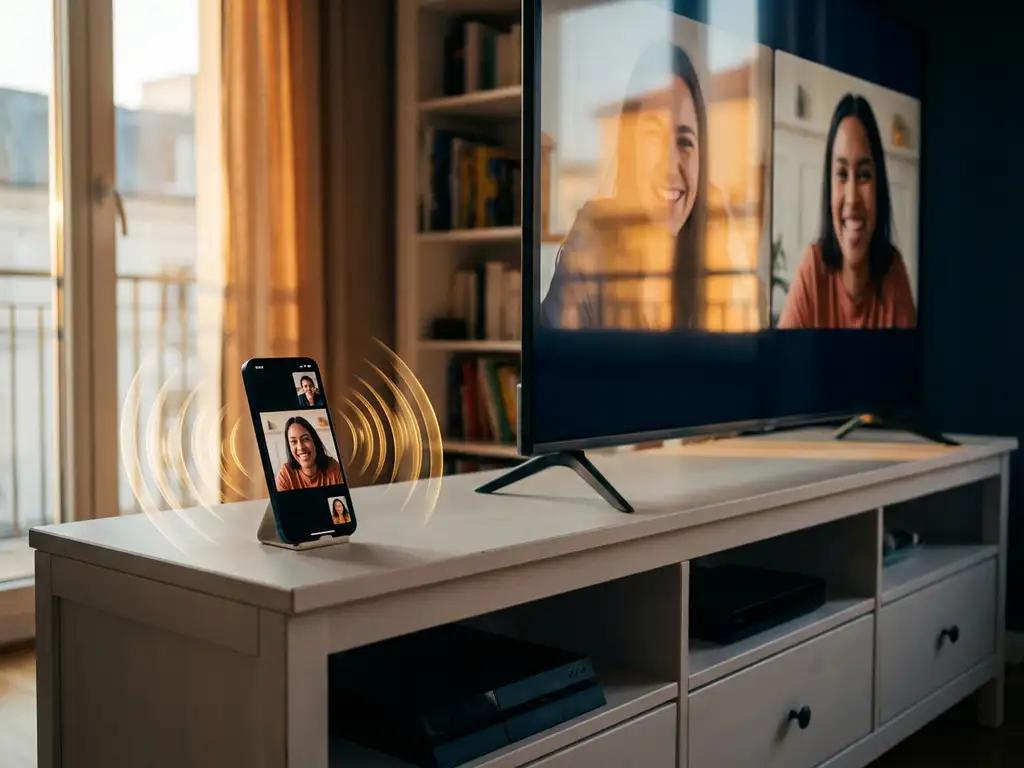
Die iPhone-Bildschirmspiegelung eröffnet eine Welt voller Möglichkeiten und ermöglicht es Ihnen, Videos, Fotos und Apps auf dem großen Bildschirm zu teilen. Aber nichts ruiniert die Erfahrung so sehr wie das nervige Echo oder die Rückkopplung, die aus Ihren TV-Lautsprechern kommt. Ob Sie Ihre Lieblingssendung streamen oder Kollegen etwas präsentieren – Audioprobleme können eine nahtlose Spiegelungssitzung in einen frustrierenden technischen Alptraum verwandeln.
Die gute Nachricht ist, dass Echo- und Rückkopplungsprobleme bei der iPhone-Bildschirmspiegelung vollständig behebbar sind, sobald Sie verstehen, was sie verursacht. Von einfachen Lautstärkeanpassungen bis hin zur Wahl der richtigen Spiegelungs-App gibt es mehrere bewährte Lösungen, die Ihr Audio im Handumdrehen kristallklar machen.
Was verursacht Echo bei der iPhone-Bildschirmspiegelung?
Echo bei der iPhone-Bildschirmspiegelung entsteht, wenn Audio von Ihren TV-Lautsprechern vom Mikrofon Ihres iPhones aufgenommen wird und eine Rückkopplungsschleife erzeugt. Dies geschieht, weil Ihr iPhone weiterhin sein eingebautes Mikrofon verwendet, während es gleichzeitig Audio an den TV sendet, wodurch der Ton zwischen den Geräten hin und her springt.
Das häufigste Szenario tritt auf, wenn Sie Inhalte spiegeln, die Live-Audio-Eingabe enthalten, wie Videoanrufe, Sprachaufnahmen oder Apps, die auf Ihr Mikrofon zugreifen. Ihr iPhone erfasst die Audio-Ausgabe des TVs über sein Mikrofon, verarbeitet sie als neue Eingabe und sendet sie zurück an den TV, wodurch dieser charakteristische Echo-Effekt entsteht.
Der Abstand zwischen Ihrem iPhone und dem TV spielt ebenfalls eine entscheidende Rolle. Je näher Ihr Gerät an den TV-Lautsprechern ist, desto wahrscheinlicher ist es, dass das Mikrofon das verstärkte Audio aufnimmt. Dies ist besonders problematisch in kleineren Räumen, wo der Schall von Wänden abprallt und mehrere Reflexionspunkte erzeugt.
Netzwerklatenz kann Echo-Probleme verschlimmern, indem sie leichte Verzögerungen zwischen dem Verlassen des Audios von Ihrem iPhone und der Wiedergabe über den TV erzeugt. Schon wenige Millisekunden Verzögerung können Echo merklicher und störender für Ihr Seherlebnis machen.
Warum tritt Bildschirmspiegelungs-Rückkopplung bei bestimmten TV-Modellen auf?
Bildschirmspiegelungs-Rückkopplung tritt bei bestimmten TV-Modellen häufiger auf, aufgrund von Unterschieden in den Audioverarbeitungsfähigkeiten, der Lautsprecherplatzierung und eingebauten Verzögerungskompensationsfunktionen. Smart-TVs mit leistungsstarken Lautsprechern, die nah an der Stelle positioniert sind, wo Nutzer normalerweise ihre Telefone platzieren, sind besonders anfällig für Rückkopplungsprobleme.
Ältere TV-Modelle verfügen oft nicht über die ausgeklügelte Audioverarbeitung, die neuere Smart-TVs zur Minimierung von Rückkopplungen verwenden. Moderne TVs enthalten häufig Echo-Unterdrückungstechnologie und automatische Lautstärkeanpassungsfunktionen, die helfen, Audiokreisläufe bei drahtlosen Verbindungen zu verhindern.
Die interne Audiopufferung des TVs beeinflusst ebenfalls die Wahrscheinlichkeit von Rückkopplungen. Einige Modelle verarbeiten eingehende Audiostreams mit minimaler Verzögerung, während andere längere Pufferzeiten einführen, die zeitliche Diskrepanzen zwischen der Mikrofoneingabe Ihres iPhones und der Audioausgabe des TVs erzeugen können.
Samsung- und LG-Smart-TVs handhaben Bildschirmspiegelungs-Audio im Allgemeinen besser als Budget-TV-Marken, dank fortschrittlicherer Signalverarbeitungs-Chips. Jedoch können selbst Premium-Modelle Rückkopplungen erfahren, wenn ihre Lautsprecher besonders laut sind oder wenn die Raumakustik Schallreflexionen verstärkt.
Wie beheben Sie Echo-Probleme beim Spiegeln des iPhones auf den TV?
Um Echo-Probleme beim Spiegeln Ihres iPhones auf einen TV zu beheben, senken Sie sofort die TV-Lautstärke oder stummschalten Sie ihn vorübergehend, dann bewegen Sie Ihr iPhone mindestens einen Meter von den TV-Lautsprechern weg. Dies durchbricht die Rückkopplungsschleife, indem verhindert wird, dass das Mikrofon Ihres iPhones die Audioausgabe des TVs aufnimmt.
Beginnen Sie mit der Anpassung der Lautstärkepegel an beiden Geräten. Senken Sie Ihre TV-Lautstärke auf etwa 30-40% des Maximums und erhöhen Sie sie dann schrittweise, während Sie auf Echo achten. Viele Nutzer finden, dass das Halten einer moderaten TV-Lautstärke bei gleichzeitiger Erhöhung der iPhone-Lautstärke die beste Balance bietet.
Die physische Positionierung macht einen großen Unterschied. Platzieren Sie Ihr iPhone hinter dem TV, auf einem Beistelltisch abseits der Lautsprecher oder in einem anderen Raum, wenn Sie es nicht aktiv steuern. Das Ziel ist es, genügend Abstand zu schaffen, damit das Mikrofon Ihres iPhones die Audioausgabe des TVs nicht erkennen kann.
Wenn Sie Apps verwenden, die Mikrofonzugriff benötigen, deaktivieren Sie vorübergehend die Mikrofonberechtigungen für diese spezifischen Apps während der Spiegelungssitzungen. Gehen Sie zu Einstellungen > Datenschutz & Sicherheit > Mikrofon und schalten Sie den Zugriff für problematische Apps aus.
Bei hartnäckigen Echo-Problemen versuchen Sie, kabelgebundene Kopfhörer zu verwenden, die mit Ihrem iPhone verbunden sind, während Sie spiegeln. Dies leitet Audio von den Lautsprechern Ihres iPhones weg und verhindert, dass Schall das Mikrofon des Geräts erreicht, wodurch die Rückkopplungsschleife vollständig eliminiert wird.
Was ist der Unterschied zwischen Echo bei AirPlay und Drittanbieter-Spiegelungs-Apps?
AirPlay erzeugt typischerweise weniger Echo als Drittanbieter-Spiegelungs-Apps, weil es Apples proprietäre Audioverarbeitung und direkte Kommunikationsprotokolle mit kompatiblen Geräten verwendet. Drittanbieter-Apps wie AirBeamTV erfahren oft mehr Echo-Probleme aufgrund unterschiedlicher Audio-Behandlungsmethoden und netzwerkbasierter Übertragungsverzögerungen.
AirPlay profitiert von eingebauten Echo-Unterdrückungsfunktionen beim Verbinden mit Apple TV oder AirPlay-kompatiblen Smart-TVs. Apple entwarf diese Protokolle speziell zur Minimierung von Audio-Rückkopplungen durch automatische Anpassung von Timing und Lautstärkepegeln während des Verbindungsprozesses.
Drittanbieter-Spiegelungs-Apps müssen innerhalb der Grenzen standardmäßiger Wi-Fi-Protokolle arbeiten und haben möglicherweise keinen Zugang zu denselben systemnahen Audiokontrollen, die AirPlay verwendet. Dies kann zu leichten Verzögerungen zwischen Audioübertragung und Wiedergabe führen, wodurch Echo wahrscheinlicher wird.
Jedoch bieten Drittanbieter-Apps breitere TV-Kompatibilität und enthalten oft benutzeranpassbare Einstellungen für Audio-Verzögerungskompensation. Apps wie AirBeamTV funktionieren mit Samsung-, LG-, Sony- und anderen großen TV-Marken, die natives AirPlay nicht unterstützen, und geben Ihnen mehr Flexibilität bei der Wahl Ihres Anzeigegeräts.
Die Schwere des Echos hängt auch von Ihrem spezifischen TV-Modell und Netzwerk-Setup ab. Einige Nutzer finden, dass Drittanbieter-Apps tatsächlich besser als AirPlay bei bestimmten Smart-TV-Marken funktionieren, besonders bei neueren Android-TV-Modellen mit optimierten drahtlosen Anzeigefähigkeiten.
Wie können Sie Bildschirmspiegelungs-Audioprobleme von vornherein verhindern?
Verhindern Sie Bildschirmspiegelungs-Audioprobleme, indem Sie sicherstellen, dass sowohl Ihr iPhone als auch Ihr TV mit demselben 5-GHz-Wi-Fi-Netzwerk verbunden sind, Ihr iPhone von den TV-Lautsprechern wegpositionieren und Audiopegel vor wichtigen Präsentationen oder Streaming-Sitzungen testen.
Netzwerkoptimierung ist entscheidend zur Verhinderung von Audioproblemen. Verwenden Sie eine starke Wi-Fi-Verbindung mit minimalen Interferenzen von anderen Geräten. Schließen Sie unnötige Apps auf Ihrem iPhone, um Verarbeitungsleistung für reibungslose Audioübertragung freizugeben, und stellen Sie sicher, dass Ihr Router die Bandbreitenanforderungen für hochwertiges Video- und Audio-Streaming bewältigen kann.
Erstellen Sie ein ideales physisches Setup, indem Sie Ihr iPhone mindestens einen Meter von Ihrem TV entfernt platzieren, vorzugsweise hinter oder seitlich des Displays. Erwägen Sie die Verwendung eines Telefonständers oder einer Befestigungslösung, die Ihr Gerät während Ihrer gesamten Spiegelungssitzung in einer festen Position abseits der Lautsprecher hält.
Vor wichtigen Präsentationen oder Familienfilmabenden führen Sie einen schnellen Test mit einem kurzen Videoclip durch, um auf Echo- oder Verzögerungsprobleme zu prüfen. Dies gibt Ihnen Zeit, Einstellungen anzupassen, Geräte neu zu positionieren oder zu alternativen Verbindungsmethoden zu wechseln, falls Probleme auftreten. Wenn Sie auch Mac-Bildschirmspiegelung verwenden, gelten ähnliche Prinzipien für die Audiooptimierung.
Halten Sie das Betriebssystem Ihres iPhones und Spiegelungs-Apps auf den neuesten Versionen. Entwickler veröffentlichen regelmäßig Updates, die die Audioverarbeitung verbessern und Kompatibilitätsprobleme mit neuen TV-Modellen beheben. Regelmäßige Updates stellen sicher, dass Sie von den neuesten Echo-Präventionsverbesserungen und Fehlerbehebungen profitieren. Mit einer universellen Fernbedienung für Smart-TVs können Sie zudem Lautstärke und Audioeinstellungen bequem vom iPhone aus steuern, ohne die Position Ihres Geräts zu verändern.
