




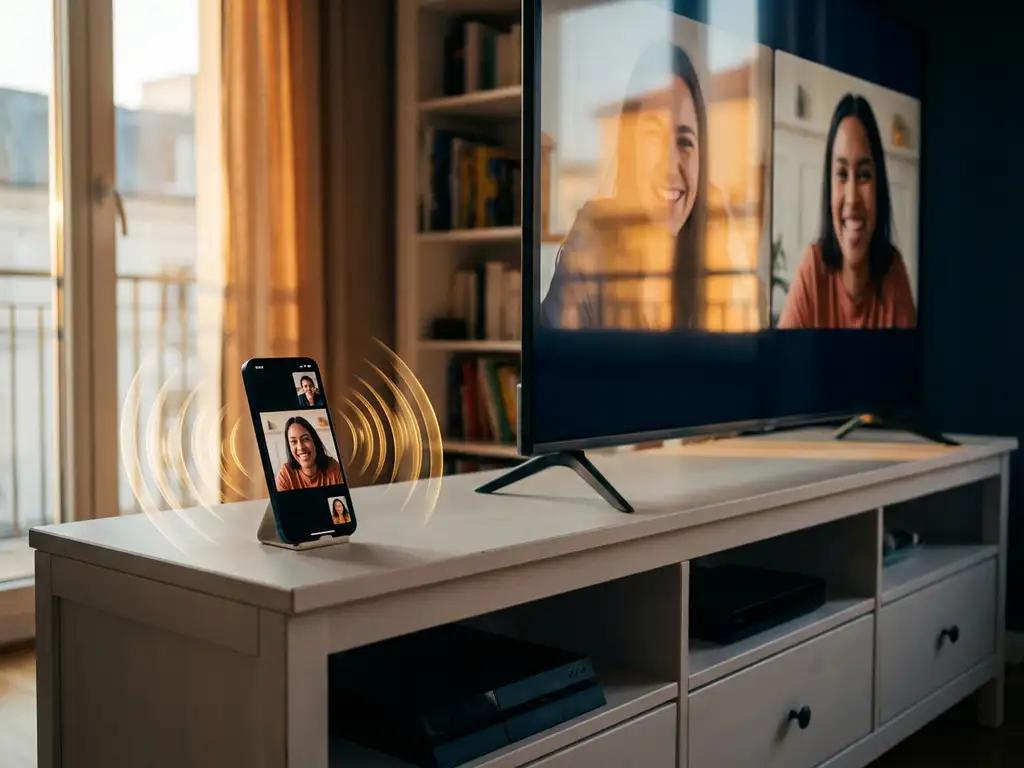
La mise en miroir d’écran iPhone ouvre un monde de possibilités et vous permet de partager des vidéos, des photos et des applications sur grand écran. Mais rien ne gâche l’expérience autant que l’écho agaçant ou la rétroaction qui sort des haut-parleurs de votre téléviseur. Que vous diffusiez votre émission préférée ou que vous présentiez quelque chose à des collègues, les problèmes audio peuvent transformer une session de mise en miroir fluide en un cauchemar technique frustrant.
La bonne nouvelle est que les problèmes d’écho et de rétroaction lors de la mise en miroir d’écran iPhone sont entièrement réparables une fois que vous comprenez ce qui les cause. Des simples ajustements de volume au choix de la bonne application de mise en miroir, il existe plusieurs solutions éprouvées qui rendront votre audio cristallin en un rien de temps.
Qu’est-ce qui cause l’écho lors de la mise en miroir d’écran iPhone ?
L’écho lors de la mise en miroir d’écran iPhone se produit lorsque l’audio de vos haut-parleurs de téléviseur est capté par le microphone de votre iPhone et crée une boucle de rétroaction. Cela arrive parce que votre iPhone continue d’utiliser son microphone intégré tout en envoyant simultanément l’audio au téléviseur, faisant rebondir le son entre les appareils.
Le scénario le plus courant se produit lorsque vous mettez en miroir du contenu qui contient une entrée audio en direct, comme des appels vidéo, des enregistrements vocaux ou des applications qui accèdent à votre microphone. Votre iPhone capture la sortie audio du téléviseur via son microphone, la traite comme une nouvelle entrée et la renvoie au téléviseur, créant cet effet d’écho caractéristique.
La distance entre votre iPhone et le téléviseur joue également un rôle crucial. Plus votre appareil est proche des haut-parleurs du téléviseur, plus il est probable que le microphone capte l’audio amplifié. Ceci est particulièrement problématique dans les petites pièces, où le son rebondit sur les murs et crée plusieurs points de réflexion.
La latence du réseau peut aggraver les problèmes d’écho en créant de légers retards entre le moment où l’audio quitte votre iPhone et sa lecture sur le téléviseur. Même quelques millisecondes de retard peuvent rendre l’écho plus perceptible et perturbant pour votre expérience de visionnage.
Pourquoi la rétroaction de mise en miroir d’écran se produit-elle avec certains modèles de téléviseur ?
La rétroaction de mise en miroir d’écran se produit plus fréquemment avec certains modèles de téléviseur en raison des différences dans les capacités de traitement audio, le placement des haut-parleurs et les fonctionnalités de compensation de retard intégrées. Les téléviseurs intelligents avec des haut-parleurs puissants positionnés près de l’endroit où les utilisateurs placent habituellement leurs téléphones sont particulièrement susceptibles aux problèmes de rétroaction.
Les anciens modèles de téléviseur manquent souvent du traitement audio sophistiqué que les nouveaux téléviseurs intelligents utilisent pour minimiser la rétroaction. Les téléviseurs modernes incluent fréquemment une technologie de suppression d’écho et des fonctionnalités d’ajustement automatique du volume qui aident à prévenir les boucles audio lors des connexions sans fil.
La mise en mémoire tampon audio interne du téléviseur affecte également la probabilité de rétroaction. Certains modèles traitent les flux audio entrants avec un retard minimal, tandis que d’autres introduisent des temps de mise en mémoire tampon plus longs qui peuvent créer des discordances temporelles entre l’entrée microphone de votre iPhone et la sortie audio du téléviseur.
Les téléviseurs intelligents Samsung et LG gèrent généralement mieux l’audio de mise en miroir d’écran que les marques de téléviseurs économiques, grâce à des puces de traitement de signal plus avancées. Cependant, même les modèles haut de gamme peuvent subir une rétroaction si leurs haut-parleurs sont particulièrement forts ou si l’acoustique de la pièce amplifie les réflexions sonores.
Comment résoudre les problèmes d’écho lors de la mise en miroir de l’iPhone sur le téléviseur ?
Pour résoudre les problèmes d’écho lors de la mise en miroir de votre iPhone sur un téléviseur, baissez immédiatement le volume du téléviseur ou mettez-le temporairement en sourdine, puis éloignez votre iPhone d’au moins un mètre des haut-parleurs du téléviseur. Cela brise la boucle de rétroaction en empêchant le microphone de votre iPhone de capter la sortie audio du téléviseur.
Commencez par ajuster les niveaux de volume sur les deux appareils. Baissez le volume de votre téléviseur à environ 30-40% du maximum, puis augmentez-le progressivement tout en surveillant l’écho. De nombreux utilisateurs trouvent que maintenir un volume de téléviseur modéré tout en augmentant le volume de l’iPhone offre le meilleur équilibre.
Le positionnement physique fait une grande différence. Placez votre iPhone derrière le téléviseur, sur une table d’appoint loin des haut-parleurs, ou dans une autre pièce si vous ne le contrôlez pas activement. L’objectif est de créer suffisamment de distance pour que le microphone de votre iPhone ne puisse pas détecter la sortie audio du téléviseur.
Si vous utilisez des applications qui nécessitent un accès au microphone, désactivez temporairement les autorisations de microphone pour ces applications spécifiques pendant les sessions de mise en miroir. Allez dans Réglages > Confidentialité et sécurité > Microphone et désactivez l’accès pour les applications problématiques.
Pour les problèmes d’écho persistants, essayez d’utiliser des écouteurs filaires connectés à votre iPhone pendant la mise en miroir. Cela détourne l’audio des haut-parleurs de votre iPhone et empêche le son d’atteindre le microphone de l’appareil, éliminant complètement la boucle de rétroaction. Vous pouvez également utiliser une télécommande universelle pour contrôler le volume de votre téléviseur sans vous rapprocher des haut-parleurs.
Quelle est la différence entre l’écho d’AirPlay et des applications de mise en miroir tierces ?
AirPlay produit généralement moins d’écho que les applications de mise en miroir tierces car il utilise le traitement audio propriétaire d’Apple et les protocoles de communication directe avec les appareils compatibles. Les applications tierces comme AirBeamTV rencontrent souvent plus de problèmes d’écho en raison de différentes méthodes de traitement audio et de retards de transmission basés sur le réseau.
AirPlay bénéficie de fonctionnalités de suppression d’écho intégrées lors de la connexion avec Apple TV ou des téléviseurs intelligents compatibles AirPlay. Apple a conçu ces protocoles spécifiquement pour minimiser la rétroaction audio en ajustant automatiquement le timing et les niveaux de volume pendant le processus de connexion.
Les applications de mise en miroir tierces doivent fonctionner dans les limites des protocoles Wi-Fi standards et peuvent ne pas avoir accès aux mêmes contrôles audio au niveau système qu’utilise AirPlay. Cela peut entraîner de légers retards entre la transmission audio et la lecture, rendant l’écho plus probable.
Cependant, les applications tierces offrent une compatibilité téléviseur plus large et incluent souvent des paramètres personnalisables par l’utilisateur pour la compensation de retard audio. Des applications comme AirBeamTV fonctionnent avec Samsung, LG, Sony et d’autres grandes marques de téléviseurs qui ne prennent pas en charge AirPlay nativement, vous donnant plus de flexibilité dans le choix de votre appareil d’affichage.
La gravité de l’écho dépend également de votre modèle de téléviseur spécifique et de la configuration du réseau. Certains utilisateurs trouvent que les applications tierces fonctionnent en fait mieux qu’AirPlay avec certaines marques de téléviseurs intelligents, en particulier les nouveaux modèles Android TV avec des capacités d’affichage sans fil optimisées.
Comment pouvez-vous prévenir les problèmes audio de mise en miroir d’écran dès le départ ?
Prévenez les problèmes audio de mise en miroir d’écran en vous assurant que votre iPhone et votre téléviseur sont connectés au même réseau Wi-Fi 5 GHz, en positionnant votre iPhone loin des haut-parleurs du téléviseur et en testant les niveaux audio avant les présentations importantes ou les sessions de streaming.
L’optimisation du réseau est cruciale pour prévenir les problèmes audio. Utilisez une connexion Wi-Fi forte avec des interférences minimales d’autres appareils. Fermez les applications inutiles sur votre iPhone pour libérer la puissance de traitement pour une transmission audio fluide, et assurez-vous que votre routeur peut gérer les exigences de bande passante pour un streaming vidéo et audio de haute qualité.
Créez une configuration physique idéale en plaçant votre iPhone à au moins un mètre de votre téléviseur, de préférence derrière ou sur le côté de l’écran. Considérez l’utilisation d’un support de téléphone ou d’une solution de montage qui maintient votre appareil dans une position fixe loin des haut-parleurs pendant toute votre session de mise en miroir.
Avant les présentations importantes ou les soirées cinéma en famille, effectuez un test rapide avec un court clip vidéo pour vérifier les problèmes d’écho ou de retard. Cela vous donne le temps d’ajuster les paramètres, de repositionner les appareils ou de passer à des méthodes de connexion alternatives si des problèmes surviennent. Si vous utilisez également la mise en miroir d’écran Mac, des principes similaires s’appliquent pour l’optimisation audio.
Maintenez le système d’exploitation de votre iPhone et les applications de mise en miroir aux dernières versions. Les développeurs publient régulièrement des mises à jour qui améliorent le traitement audio et résolvent les problèmes de compatibilité avec les nouveaux modèles de téléviseur. Les mises à jour régulières garantissent que vous bénéficiez des dernières améliorations de prévention d’écho et des corrections de bugs.
