




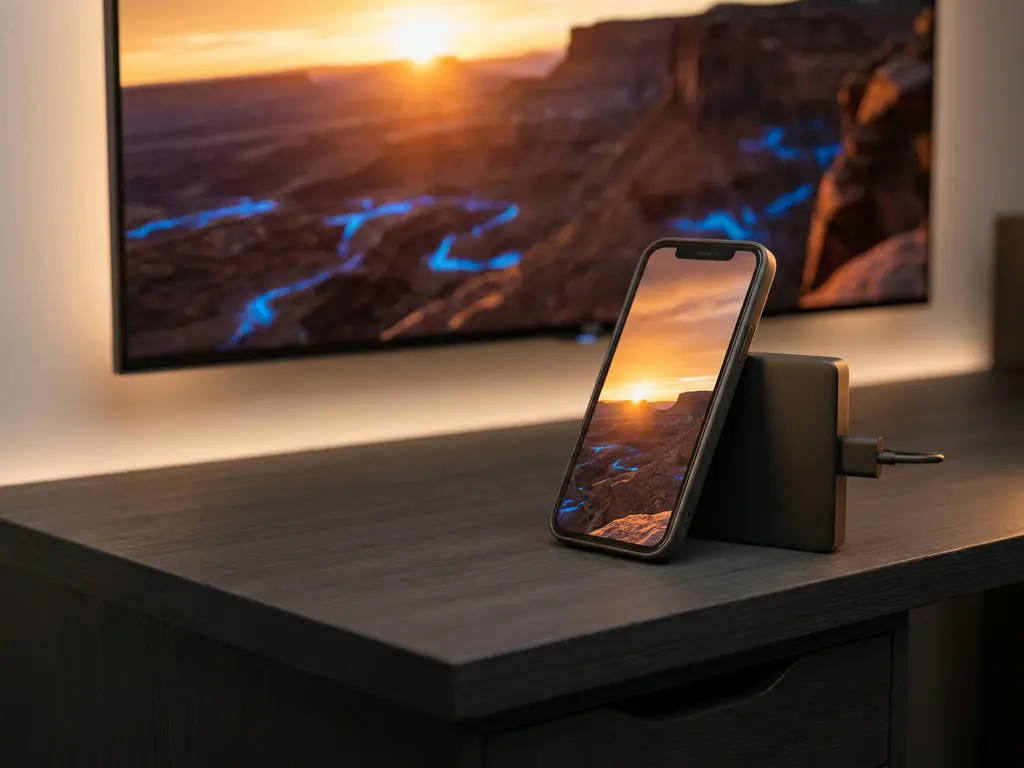
Du möchtest etwas auf dem großen Bildschirm schauen, aber dein iPhone und dein Fire TV Stick wollen einfach nicht zusammenarbeiten. Kein Apple TV, keine AirPlay-Unterstützung auf dem Fire TV – was nun? Die gute Nachricht ist, dass Screen Mirroring zum Fire TV vom iPhone aus problemlos möglich ist, und du dafür keine zusätzliche Hardware benötigst. Diese Anleitung führt dich durch alles – von der Einrichtung bis zur Behebung häufiger Probleme – damit du in wenigen Minuten mit dem Übertragen beginnen kannst.
Was du vor dem Mirroring brauchst
Bevor du loslegst, nimm dir einen Moment, um sicherzustellen, dass alles bereit ist. Diesen Schritt zu überspringen ist der häufigste Grund, warum das Mirroring beim ersten Versuch nicht funktioniert.
- Ein iPhone mit einer aktuellen iOS-Version
- Ein Amazon Fire TV Stick (beliebige Generation), der angeschlossen und eingeschaltet ist
- Sowohl dein iPhone als auch dein Fire TV Stick müssen mit demselben WLAN-Netzwerk verbunden sein
- Eine auf deinem iPhone installierte Screen-Mirroring-App, die Fire TV unterstützt
Der letzte Punkt ist wichtig. Fire TV unterstützt AirPlay – Apples integrierte Mirroring-Technologie – nicht nativ. Das bedeutet, du benötigst eine spezielle App, um die beiden Geräte zu verbinden. Die WLAN-Voraussetzung solltest du ebenfalls noch einmal überprüfen: Wenn dein iPhone im 5-GHz-Band und dein Fire TV im 2,4-GHz-Band eingewählt ist (oder umgekehrt), werden sie sich gegenseitig nicht finden. Melde dich in deinen Router-Einstellungen an oder überprüfe den WLAN-Namen deines Telefons, um sicherzustellen, dass beide übereinstimmen.
iPhone mit dem Fire TV Stick über AirBeamTV verbinden
Wir haben unsere iPhone-zu-Fire-TV-Mirroring-App speziell entwickelt, um diese Verbindung ganz ohne Kabel, Apple TV oder komplizierte Einrichtung herzustellen. So stellst du die Verbindung her.
- Öffne den Amazon App Store auf deinem Fire TV Stick und suche nach AirBeamTV.
- Lade die AirBeamTV-App auf deinem Fire TV Stick herunter und installiere sie.
- Öffne die AirBeamTV-App auf deinem Fire TV. Du siehst einen Bildschirm mit einem Code oder einer Warteaufforderung – lass diesen geöffnet.
- Gehe auf deinem iPhone in den App Store und lade die App Mirror for Fire TV von AirBeamTV herunter.
- Öffne die App auf deinem iPhone. Sie durchsucht automatisch dein WLAN-Netzwerk nach deinem Fire TV Stick.
- Wenn dein Fire TV in der Liste erscheint, tippe darauf, um die Verbindung herzustellen.
Nachdem du auf deinen Fire TV in der Liste getippt hast, bestätigt die App auf deinem iPhone die Verbindung. Dein iPhone-Bildschirm sollte innerhalb weniger Sekunden auf dem Fernseher erscheinen. Wenn nach 10 Sekunden nichts angezeigt wird, überprüfe, ob beide Geräte noch mit demselben WLAN-Netzwerk verbunden sind, und versuche es erneut.
Screen Mirroring starten und Inhalte übertragen
Sobald die Verbindung hergestellt ist, kannst du mit der Übertragung beginnen. Von diesem Moment an wird alles, was auf deinem iPhone-Bildschirm erscheint, in Echtzeit auf deinem Fernseher angezeigt.
- Tippe in der Mirror for Fire TV-App auf deinem iPhone auf Mirroring starten.
- iOS fragt nach der Erlaubnis, deinen Bildschirm zu übertragen. Tippe zur Bestätigung auf Übertragung starten.
- Navigiere zu einer beliebigen App auf deinem iPhone – einem Video, einer Fotogalerie, einer Website oder einem Streaming-Dienst.
- Der Inhalt erscheint automatisch auf deinem Fire TV-Bildschirm.
Für ein optimales Erlebnis solltest du dein iPhone während des Mirrorings angeschlossen lassen, da die Bildschirmübertragung mehr Akku verbraucht als gewöhnlich. Vermeide außerdem, den Bildschirm deines Telefons während einer Sitzung zu sperren – wenn dein iPhone in den Ruhezustand wechselt, wird die Übertragung unterbrochen. Du kannst deine Einstellungen für die automatische Displaysperre unter Einstellungen > Anzeige & Helligkeit > Automatische Sperre anpassen und sie während der Übertragung auf „Nie“ setzen.
Du überträgst jetzt deinen iPhone-Bildschirm mit vollständigem Ton und Bild auf deinen Fire TV Stick. Durchsuche deine Inhalte wie gewohnt – alles erscheint auf dem großen Bildschirm.
Häufige Probleme beim iPhone-zu-Fire-TV-Mirroring beheben
Auch wenn die Einrichtung korrekt aussieht, kann manchmal etwas schiefgehen. Hier sind die häufigsten Probleme und wie du sie schnell lösen kannst.
Die App findet deinen Fire TV nicht
Das liegt fast immer am WLAN. Vergewissere dich, dass sowohl dein iPhone als auch dein Fire TV Stick mit exakt demselben Netzwerknamen verbunden sind. Wenn dein Router sowohl ein 2,4-GHz- als auch ein 5-GHz-Netzwerk unter verschiedenen Namen ausstrahlt, stelle sicher, dass beide Geräte im selben Netzwerk eingewählt sind. Ein Neustart sowohl deines Routers als auch deines Fire TV Sticks kann ebenfalls Verbindungsprobleme beheben, die scheinbar aus dem Nichts auftauchen.
Der Bildschirm ruckelt oder die Verbindung bricht immer wieder ab
Ein schwaches WLAN-Signal ist meist die Ursache. Versuche, deinen Router näher an den Fernseher zu stellen, oder halte dein iPhone während der Sitzung näher am Router. Wenn andere Geräte gleichzeitig im selben Netzwerk streamen, kann das die Verbindung ebenfalls verlangsamen. Das Schließen nicht verwendeter Apps auf deinem iPhone vor dem Mirroring hilft außerdem, Rechenleistung freizugeben.
Kein Ton am Fernseher
Überprüfe, ob dein iPhone nicht auf lautlos gestellt ist und die Lautstärke aufgedreht ist. Vergewissere dich außerdem, dass die Lautstärke in deiner Fire-TV-Fernbedienungs-App nicht stummgeschaltet ist. Wenn der Ton weiterhin fehlt, beende die Mirroring-Sitzung, starte beide Apps neu und stelle die Verbindung erneut her.
Das Bild wirkt gestreckt oder wird abgeschnitten
Das kann passieren, wenn die Seitenverhältniseinstellungen deines Fernsehers nicht stimmen. Gehe auf deinem Fire TV zu Einstellungen > Display und Töne > Display und stelle sicher, dass die Auflösung mit der nativen Auflösung deines Fernsehers übereinstimmt. Die meisten modernen Fernseher funktionieren am besten mit 1080p.
Wenn du all das ausprobiert hast und noch immer etwas nicht stimmt, wird ein vollständiger Neustart deines iPhones, des Fire TV Sticks und des Routers die meisten verbleibenden Probleme beheben. Ziehe den Fire TV Stick 30 Sekunden lang aus der Steckdose, bevor du ihn wieder einsteckst, um einen ordentlichen Reset durchzuführen.
