




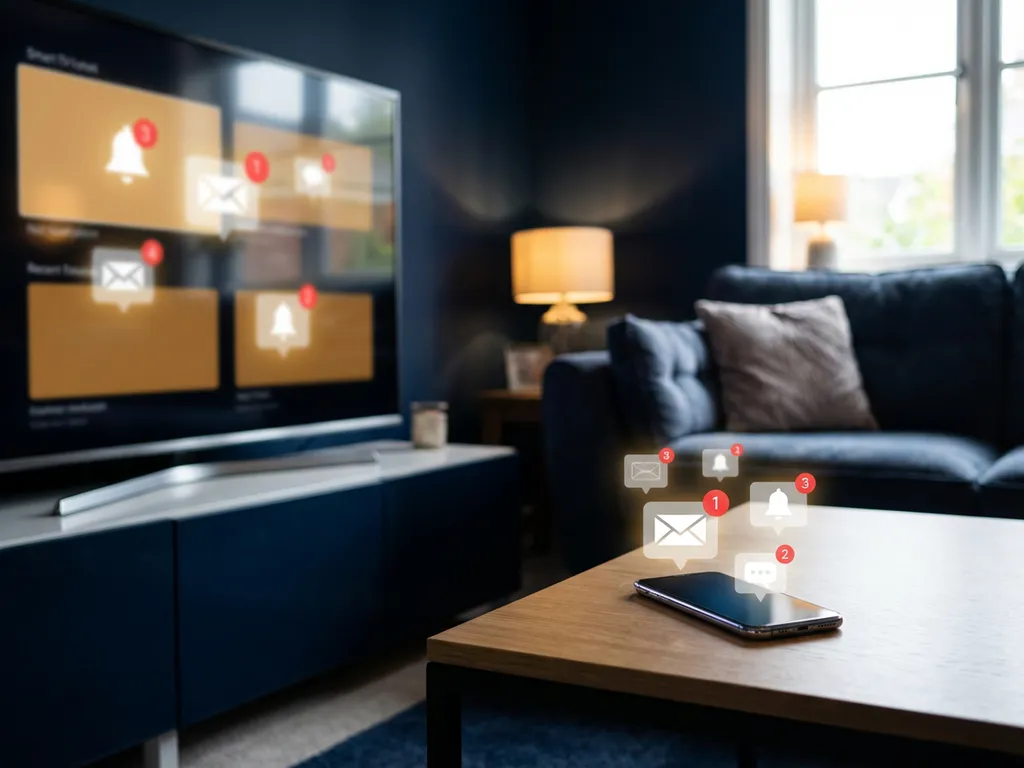
Wenn Sie Ihr iPhone auf einen Fernseher spiegeln, können Benachrichtigungen aufpoppen und Ihr Seherlebnis unterbrechen. Noch schlimmer ist es, wenn persönliche Nachrichten auf dem großen Bildschirm für alle sichtbar werden. Die gute Nachricht ist, dass Sie vollständige Kontrolle darüber haben, welche Benachrichtigungen während der iPhone-Bildschirmspiegelung erscheinen.
Zu verstehen, wie man Benachrichtigungen während der Bildschirmspiegelung verwaltet, hilft Ihnen dabei, Filme, Serien und Präsentationen ohne unerwünschte Unterbrechungen oder Datenschutzbedenken zu genießen. Lassen Sie uns erkunden, wie Sie Ihre persönlichen Nachrichten privat halten können, während Sie dennoch verbunden bleiben.
Können Sie iPhone-Benachrichtigungen ohne persönliche Nachrichten spiegeln?
Ja, Sie können Ihren iPhone-Bildschirm spiegeln und dabei persönliche Nachrichten und sensible Benachrichtigungen verbergen. Die Benachrichtigungseinstellungen Ihres iPhones ermöglichen es Ihnen, anzupassen, welche Apps Warnmeldungen während der Bildschirmspiegelung anzeigen können, wodurch Sie vollständige Kontrolle darüber haben, was auf Ihrem Fernseher erscheint.
Der Schlüssel liegt darin, Ihre Benachrichtigungseinstellungen zu konfigurieren, bevor Sie mit der Spiegelung beginnen. Sie können Benachrichtigungen vollständig deaktivieren, sensible Inhalte verbergen oder bestimmte Apps auswählen, die Warnmeldungen anzeigen dürfen. Das bedeutet, Sie können weiterhin wichtige Benachrichtigungen von Arbeits-Apps oder Kalendererinnerungen erhalten, während Sie Textnachrichten, Dating-Apps und andere persönliche Kommunikation privat halten.
Die meisten iPhone-Bildschirmspiegelungs-Apps, einschließlich solcher, die ohne Apple TV oder AirPlay funktionieren, spiegeln alles, was auf dem Bildschirm Ihres Geräts erscheint. Das schließt alle Benachrichtigungen ein, die während Ihrer Spiegelungssitzung aufpoppen. Durch die Anpassung der integrierten Benachrichtigungseinstellungen Ihres iPhones können Sie sicherstellen, dass nur angemessene Inhalte erscheinen, wenn Sie auf einen gemeinsam genutzten Bildschirm übertragen.
Wie kontrollieren Sie, welche Benachrichtigungen während der Bildschirmspiegelung erscheinen?
Sie kontrollieren die Sichtbarkeit von Benachrichtigungen während der Bildschirmspiegelung über die Einstellungen-App Ihres iPhones unter Mitteilungen. Sie können Benachrichtigungen vollständig deaktivieren, sensible Inhalte verbergen oder Einstellungen für einzelne Apps anpassen, um zu verhindern, dass persönliche Nachrichten auf Ihrem Fernseher erscheinen.
Um Benachrichtigungen effektiv zu verwalten, gehen Sie zu Einstellungen > Mitteilungen auf Ihrem iPhone. Hier haben Sie mehrere Optionen. Sie können „Nicht stören“ einschalten, um alle Benachrichtigungen vorübergehend stumm zu schalten, oder Sie können individuelle App-Einstellungen anpassen. Für jede App können Sie wählen, ob Benachrichtigungen auf dem Sperrbildschirm, in der Mitteilungszentrale oder als Banner erscheinen.
Für maximale Privatsphäre während Bildschirmspiegelungssitzungen sollten Sie diese Einstellungen in Betracht ziehen:
- Schalten Sie „Vorschau anzeigen“ für Nachrichten-Apps aus, um Nachrichteninhalte zu verbergen.
- Deaktivieren Sie Banner-Benachrichtigungen für persönliche Apps wie Dating- oder Social-Media-Apps.
- Stellen Sie wichtige Arbeits-Apps auf Hinweise statt Banner ein, damit sie die Spiegelung nicht unterbrechen.
- Verwenden Sie „Nicht stören“ mit benutzerdefinierten Ausnahmen nur für Notfallkontakte.
Was ist der Unterschied zwischen Bildschirmspiegelung und Benachrichtigungsspiegelung?
Bildschirmspiegelung zeigt Ihren gesamten iPhone-Bildschirm auf einem Fernseher an, einschließlich aller erscheinenden Benachrichtigungen, während Benachrichtigungsspiegelung eine separate Funktion wäre, die speziell Benachrichtigungen mit einem anderen Gerät synchronisiert. Die meisten Bildschirmspiegelungs-Apps zeigen alles, was in Echtzeit auf Ihrem Telefon-Bildschirm erscheint.
Wenn Sie Bildschirmspiegelung verwenden, übertragen Sie im Wesentlichen eine Live-Ansicht Ihres iPhone-Displays. Das bedeutet, alles, was auf Ihrem Telefon sichtbar ist, erscheint auf dem Fernseher, einschließlich eingehender Anrufe, Textnachrichten, App-Benachrichtigungen und Systemwarnungen. Es findet keine separate Benachrichtigungsspiegelung statt – alles ist Teil der vollständigen Bildschirmanzeige.
Dies unterscheidet sich von Funktionen wie Apples Handoff oder Benachrichtigungssynchronisation zwischen Geräten, die speziell Benachrichtigungen zwischen Ihren Apple-Geräten teilen. Während der Bildschirmspiegelung erscheinen Benachrichtigungen, weil sie Teil Ihres Bildschirminhalts sind, nicht weil sie speziell an Ihren Fernseher übertragen werden.
Das Verstehen dieser Unterscheidung hilft zu erklären, warum die Verwaltung der Benachrichtigungseinstellungen Ihres iPhones so wichtig ist, bevor Sie eine Spiegelungssitzung starten. Da der Fernseher genau das zeigt, was auf Ihrem Telefon-Bildschirm ist, ist die Kontrolle der Benachrichtigungen an der Quelle Ihr bester Datenschutz.
Wie verbergen Sie sensible Benachrichtigungen während der Bildschirmspiegelung?
Um sensible Benachrichtigungen während der Bildschirmspiegelung zu verbergen, aktivieren Sie „Nicht stören“ oder schalten Sie Benachrichtigungsvorschauen für persönliche Apps in Ihren iPhone-Einstellungen aus. Sie können auch Sperrbildschirm-Benachrichtigungen und Banner-Warnungen für Apps deaktivieren, die sensible Informationen enthalten.
Der effektivste Ansatz ist, Ihr iPhone einzurichten, bevor Sie mit der Spiegelung beginnen. Gehen Sie zu Einstellungen > Mitteilungen und passen Sie den Benachrichtigungsstil jeder App an. Für Nachrichten-Apps, soziale Medien, Banking-Apps und andere persönliche Dienste schalten Sie „Vorschau anzeigen“ aus und deaktivieren Sie Banner. Dies verhindert, dass Nachrichteninhalte auf dem Bildschirm erscheinen, während die Apps weiterhin normal funktionieren.
Für vollständige Privatsphäre während Präsentationen oder Familienfilmabenden aktivieren Sie „Nicht stören“ über das Kontrollzentrum. Sie können diesen Modus anpassen, um Anrufe von bestimmten Kontakten oder wiederholte Anrufe im Notfall zu erlauben. Dies stellt sicher, dass Ihre Bildschirmspiegelungssitzung ungestört bleibt, während Sie Zugang zu wirklich dringenden Kommunikationen behalten. Mit einer universellen Fernbedienung für den Fernseher können Sie Ihre Spiegelungssitzung noch komfortabler steuern.
Denken Sie daran, dass diese Einstellungen Ihr gesamtes iPhone-Erlebnis beeinflussen, nicht nur die Bildschirmspiegelung. Nachdem Ihre Spiegelungssitzung beendet ist, möchten Sie möglicherweise bestimmte Benachrichtigungen wieder aktivieren, um den ganzen Tag über mit Freunden und Familie verbunden zu bleiben. Wenn Sie auch Android-Geräte verwenden oder Mac-Bildschirme übertragen, gelten ähnliche Datenschutzprinzipien für die Verwaltung von Benachrichtigungen während der Spiegelung. Für iPhone iPad Bildschirm Spiegelung bleibt das Management von Benachrichtigungen ein wichtiger Aspekt für die Privatsphäre.
