




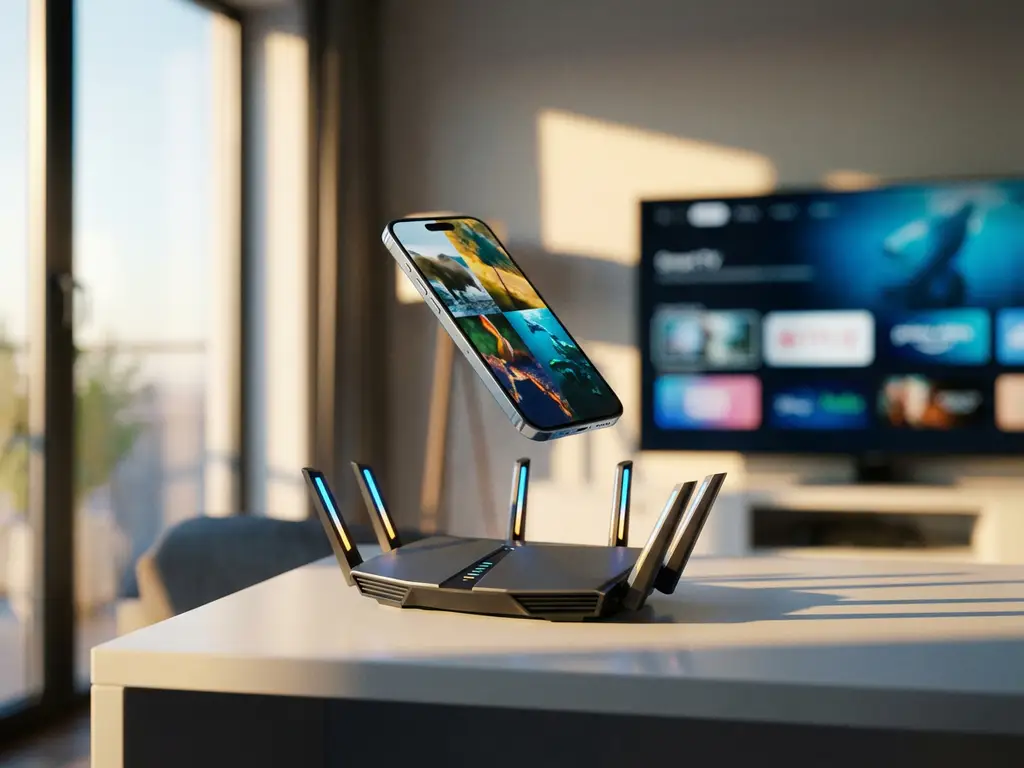
Eine flüssige iPhone-Bildschirmübertragung hängt nicht nur von der richtigen App ab – Ihr Netzwerk spielt eine entscheidende Rolle für die Erfahrung. Ob Sie Videos auf Ihren Fernseher streamen oder Fotos mit Freunden teilen, die Qualität Ihrer WLAN-Verbindung beeinflusst direkt, wie gut Ihre Bildschirmübertragung funktioniert.
Zu verstehen, warum manche Netzwerke kristallklare Übertragungen liefern, während andere mit Verzögerungen und pixeligen Videos kämpfen, kann Ihnen helfen, jedes Mal die bestmögliche Erfahrung zu erzielen, wenn Sie Ihr iPhone auf Ihren Fernseher übertragen.
Welche Netzwerkanforderungen benötigt die iPhone-Bildschirmübertragung?
Die iPhone-Bildschirmübertragung erfordert, dass beide Geräte mit demselben WLAN-Netzwerk verbunden sind, mit einer Mindestgeschwindigkeit von 5 Mbps für grundlegende Übertragung und 25 Mbps für flüssiges HD-Streaming. Das Netzwerk muss Geräteerkennung unterstützen und stabile Verbindungen ohne häufige Unterbrechungen aufrechterhalten.
Ihr iPhone und der Ziel-Fernseher müssen über Ihren Router kommunizieren, was bedeutet, dass sie dieselbe Netzwerkverbindung teilen müssen. Dabei geht es nicht nur um die Internetgeschwindigkeit – es geht um die lokale Netzwerkleistung. Die Daten reisen nicht ins Internet und zurück; stattdessen bewegen sie sich direkt zwischen Ihren Geräten über Ihren Router.
Für optimale Leistung sollte Ihr Netzwerk eine niedrige Latenz (unter 50 ms) und minimalen Paketverlust haben. Moderne Router bewältigen dies normalerweise gut, aber ältere Geräte oder überlastete Netzwerke können Engpässe schaffen, die die Übertragungsqualität beeinträchtigen. Das 2,4-GHz-Band funktioniert für grundlegende Übertragung, aber das 5-GHz-Band bietet bessere Leistung für HD-Inhalte aufgrund geringerer Überlastung und höherer Bandbreitenkapazität.
Warum beeinflusst die WLAN-Geschwindigkeit die Bildschirmübertragungsqualität?
Die WLAN-Geschwindigkeit bestimmt direkt, wie viele Daten pro Sekunde zwischen Ihrem iPhone und Fernseher übertragen werden können. Höhere Geschwindigkeiten ermöglichen bessere Auflösung, flüssigere Bildwiederholraten und reduzierte Komprimierungsartefakte, die übertragene Inhalte pixelig oder ruckelig erscheinen lassen.
Wenn Sie Ihren iPhone-Bildschirm übertragen, streamen Sie im Wesentlichen Live-Video von Ihrem Gerät auf Ihren Fernseher. Dies erfordert konstante Datenübertragung – typischerweise 5–15 Mbps für Inhalte in Standardauflösung und 15–50 Mbps für hochauflösendes Streaming. Wenn Ihre Netzwerkgeschwindigkeit unter diese Schwellenwerte fällt, reduziert die Übertragungsapp automatisch die Qualität, um eine stabile Verbindung aufrechtzuerhalten.
Die Geschwindigkeit beeinflusst auch die Audiosynchronisation. Langsamere Netzwerke haben oft Schwierigkeiten, Audio und Video synchron zu halten, was diese störende Verzögerung verursacht, bei der Stimmen nicht zu den Lippenbewegungen passen. Dies wird besonders beim Anschauen von Videos oder während Videoanrufen bemerkbar. Schnellere Netzwerke haben die Bandbreite, um sowohl Audio- als auch Video-Streams gleichzeitig ohne Kompromisse zu bewältigen.
Wie beeinflusst Netzwerküberlastung die iPhone-Übertragungsleistung?
Netzwerküberlastung tritt auf, wenn mehrere Geräte um dieselbe Bandbreite konkurrieren, was dazu führt, dass die Bildschirmübertragung Verzögerungen, reduzierte Qualität oder Verbindungsabbrüche erlebt. Spitzennutzungszeiten und bandbreitenintensive Aktivitäten wie Gaming oder Streaming auf anderen Geräten können die Übertragungsleistung erheblich verschlechtern.
Stellen Sie sich Ihr Netzwerk wie eine Autobahn vor – je mehr Autos (Geräte) sie gleichzeitig nutzen, desto langsamer bewegt sich der Verkehr. Wenn Familienmitglieder Netflix streamen, Dateien herunterladen oder Videochats führen, bleibt weniger Bandbreite für Ihre Bildschirmübertragung verfügbar. Dies zwingt die Übertragungsapp, Daten aggressiver zu komprimieren, was zu niedrigerer Qualität oder stockender Wiedergabe führt.
Router-Platzierung und Interferenzen tragen ebenfalls zur Überlastung bei. Wände, Böden und elektronische Geräte können WLAN-Signale schwächen und die verfügbare Bandbreite effektiv reduzieren, selbst wenn Ihre Internetgeschwindigkeit schnell ist. Je weiter Ihr iPhone oder Fernseher vom Router entfernt ist, desto wahrscheinlicher werden Sie Leistungsprobleme während Übertragungssitzungen erleben.
Was ist der Unterschied zwischen Übertragung in Heimnetzwerken und öffentlichen Netzwerken?
Heimnetzwerke bieten typischerweise bessere Bildschirmübertragungsleistung aufgrund dedizierter Bandbreite, Netzwerkkontrolle und Sicherheitseinstellungen, die Geräteerkennung ermöglichen. Öffentliche Netzwerke blockieren oft Gerät-zu-Gerät-Kommunikation und haben begrenzte Bandbreite, die unter vielen Nutzern geteilt wird, was zuverlässige Übertragung schwierig oder unmöglich macht.
In Ihrem Heimnetzwerk kontrollieren Sie die Umgebung. Sie können Bandbreite für Ihre Geräte priorisieren, sicherstellen, dass sowohl Ihr iPhone als auch Ihr Fernseher sich mit demselben Netzwerk verbinden, und Router-Einstellungen für optimale Leistung anpassen. Heimrouter erlauben normalerweise auch die Geräteerkennung, die Bildschirmübertragungs-Apps benötigen, um Ihren Fernseher zu finden und sich damit zu verbinden.
Öffentliche Netzwerke in Hotels, Cafés oder Flughäfen stellen mehrere Herausforderungen dar. Diese Netzwerke isolieren oft Geräte aus Sicherheitsgründen und verhindern, dass Ihr iPhone andere Geräte im Netzwerk „sieht“. Selbst wenn Verbindungen funktionieren, schafft geteilte Bandbreite unter Dutzenden oder Hunderten von Nutzern unvorhersagbare Leistung. Viele öffentliche Netzwerke haben auch Beschränkungen oder Firewalls, die die Ports blockieren, die Bildschirmübertragungs-Apps benötigen.
Wie können Sie Ihr Netzwerk für bessere Bildschirmübertragung optimieren?
Optimieren Sie Ihr Netzwerk, indem Sie beide Geräte mit dem 5-GHz-Band verbinden, sie nah zu Ihrem Router positionieren, andere bandbreitenintensive Aktivitäten begrenzen und sicherstellen, dass Ihre Router-Firmware aktuell bleibt. Quality of Service (QoS)-Einstellungen können auch Übertragungsverkehr über weniger kritische Daten priorisieren.
Beginnen Sie mit der Überprüfung der Dualband-Fähigkeiten Ihres Routers. Die meisten modernen Router senden sowohl 2,4-GHz- als auch 5-GHz-Netzwerke aus. Verbinden Sie Ihr iPhone und Ihren Fernseher mit dem 5-GHz-Netzwerk für bessere Leistung, da dieses Band typischerweise weniger Interferenzen und höhere Geschwindigkeiten hat. Wenn sich Ihre Geräte nicht automatisch mit dem schnelleren Band verbinden, müssen Sie es möglicherweise manuell in Ihren WLAN-Einstellungen auswählen.
Die physische Platzierung ist wichtiger, als viele Menschen erkennen. Halten Sie Ihr iPhone und Ihren Fernseher wenn möglich innerhalb von 30 Fuß von Ihrem Router und minimieren Sie Hindernisse wie Wände oder große Möbel zwischen ihnen. Wenn Sie ein großes Zuhause haben, erwägen Sie das Hinzufügen eines WLAN-Verstärkers oder eines Mesh-Netzwerksystems, um starke Signale in Ihrem gesamten Bereich zu gewährleisten. Für andere Geräte können Sie auch Android auf TV spiegeln oder eine Mac Bildschirmübertragung einrichten.
Verwalten Sie schließlich Ihren Netzwerkverkehr während Übertragungssitzungen. Pausieren Sie automatische Backups, begrenzen Sie Streaming auf anderen Geräten und schließen Sie bandbreitenintensive Anwendungen. Viele Router ermöglichen es Ihnen, QoS-Regeln zu setzen, die automatisch bestimmte Arten von Verkehr priorisieren – das Setzen von Video-Streaming als hohe Priorität kann Ihre Übertragungserfahrung erheblich verbessern. Weitere Informationen zu professionellen Lösungen finden Sie auf AirBeam TV, wo Sie verschiedene Bildschirmspiegelungs-Apps für iPhone entdecken können.
