




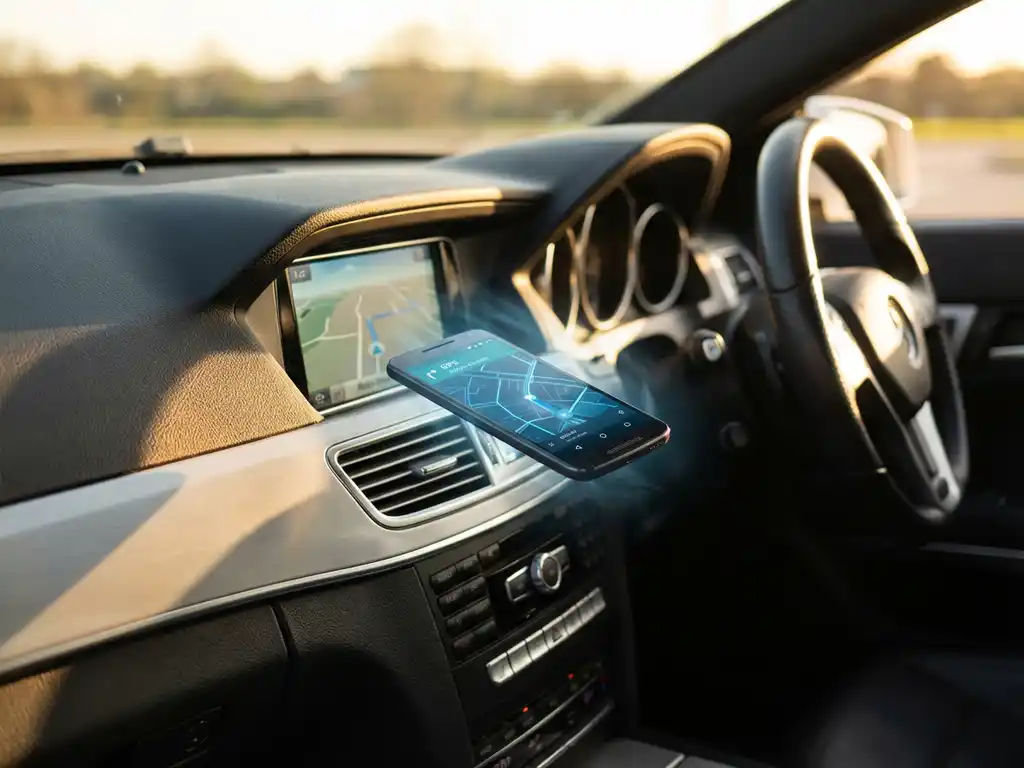
Videos auf dem Handy während der Fahrt anzuschauen ist nicht nur unsicher — es ist nahezu unmöglich, sie richtig zu sehen. Aber was wäre, wenn Sie Ihren Android-Bildschirm drahtlos auf das eingebaute Display Ihres Autos übertragen könnten? Die Android-Bildschirmspiegelung-Technologie macht dies möglich und ermöglicht es Ihnen, Apps, Navigation und Unterhaltung direkt von Ihrem Handy auf das Infotainment-System Ihres Fahrzeugs zu übertragen.
Ob Sie Fotos mit Beifahrern teilen, Navigations-Apps deutlicher anzeigen oder während Pausen Inhalte streamen möchten — die drahtlose Spiegelung verwandelt das Display Ihres Autos in eine Erweiterung Ihres Android-Geräts. Hier ist alles, was Sie wissen müssen, um es nahtlos zum Laufen zu bringen.

Was ist Android-Auto-Spiegelung und wie funktioniert sie?
Die Android-Auto-Spiegelung zeigt drahtlos den Bildschirm Ihres Handys auf dem Infotainment-Display Ihres Fahrzeugs über Wi-Fi Direct oder Bluetooth an. Die Technologie erstellt eine direkte Verbindung zwischen Ihrem Android-Gerät und dem System Ihres Autos, wodurch Sie Apps und Inhalte von Ihrem Handy steuern können, während Sie sie auf dem größeren Armaturenbrett-Bildschirm betrachten.
Der Spiegelungsprozess funktioniert durch die Herstellung einer drahtlosen Verbindung zwischen Ihrem Android-Gerät und dem kompatiblen Display-System Ihres Autos. Ihr Handy überträgt den Bildschirminhalt über Wi-Fi Direct, während das Infotainment-System Ihres Autos ihn in Echtzeit empfängt und anzeigt. Im Gegensatz zu herkömmlichen kabelgebundenen Verbindungen eliminiert dieser drahtlose Ansatz die Notwendigkeit für USB-Kabel oder Adapter.
Die meisten modernen Implementierungen verwenden Miracast-Technologie, die eine Peer-to-Peer-Wi-Fi-Verbindung speziell für die Bildschirmfreigabe erstellt. Dies ermöglicht eine hochwertige Videoübertragung mit minimaler Latenz, wodurch sie für Navigations-Apps, Medienwiedergabe und andere interaktive Inhalte praktisch wird, wenn das Fahrzeug geparkt ist oder von einem Beifahrer verwendet wird.
Welche Autos unterstützen drahtlose Android-Spiegelung?
Die meisten Fahrzeuge von 2020 und neuer von großen Herstellern unterstützen drahtlose Android-Spiegelung durch eingebaute Miracast- oder proprietäre drahtlose Systeme. Beliebte Marken wie Toyota, Honda, Ford, BMW, Mercedes-Benz, Audi und Hyundai bieten drahtlose Spiegelungsfunktionen in ihren Infotainment-Systemen an, obwohl die Verfügbarkeit je nach Modell variiert.
Toyotas neueste Entune-Systeme unterstützen drahtlose Spiegelung in vielen Camry-, RAV4- und Highlander-Modellen. Hondas Display Audio- und Infotainment-Systeme in Accord-, Civic- und CR-V-Fahrzeugen enthalten typischerweise drahtlose Übertragungsfunktionen. Fords SYNC 4-System, das in F-150-, Mustang- und Explorer-Modellen zu finden ist, bietet umfassende drahtlose Spiegelungsunterstützung.
Luxusmarken führen oft bei der Einführung drahtloser Technologien. BMWs iDrive 7.0 und neuere Systeme unterstützen drahtlose Spiegelung in den meisten 3er-, 5er- und X-Modellen. Mercedes-Benz MBUX-Systeme und Audis MMI-Touch-Systeme enthalten im Allgemeinen drahtlose Anzeigefunktionen in ihren Premium- und Mittelklasse-Fahrzeugen.
Wenn Ihr Auto keine eingebaute drahtlose Spiegelung hat, enthalten Nachrüst-Hauptgeräte von Pioneer, Kenwood und Alpine oft Miracast-Unterstützung. Diese Geräte können professionell installiert werden, um älteren Fahrzeugen drahtlose Spiegelungsfunktionen hinzuzufügen.
Wie richten Sie die drahtlose Spiegelung auf Ihr Auto-Display ein?
Die Einrichtung der drahtlosen Spiegelung erfordert die Aktivierung der Bildschirmübertragung auf Ihrem Android-Gerät, die Verbindung zum Wi-Fi-Netzwerk Ihres Autos und die Auswahl des Fahrzeug-Displays aus dem Übertragungsmenü Ihres Handys. Die meisten Einrichtungen beinhalten das Öffnen der Einstellungen Ihres Handys, das Finden von „Verbundene Geräte“ oder „Display“ und die Auswahl von „Übertragen“ oder „Drahtloses Display“, um den Kopplungsprozess zu beginnen.
Stellen Sie zunächst sicher, dass sowohl Ihr Handy als auch Ihr Auto mit drahtloser Spiegelung kompatibel sind. Schalten Sie Ihr Fahrzeug ein und aktivieren Sie das Infotainment-System. Navigieren Sie zum Konnektivitäts- oder Handy-Einstellungsmenü auf dem Display Ihres Autos und suchen Sie nach Optionen wie „Drahtloses Display“, „Bildschirmspiegelung“ oder „Miracast“.
Öffnen Sie auf Ihrem Android-Gerät die Einstellungen und finden Sie die Übertragungs- oder Display-Optionen. Dies könnte unter „Verbundene Geräte“, „Display“ oder „Verbindungen“ stehen, abhängig vom Hersteller Ihres Handys. Wählen Sie „Übertragen“, „Smart View“ oder „Drahtloses Display“, um nach verfügbaren Geräten zu suchen.
Das Display Ihres Autos sollte in der Liste der verfügbaren Geräte erscheinen. Wählen Sie es aus, um die Verbindung zu initiieren. Möglicherweise müssen Sie die Kopplung sowohl auf Ihrem Handy als auch auf dem Display des Autos bestätigen. Sobald verbunden, sollte Ihr Android-Bildschirm auf dem Infotainment-System Ihres Autos erscheinen, wodurch Sie Inhalte von Ihrem Handy steuern können.
Was ist der Unterschied zwischen Android Auto und Bildschirmspiegelungs-Apps?
Android Auto bietet eine vereinfachte, für das Auto optimierte Benutzeroberfläche mit spezifischen Apps, die für das Fahren entwickelt wurden, während die Bildschirmspiegelung den exakten Bildschirminhalt Ihres Handys auf dem Display Ihres Autos anzeigt. Android Auto beschränkt den Zugang zu bestimmten Apps aus Sicherheitsgründen und bietet Sprachsteuerungsintegration, während Bildschirmspiegelung alles auf Ihrem Handy ohne Einschränkungen oder Sicherheitsbegrenzungen zeigt.
Android Auto erstellt eine spezialisierte Fahrer-Benutzeroberfläche, die nur genehmigte Apps wie Google Maps, Spotify und Messaging-Apps mit Sprachsteuerung anzeigt. Das System ist mit größeren Tasten, vereinfachten Menüs und freihändiger Bedienung entwickelt, um die Ablenkung des Fahrers zu minimieren. Es erfordert kompatible Apps, die speziell für die Android Auto-Plattform entwickelt wurden.
Bildschirmspiegelung hingegen zeigt Ihre gesamte Android-Benutzeroberfläche genau so an, wie sie auf Ihrem Handy erscheint. Sie können auf jede App, jedes Spiel oder jeden Inhalt ohne Einschränkungen zugreifen. Dies umfasst Social-Media-Apps, Video-Streaming-Dienste, Fotogalerien und Produktivitätstools, die über Android Auto nicht verfügbar sind.
Der Hauptvorteil von Android Auto ist sein sicherheitsorientiertes Design mit Sprachbefehlen und fahroptimierte Layouts. Bildschirmspiegelung bietet vollständige Flexibilität und Zugang zu allen Inhalten Ihres Handys, was sie ideal für die Nutzung durch Beifahrer oder bei geparktem Fahrzeug macht. Viele Nutzer bevorzugen Bildschirmspiegelung für Unterhaltung und Medienfreigabe, während sie Android Auto für Navigation und freihändige Kommunikation während der Fahrt verwenden.
Warum verbindet sich mein Android-Gerät nicht drahtlos mit meinem Auto?
Verbindungsfehler treten typischerweise aufgrund von Wi-Fi-Interferenzen, inkompatiblen Android-Versionen oder deaktivierten Übertragungseinstellungen auf einem der Geräte auf. Häufige Probleme umfassen veraltete Software, Netzwerkkonflikte oder dass das System Ihres Autos seine Miracast-Fähigkeiten nicht ordnungsgemäß an nahegelegene Geräte bewirbt.
Überprüfen Sie zunächst, ob sowohl Ihr Android-Gerät als auch Ihr Auto drahtlose Spiegelung unterstützen. Prüfen Sie die Android-Version Ihres Handys — die meisten drahtlosen Spiegelungen erfordern Android 4.2 oder neuer. Stellen Sie sicher, dass die Firmware des Infotainment-Systems Ihres Autos auf die neueste Version aktualisiert ist, da Hersteller häufig Updates veröffentlichen, die die drahtlose Konnektivität verbessern.
Netzwerkinterferenzen verhindern oft erfolgreiche Verbindungen. Schalten Sie andere Wi-Fi-Netzwerke und Bluetooth-Geräte aus, die mit der Verbindung in Konflikt stehen könnten. Starten Sie sowohl Ihr Handy als auch das Infotainment-System Ihres Autos neu, um temporäre Verbindungsprobleme zu beseitigen. Einige Autos erfordern, dass Sie „Entwickleroptionen“ oder spezifische drahtlose Display-Einstellungen aktivieren, die nicht sofort offensichtlich sind.
Entfernung und Positionierung sind wichtig für drahtlose Verbindungen. Stellen Sie sicher, dass sich Ihr Handy während des anfänglichen Kopplungsprozesses innerhalb weniger Meter vom Display-System Ihres Autos befindet. Einige Fahrzeuge erfordern, dass sich Ihr Handy an einem bestimmten Ort befindet, wie der Mittelkonsole oder dem Becherhalterbereich, für optimale Signalstärke während der Einrichtung.
Wenn Probleme bestehen bleiben, versuchen Sie, alle zuvor gekoppelten Verbindungen zu vergessen und neu zu beginnen. Löschen Sie den Bluetooth- und Wi-Fi-Cache Ihres Handys über die Einstellungen und versuchen Sie dann den Kopplungsprozess erneut. Viele Verbindungsprobleme lösen sich nach einem vollständigen Zurücksetzen der drahtlosen Einstellungen auf beiden Geräten. Falls Sie Schwierigkeiten mit der Android-Bildschirmübertragung haben, können Sie auch alternative Methoden erkunden. Nutzer mit iPhone-Geräten oder Mac-Computern können ebenfalls ähnliche drahtlose Spiegelungslösungen für ihre jeweiligen Plattformen nutzen. Für eine noch komfortablere Steuerung des Infotainment-Systems empfiehlt sich zudem die universelle Fernbedienung für TV-Geräte.
