




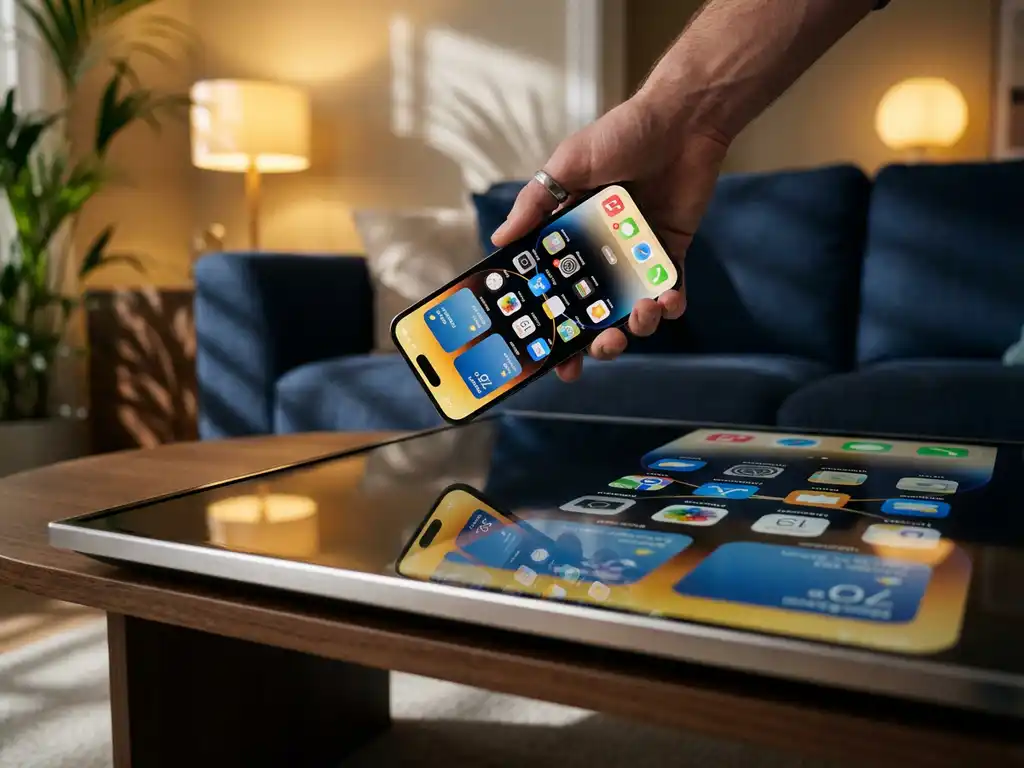
Rien n’est plus frustrant que de configurer la mise en miroir d’écran iPhone pour découvrir ensuite que votre affichage apparaît à l’envers sur la télévision. Ce problème déroutant peut transformer une simple session de streaming en cauchemar, mais comprendre les causes et les solutions rend la correction facile.
Les problèmes d’orientation d’écran lors de la mise en miroir d’écran iPhone proviennent généralement des paramètres de l’appareil, des configurations d’application ou de la façon dont votre iPhone interprète sa position physique. La bonne nouvelle est que la plupart des problèmes d’affichage à l’envers peuvent être résolus avec quelques ajustements simples de vos paramètres d’appareil ou de votre approche de mise en miroir.
Qu’est-ce qui cause l’affichage à l’envers de la mise en miroir d’écran iPhone ?
La mise en miroir d’écran iPhone s’affiche à l’envers lorsque le verrouillage d’orientation de votre appareil est activé pendant que le téléphone est physiquement retourné, ou lorsque l’accéléromètre interprète mal la position de l’appareil pendant la connexion de mise en miroir. Les capteurs intégrés de l’iPhone déterminent l’orientation de l’écran, et les conflits entre ces lectures et votre application de mise en miroir peuvent entraîner un affichage inversé.
Plusieurs facteurs spécifiques contribuent à ce problème. Le verrouillage d’orientation portrait est le coupable le plus courant. Lorsque vous activez ce paramètre tout en tenant votre iPhone à l’envers, la mise en miroir d’écran conserve cette orientation inversée même lorsque vous tournez l’appareil dans sa position normale. Votre iPhone « mémorise » essentiellement la mauvaise orientation et la transmet à votre télévision.
Les paramètres d’orientation spécifiques aux applications peuvent également interférer avec une mise en miroir appropriée. Certaines applications forcent les modes paysage ou portrait indépendamment de la façon dont vous tenez votre appareil, créant des conflits entre ce que l’application affiche et ce que le logiciel de mise en miroir attend. De plus, le timing joue un rôle. Lancer la mise en miroir d’écran pendant que votre iPhone est dans une position inhabituelle peut faire persister la lecture d’orientation initiale pendant toute votre session de mise en miroir.
Comment l’orientation d’écran affecte-t-elle la qualité de la mise en miroir sans fil ?
L’orientation d’écran affecte directement la qualité de la mise en miroir sans fil en déterminant le mappage de résolution, la compatibilité des rapports d’aspect et l’efficacité de traitement entre votre iPhone et votre télévision. Lorsque des conflits d’orientation se produisent, votre appareil peut avoir des difficultés à redimensionner le contenu correctement, entraînant des images déformées, des barres noires ou une qualité vidéo réduite pendant le processus de mise en miroir.
Un ajustement d’orientation approprié garantit une utilisation optimale de la bande passante et un streaming plus fluide. Lorsque les orientations de votre iPhone et de votre télévision correspondent, le logiciel de mise en miroir peut compresser et transmettre efficacement les données vidéo sans traitement de rotation supplémentaire. Cela réduit le délai et maintient des taux de rafraîchissement plus élevés, particulièrement important lors de la mise en miroir de vidéos ou de contenu interactif.
Les orientations non correspondantes forcent votre appareil à effectuer des calculs de rotation en temps réel, consommant une puissance de traitement supplémentaire et conduisant potentiellement à des images sautées ou une lecture saccadée. L’impact devient plus perceptible avec du contenu haute résolution ou lorsque plusieurs applications fonctionnent simultanément. Maintenir une orientation cohérente pendant votre session de mise en miroir aide à préserver à la fois la qualité vidéo et la durée de vie de la batterie.
Quels paramètres iPhone contrôlent l’orientation de la mise en miroir d’écran ?
Les paramètres iPhone principaux qui contrôlent l’orientation de la mise en miroir d’écran sont le verrouillage d’orientation portrait dans le Centre de contrôle, les préférences de rotation individuelles des applications et les contrôles d’orientation AssistiveTouch. Ces paramètres travaillent ensemble pour déterminer comment votre écran apparaît lors de la diffusion sans fil vers votre télévision, le verrouillage d’orientation portrait ayant le plus grand impact sur le comportement de mise en miroir.
Le verrouillage d’orientation portrait, accessible via le Centre de contrôle en glissant depuis le coin supérieur droit de votre écran, empêche la rotation automatique dans toutes les applications. Lorsqu’il est activé pendant la mise en miroir, ce paramètre maintient votre orientation actuelle indépendamment de la façon dont vous bougez physiquement votre appareil. Vous verrez une icône de cadenas avec une flèche circulaire lorsque cette fonction est active.
Les paramètres d’application individuels jouent également un rôle crucial. Les applications comme YouTube, Netflix ou les jeux peuvent avoir leurs propres préférences de rotation qui remplacent les paramètres système. Vous pouvez trouver ces contrôles spécifiques aux applications sous Réglages > Affichage et luminosité > Affichage, où vous pouvez définir le zoom d’affichage et d’autres paramètres d’affichage qui influencent l’apparence du contenu pendant la mise en miroir.
Pour les utilisateurs ayant des besoins d’accessibilité, AssistiveTouch offre des contrôles d’orientation supplémentaires via Réglages > Accessibilité > Toucher > AssistiveTouch. Cette fonction inclut un verrouillage de rotation virtuel qui peut remplacer le comportement d’orientation par défaut et potentiellement affecter la façon dont le contenu est mis en miroir vers les écrans externes.
Comment réparer la mise en miroir d’écran à l’envers sur iPhone ?
Pour réparer la mise en miroir d’écran à l’envers sur iPhone, désactivez d’abord le verrouillage d’orientation portrait dans le Centre de contrôle, puis redémarrez votre connexion de mise en miroir tout en tenant votre appareil dans la position verticale correcte. Cette simple réinitialisation résout généralement les conflits d’orientation et rétablit l’orientation d’écran appropriée entre votre iPhone et votre télévision.
Suivez ces étapes pour une correction complète. Terminez d’abord complètement votre session de mise en miroir actuelle. Ouvrez le Centre de contrôle en glissant depuis le coin supérieur droit et appuyez sur l’icône de verrouillage d’orientation portrait pour la désactiver si elle est actuellement activée. Tenez votre iPhone dans la position verticale normale et attendez quelques secondes pour que l’accéléromètre enregistre l’orientation correcte.
Ensuite, redémarrez votre application de mise en miroir d’écran et établissez une nouvelle connexion à votre télévision. Que vous utilisiez AirPlay ou une application de mise en miroir dédiée, lancer la connexion pendant que votre appareil est correctement orienté résout normalement le problème d’affichage à l’envers. Si les problèmes persistent, essayez de faire pivoter votre iPhone en mode paysage et de le remettre en mode portrait avant de commencer la mise en miroir pour réinitialiser les capteurs d’orientation.
Pour les cas persistants, redémarrez complètement votre iPhone tout en le tenant debout. Cela efface toutes les données d’orientation mises en cache et garantit que les capteurs de votre appareil fournissent des lectures précises à votre logiciel de mise en miroir. Vérifiez également que les paramètres d’affichage de votre télévision ne sont pas configurés pour faire pivoter ou mettre en miroir les signaux entrants, car certaines télévisions intelligentes avec télécommande universelle incluent des fonctions d’ajustement d’orientation qui pourraient interférer avec une mise en miroir appropriée.
