




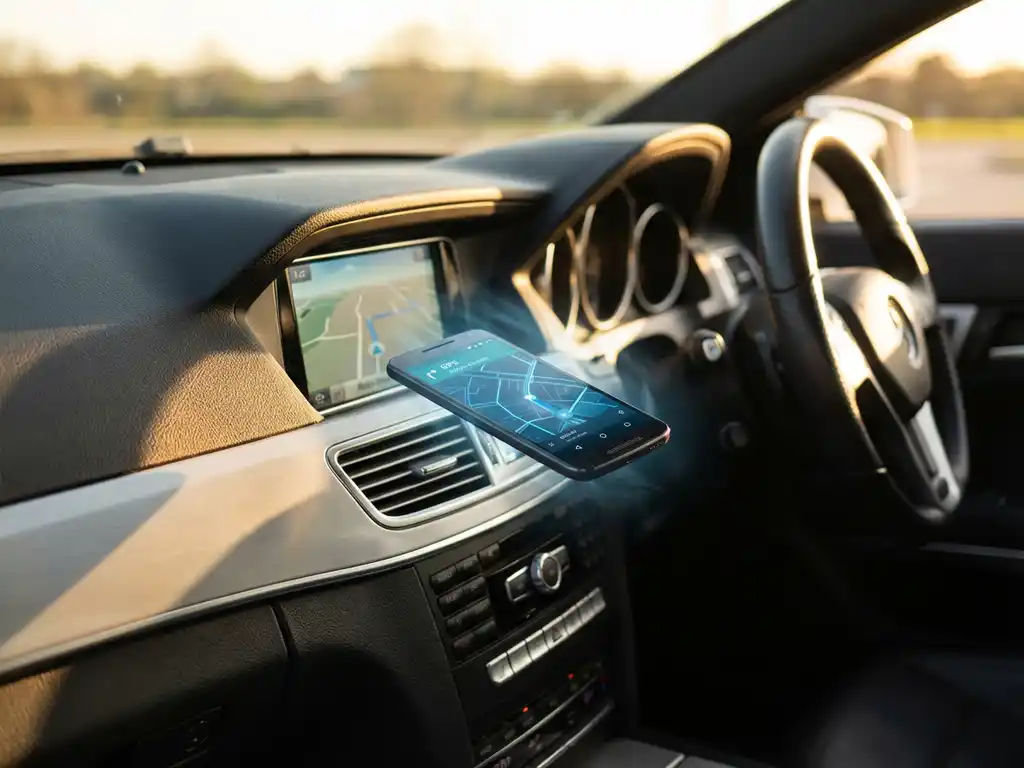
Regarder des vidéos sur le téléphone pendant la conduite n’est pas seulement dangereux — il est presque impossible de les voir correctement. Mais que se passerait-il si vous pouviez transmettre sans fil l’écran de votre Android sur l’écran intégré de votre voiture ? La technologie de mise en miroir d’écran Android rend cela possible et vous permet de transmettre des applications, la navigation et le divertissement directement depuis votre téléphone vers le système d’infodivertissement de votre véhicule.
Que vous souhaitiez partager des photos avec les passagers, afficher plus clairement les applications de navigation ou diffuser du contenu pendant les pauses — la mise en miroir sans fil transforme l’écran de votre voiture en une extension de votre appareil Android. Voici tout ce que vous devez savoir pour le faire fonctionner parfaitement.
Qu’est-ce que la mise en miroir Android Auto et comment fonctionne-t-elle ?
La mise en miroir Android Auto affiche sans fil l’écran de votre téléphone sur l’écran d’infodivertissement de votre véhicule via Wi-Fi Direct ou Bluetooth. La technologie crée une connexion directe entre votre appareil Android et le système de votre voiture, vous permettant de contrôler les applications et le contenu de votre téléphone tout en les visualisant sur l’écran plus grand du tableau de bord.
Le processus de mise en miroir fonctionne en établissant une connexion sans fil entre votre appareil Android et le système d’affichage compatible de votre voiture. Votre téléphone transmet le contenu de l’écran via Wi-Fi Direct, tandis que le système d’infodivertissement de votre voiture le reçoit et l’affiche en temps réel. Contrairement aux connexions filaires traditionnelles, cette approche sans fil élimine le besoin de câbles USB ou d’adaptateurs.
La plupart des implémentations modernes utilisent la technologie Miracast, qui crée une connexion Wi-Fi peer-to-peer spécialement conçue pour le partage d’écran. Cela permet une transmission vidéo de haute qualité avec une latence minimale, la rendant pratique pour les applications de navigation, la lecture de médias et d’autres contenus interactifs lorsque le véhicule est garé ou utilisé par un passager.
Quelles voitures prennent en charge la mise en miroir Android sans fil ?
La plupart des véhicules de 2020 et plus récents des grands constructeurs prennent en charge la mise en miroir Android sans fil grâce aux systèmes Miracast intégrés ou aux systèmes sans fil propriétaires. Les marques populaires comme Toyota, Honda, Ford, BMW, Mercedes-Benz, Audi et Hyundai offrent des fonctionnalités de mise en miroir sans fil dans leurs systèmes d’infodivertissement, bien que la disponibilité varie selon le modèle.
Les derniers systèmes Entune de Toyota prennent en charge la mise en miroir sans fil dans de nombreux modèles Camry, RAV4 et Highlander. Les systèmes Display Audio et d’infodivertissement de Honda dans les véhicules Accord, Civic et CR-V incluent généralement des fonctionnalités de transmission sans fil. Le système SYNC 4 de Ford, présent dans les modèles F-150, Mustang et Explorer, offre une prise en charge complète de la mise en miroir sans fil.
Les marques de luxe sont souvent en tête lors de l’introduction de technologies sans fil. Les systèmes iDrive 7.0 et plus récents de BMW prennent en charge la mise en miroir sans fil dans la plupart des modèles Série 3, Série 5 et X. Les systèmes MBUX de Mercedes-Benz et les systèmes MMI Touch d’Audi incluent généralement des fonctionnalités d’affichage sans fil dans leurs véhicules premium et de milieu de gamme.
Si votre voiture n’a pas de mise en miroir sans fil intégrée, les autoradios de remplacement de Pioneer, Kenwood et Alpine incluent souvent la prise en charge Miracast. Ces appareils peuvent être installés professionnellement pour ajouter des fonctionnalités de mise en miroir sans fil aux véhicules plus anciens.
Comment configurer la mise en miroir sans fil sur l’écran de votre voiture ?
La configuration de la mise en miroir sans fil nécessite d’activer la transmission d’écran sur votre appareil Android, de se connecter au réseau Wi-Fi de votre voiture et de sélectionner l’écran du véhicule dans le menu de transmission de votre téléphone. La plupart des configurations impliquent d’ouvrir les paramètres de votre téléphone, de trouver « Appareils connectés » ou « Affichage » et de sélectionner « Diffuser » ou « Affichage sans fil » pour commencer le processus de couplage.
Assurez-vous d’abord que votre téléphone et votre voiture sont compatibles avec la mise en miroir sans fil. Allumez votre véhicule et activez le système d’infodivertissement. Naviguez vers le menu des paramètres de connectivité ou de téléphone sur l’écran de votre voiture et recherchez des options comme « Affichage sans fil », « Mise en miroir d’écran » ou « Miracast ».
Sur votre appareil Android, ouvrez les paramètres et trouvez les options de diffusion ou d’affichage. Cela pourrait se trouver sous « Appareils connectés », « Affichage » ou « Connexions », selon le fabricant de votre téléphone. Sélectionnez « Diffuser », « Smart View » ou « Affichage sans fil » pour rechercher les appareils disponibles.
L’écran de votre voiture devrait apparaître dans la liste des appareils disponibles. Sélectionnez-le pour initier la connexion. Vous devrez peut-être confirmer le couplage à la fois sur votre téléphone et sur l’écran de la voiture. Une fois connecté, l’écran de votre Android devrait apparaître sur le système d’infodivertissement de votre voiture, vous permettant de contrôler le contenu depuis votre téléphone.
Quelle est la différence entre Android Auto et les applications de mise en miroir d’écran ?
Android Auto offre une interface utilisateur simplifiée et optimisée pour la voiture avec des applications spécifiques conçues pour la conduite, tandis que la mise en miroir d’écran affiche le contenu exact de l’écran de votre téléphone sur l’écran de votre voiture. Android Auto limite l’accès à certaines applications pour des raisons de sécurité et offre une intégration de commande vocale, tandis que la mise en miroir d’écran montre tout sur votre téléphone sans restrictions ni limitations de sécurité.
Android Auto crée une interface utilisateur spécialisée pour conducteur qui n’affiche que les applications approuvées comme Google Maps, Spotify et les applications de messagerie avec commande vocale. Le système est conçu avec des boutons plus grands, des menus simplifiés et un fonctionnement mains libres pour minimiser la distraction du conducteur. Il nécessite des applications compatibles spécialement développées pour la plateforme Android Auto.
La mise en miroir d’écran, en revanche, affiche toute votre interface Android exactement comme elle apparaît sur votre téléphone. Vous pouvez accéder à n’importe quelle application, jeu ou contenu sans restrictions. Cela inclut les applications de médias sociaux, les services de streaming vidéo, les galeries de photos et les outils de productivité qui ne sont pas disponibles via Android Auto.
Le principal avantage d’Android Auto est sa conception axée sur la sécurité avec des commandes vocales et des dispositions optimisées pour la conduite. La mise en miroir d’écran offre une flexibilité complète et l’accès à tout le contenu de votre téléphone, la rendant idéale pour l’utilisation par les passagers ou lorsque le véhicule est garé. De nombreux utilisateurs préfèrent la mise en miroir d’écran pour le divertissement et le partage de médias, tout en utilisant Android Auto pour la navigation et la télécommande universelle contrôle à distance pendant la conduite.
Pourquoi mon appareil Android ne se connecte-t-il pas sans fil à ma voiture ?
Les échecs de connexion se produisent généralement en raison d’interférences Wi-Fi, de versions Android incompatibles ou de paramètres de transmission désactivés sur l’un des appareils. Les problèmes courants incluent des logiciels obsolètes, des conflits de réseau ou le système de votre voiture qui n’annonce pas correctement ses capacités Miracast aux appareils à proximité.
Vérifiez d’abord si votre appareil Android et votre voiture prennent en charge la mise en miroir sans fil. Vérifiez la version Android de votre téléphone — la plupart des mises en miroir sans fil nécessitent Android 4.2 ou plus récent. Assurez-vous que le firmware du système d’infodivertissement de votre voiture est mis à jour vers la dernière version, car les fabricants publient fréquemment des mises à jour qui améliorent la connectivité sans fil.
Les interférences réseau empêchent souvent les connexions réussies. Éteignez les autres réseaux Wi-Fi et appareils Bluetooth qui pourraient entrer en conflit avec la connexion. Redémarrez votre téléphone et le système d’infodivertissement de votre voiture pour éliminer les problèmes de connexion temporaires. Certaines voitures nécessitent que vous activiez les « Options développeur » ou des paramètres d’affichage sans fil spécifiques qui ne sont pas immédiatement évidents.
La distance et le positionnement sont importants pour les connexions sans fil. Assurez-vous que votre téléphone se trouve à quelques mètres du système d’affichage de votre voiture pendant le processus de couplage initial. Certains véhicules nécessitent que votre téléphone soit placé à un endroit spécifique, comme la console centrale ou la zone du porte-gobelet, pour une force de signal optimale pendant la configuration.
Si les problèmes persistent, essayez d’oublier toutes les connexions précédemment couplées et de recommencer. Effacez le cache Bluetooth et Wi-Fi de votre téléphone via les paramètres, puis tentez à nouveau le processus de couplage. De nombreux problèmes de connexion se résolvent après une réinitialisation complète des paramètres sans fil sur les deux appareils. Si vous rencontrez des difficultés avec la transmission d’écran Android, vous pouvez également explorer des méthodes alternatives. Les utilisateurs avec des appareils iPhone ou des ordinateurs Mac peuvent également utiliser des solutions de mise en miroir sans fil similaires pour leurs plateformes respectives.
