




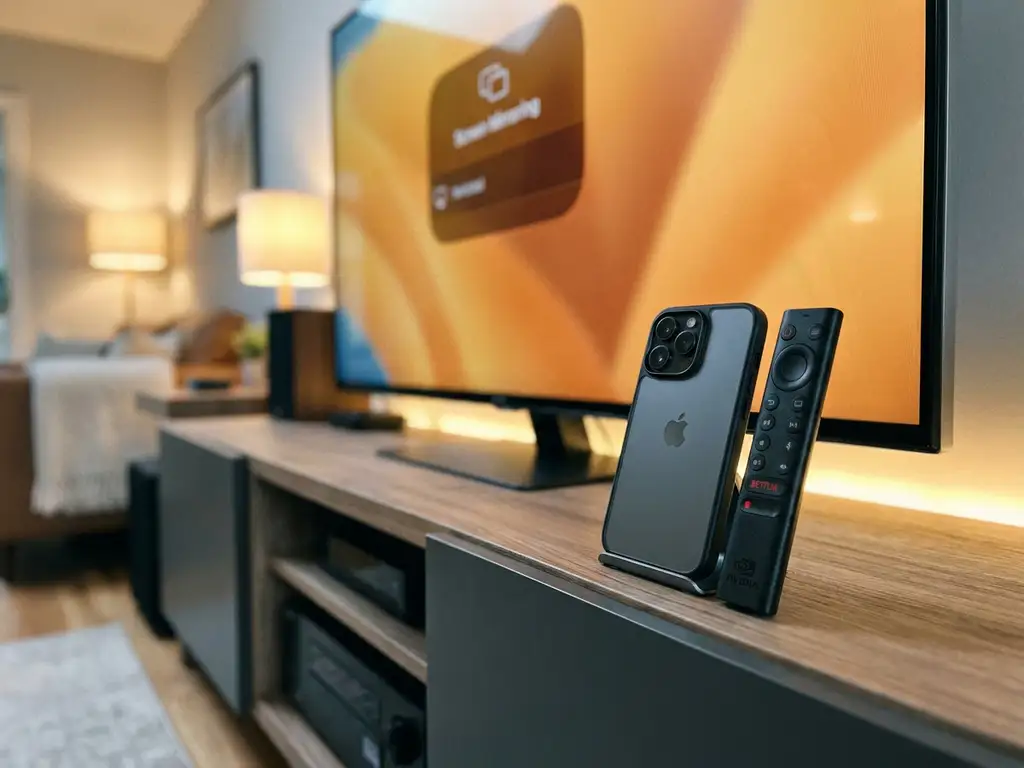
Vous venez d’acquérir un Nvidia Shield TV et vous souhaitez afficher l’écran de votre iPhone sur le grand écran ? Bonne nouvelle : c’est possible, et c’est plus simple que vous ne le pensez. Ce guide vous explique tout ce dont vous avez besoin pour commencer, comment dupliquer l’écran de votre iPhone sur le Nvidia Shield TV étape par étape, et que faire en cas de problème.
Savoir comment utiliser la duplication d’écran ouvre de nombreuses possibilités. Regardez des vidéos, partagez des photos, faites des présentations, ou naviguez simplement dans vos contenus sur un écran de taille convenable plutôt que de plisser les yeux devant votre téléphone. Entrons dans le vif du sujet.
Ce dont vous avez besoin avant de dupliquer l’écran de votre iPhone
Avant de commencer, prenez un moment pour vous assurer que tout est en ordre. Sauter cette étape est la raison la plus fréquente pour laquelle la duplication échoue, alors vaut mieux cocher la liste en premier.
- Votre iPhone sous iOS 12 ou une version ultérieure (la plupart des iPhones actuellement utilisés sont bien au-delà de cette version)
- Votre Nvidia Shield TV configuré et connecté à votre téléviseur
- Une application de duplication d’écran installée sur votre iPhone, compatible avec Android TV (le Nvidia Shield fonctionne sous Android TV)
- Un réseau WiFi auquel votre iPhone et votre Nvidia Shield TV sont tous les deux connectés
Ce dernier point est celui que les gens oublient le plus souvent. Votre iPhone et votre Nvidia Shield TV doivent être connectés au même réseau WiFi pour que la duplication fonctionne. Si votre téléphone est sur un réseau invité et votre Shield sur le réseau principal, ils ne pourront pas se détecter. Vérifiez cela dans les paramètres de votre téléphone et dans ceux de votre routeur avant de continuer.
À noter également : le Nvidia Shield TV fonctionne sous Android TV, ce qui signifie qu’il ne prend pas en charge Apple AirPlay nativement. Vous aurez besoin d’une application tierce pour combler ce manque. Une fois celle-ci installée, le processus est fluide.
Connecter votre iPhone au Nvidia Shield TV
Une fois votre connexion WiFi confirmée et votre application installée, vous êtes prêt à dupliquer l’écran. Suivez ces étapes dans l’ordre et l’écran de votre iPhone devrait apparaître sur votre téléviseur en moins d’une minute.
- Ouvrez votre application de duplication d’écran sur votre iPhone.
- Assurez-vous que votre Nvidia Shield TV est allumé et affiche l’écran d’accueil ou tout autre écran actif.
- Dans l’application, appuyez sur le bouton pour rechercher les appareils disponibles. L’application va scanner votre réseau local à la recherche d’écrans compatibles.
- Lorsque votre Nvidia Shield TV apparaît dans la liste, appuyez dessus pour vous connecter.
- Une invite peut apparaître sur votre téléviseur vous demandant d’accepter la connexion. Sélectionnez Accepter ou Autoriser à l’aide de votre télécommande Shield pour iPhone.
- Une fois connecté, appuyez sur Démarrer la duplication dans l’application sur votre iPhone.
Après avoir appuyé sur Démarrer la duplication, l’écran de votre iPhone devrait apparaître sur votre téléviseur en quelques secondes. Tout ce que vous faites sur votre téléphone — ouvrir des applications, lire des vidéos ou faire défiler des photos — s’affichera désormais sur le grand écran en temps réel. Si vous voyez l’écran de votre téléphone sur le téléviseur, c’est terminé. Profitez-en.
Résoudre les problèmes courants de duplication d’écran iPhone sur Nvidia Shield
La duplication d’écran ne fonctionne pas toujours parfaitement du premier coup. Si votre écran ne s’affiche pas ou si la connexion se coupe régulièrement, la solution est généralement simple. Voici les problèmes les plus fréquents et comment les résoudre.
L’application ne trouve pas votre Nvidia Shield TV
Cela est presque toujours lié au réseau. Vérifiez que les deux appareils sont sur la même bande WiFi. De nombreux routeurs diffusent à la fois un réseau 2,4 GHz et un réseau 5 GHz, parfois avec des noms légèrement différents. Si votre iPhone est sur l’un et votre Shield sur l’autre, ils ne se verront pas. Connectez les deux à la même bande et relancez la recherche.
La connexion se coupe après quelques secondes
Un signal WiFi faible ou instable est généralement en cause. Essayez de rapprocher votre routeur de votre téléviseur, ou approchez votre téléphone du routeur pendant la duplication. Si vous utilisez un VPN sur votre iPhone, désactivez-le temporairement. Les VPN peuvent interférer avec la communication sur le réseau local et interrompre la connexion.
L’image est saccadée ou le son est désynchronisé
La duplication d’écran utilise votre réseau WiFi pour transmettre des données en temps réel, la qualité du réseau est donc importante. Fermez les autres applications actives en arrière-plan sur votre iPhone pour libérer de la puissance de traitement. Si d’autres appareils chez vous sont en train de diffuser ou de télécharger massivement, cela peut également ralentir les choses. Pour une expérience optimale, dupliquez l’écran lorsque votre réseau est moins sollicité.
Référence rapide pour les problèmes courants
- Appareil introuvable : vérifiez que les deux appareils sont sur le même réseau WiFi et la même bande
- Coupures de connexion : désactivez le VPN, rapprochez-vous du routeur
- Lag ou saccades : fermez les applications en arrière-plan, réduisez la charge réseau
- Pas de son : vérifiez que le volume de votre iPhone n’est pas coupé et que l’application dispose des autorisations audio
- Écran noir sur le téléviseur : certaines applications avec protection DRM bloquent la duplication. Essayez une autre application ou une autre source de contenu
Comment AirBeamTV facilite la duplication d’écran de l’iPhone
Si vous souhaitez une solution fiable et sans complications pour dupliquer l’écran de votre iPhone sur votre Nvidia Shield TV, notre application est conçue exactement pour cela. Puisque le Nvidia Shield fonctionne sous Android TV, notre application de duplication d’écran pour Android TV connecte votre iPhone au Shield sans matériel supplémentaire, sans câbles ni configuration complexe.
Voici ce que vous offre notre application :
- Compatible avec le Nvidia Shield TV dès l’installation, car Shield fonctionne sous Android TV, que notre application prend entièrement en charge
- Duplication en HD avec audio pour regarder des vidéos, partager des photos et faire des présentations en pleine qualité
- Pas besoin d’Apple TV ni d’AirPlay — l’application gère la connexion directement via votre WiFi
- Configuration en trois étapes simples : téléchargez l’application, ouvrez-la sur votre iPhone et commencez à dupliquer
- Compatible avec toutes les grandes marques de Smart TV, dont Samsung, LG, Sony, Panasonic et bien d’autres, ainsi la même application fonctionne si vous changez de téléviseur
Nous avons aidé plus de 20 millions d’utilisateurs à afficher leur écran sur le grand écran, et notre application affiche une note de 4,8 sur l’App Store. Téléchargez l’application AirBeamTV pour Android TV et commencez dès aujourd’hui à dupliquer l’écran de votre iPhone sur votre Nvidia Shield TV.
