




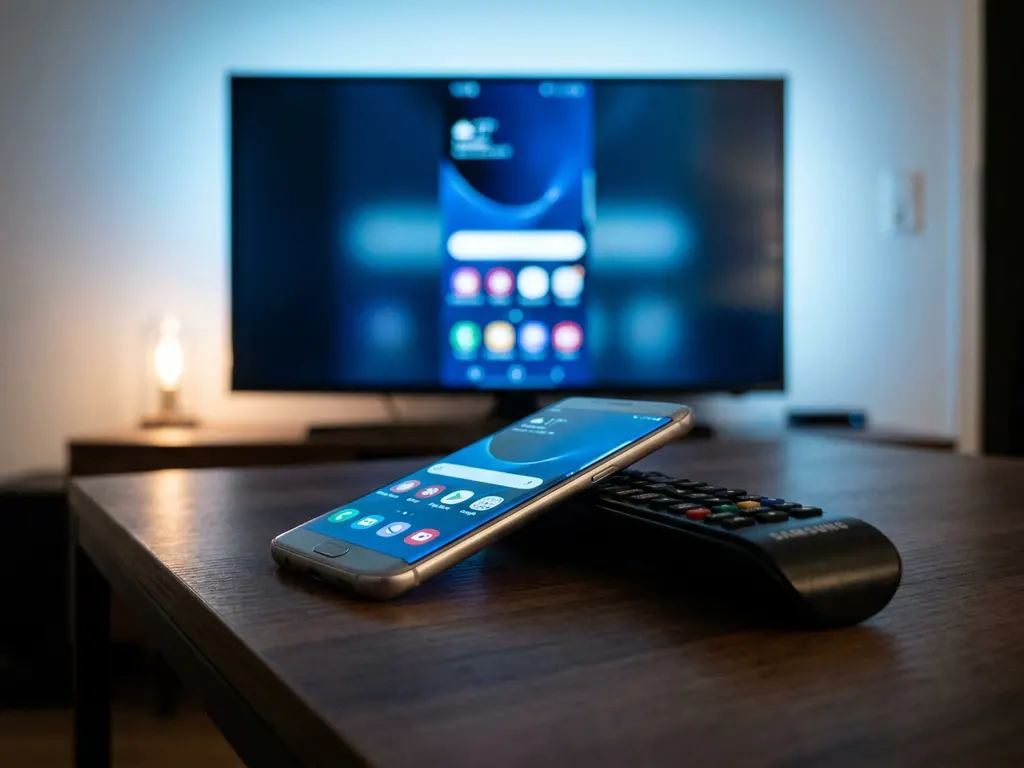
Dupliquer l’écran de votre iPhone sur un téléviseur Samsung devrait être simple. Vous attrapez votre téléphone, allumez la télé et vous attendez à ce que tout se connecte automatiquement. Mais si vous êtes arrivé ici, vous savez probablement que ce n’est pas toujours le cas. La bonne nouvelle, c’est que vous n’avez besoin ni d’Apple TV, ni de matériel AirPlay, ni d’un enchevêtrement de câbles pour afficher l’écran de votre iPhone sur le grand écran. Ce guide vous explique exactement quoi faire, étape par étape, en termes simples.
Ce dont vous avez besoin avant de commencer la duplication
Avant d’essayer de dupliquer votre iPhone sur votre téléviseur Samsung, prenez deux minutes pour vérifier ces points essentiels. Sauter cette étape est la principale raison pour laquelle la duplication échoue, et régler ces points maintenant vous évitera bien des frustrations par la suite.
- Le même réseau Wi-Fi : Votre iPhone et votre téléviseur Samsung doivent être connectés au même réseau Wi-Fi. Pas l’un en 2,4 GHz et l’autre en 5 GHz — exactement le même nom de réseau.
- Un téléviseur Samsung Smart TV compatible : La plupart des téléviseurs Samsung Smart TV de 2016 et ultérieurs fonctionnent bien avec les applications de duplication tierces. Si votre téléviseur fonctionne sous Tizen OS, vous êtes prêt.
- Un iPhone avec une version récente d’iOS : iOS 14 ou une version ultérieure est recommandé pour une expérience optimale.
- Une application de duplication d’écran : Les téléviseurs Samsung ne prennent pas nativement en charge AirPlay sur les anciens modèles, vous aurez donc besoin d’une application pour établir la connexion. Nous y reviendrons dans la section suivante.
Une fois ces quatre points confirmés, vous êtes prêt à passer à la suite. Si votre connexion Wi-Fi est faible ou si votre téléviseur est connecté via un câble Ethernet tandis que votre téléphone est en Wi-Fi, la duplication risque d’être instable. Les deux appareils doivent communiquer sur le même réseau sans fil pour que cela fonctionne de manière fiable.
Connecter votre iPhone à votre téléviseur Samsung
Maintenant que votre configuration est confirmée, il est temps d’établir la connexion. La méthode la plus fiable pour dupliquer votre iPhone sur un téléviseur Samsung sans Apple TV est d’utiliser une application de duplication d’écran dédiée, installée sur votre iPhone. Voici comment procéder :
- Téléchargez depuis l’App Store une application de duplication d’écran conçue pour les téléviseurs Samsung.
- Ouvrez l’application et assurez-vous que votre iPhone est connecté à votre réseau Wi-Fi.
- Allumez votre téléviseur Samsung et accédez à l’écran d’accueil.
- Dans l’application, appuyez sur le bouton pour rechercher les téléviseurs disponibles. Votre téléviseur Samsung devrait apparaître dans la liste en quelques secondes.
- Appuyez sur le nom de votre téléviseur pour le sélectionner.
- Lorsque vous y êtes invité sur votre iPhone, appuyez sur Démarrer la diffusion pour commencer la duplication de votre écran.
Après avoir appuyé sur Démarrer la diffusion, l’écran de votre iPhone devrait apparaître sur votre téléviseur Samsung en quelques secondes. Vous verrez tout ce qui s’affiche sur votre téléphone reproduit sur le grand écran, y compris les vidéos, les photos et les applications. Si votre téléviseur n’apparaît pas dans la liste, vérifiez que les deux appareils sont bien sur le même réseau Wi-Fi et réessayez.
Obtenir une duplication fluide et stable à chaque fois
Réussir à établir la connexion est une chose. La maintenir fluide et stable en est une autre. Quelques habitudes simples font une grande différence dans la qualité de votre session de duplication.
Commencez par réduire le nombre d’appareils connectés à votre réseau Wi-Fi pendant la duplication. Chaque appareil qui utilise activement la bande passante — comme un ordinateur portable qui diffuse une vidéo ou une tablette qui télécharge des mises à jour — entre en concurrence avec votre signal de duplication. Mettre ces activités en pause offre à votre iPhone et à votre téléviseur un meilleur canal de communication.
- Rapprochez-vous de votre routeur si votre signal est faible. La distance et les murs réduisent tous deux la puissance du Wi-Fi.
- Fermez les applications en arrière-plan sur votre iPhone avant de commencer. Les applications actives en arrière-plan consomment de la puissance de traitement et peuvent provoquer des ralentissements.
- Gardez l’écran de votre téléphone allumé pendant la duplication. Si l’écran de votre téléphone se verrouille ou se met en veille, la duplication peut se mettre en pause ou se déconnecter.
- Redémarrez votre routeur si vous constatez des ralentissements persistants. Un redémarrage rapide résout souvent les connexions lentes ou instables.
Pour le contenu vidéo en particulier, l’orientation portrait ou paysage de votre téléphone sera reproduite sur le téléviseur. Faites pivoter votre iPhone en mode paysage avant de lancer une vidéo pour une vue plus large et plus cinématographique sur votre téléviseur Samsung.
Résoudre les problèmes courants de duplication iPhone vers Samsung
Même avec une configuration correcte, vous pouvez rencontrer quelques difficultés. Voici les problèmes les plus fréquents lorsque l’on tente de dupliquer un iPhone sur un téléviseur Samsung, et exactement quoi faire dans chaque cas.
Le téléviseur n’apparaît pas dans l’application
Cela est presque toujours lié au réseau Wi-Fi. Ouvrez les paramètres de votre iPhone et vérifiez sur quel réseau vous êtes connecté. Ensuite, accédez aux paramètres réseau de votre téléviseur Samsung et vérifiez sa connexion. Ils doivent correspondre exactement. Si votre routeur diffuse à la fois un réseau 2,4 GHz et un réseau 5 GHz avec des noms similaires, assurez-vous que les deux appareils sont sur la même bande.
La duplication est établie mais l’écran est noir ou figé
Forcez la fermeture de l’application de duplication sur votre iPhone, puis rouvrez-la. Si cela ne résout pas le problème, redémarrez votre téléviseur Samsung en le débranchant de la prise murale pendant 30 secondes, puis rebranchez-le. Cela efface la mémoire temporaire du téléviseur et résout souvent les problèmes d’affichage.
Le son sort du téléphone mais pas du téléviseur
Vérifiez que le volume de votre téléviseur n’est pas coupé ou réglé très bas. Confirmez également dans votre application de duplication que la duplication audio est activée. Certaines applications disposent d’un bouton distinct pour le son.
La connexion se coupe régulièrement
Une connexion qui se coupe indique généralement une instabilité du Wi-Fi. Essayez de rapprocher votre iPhone du routeur, ou redémarrez votre téléphone et votre téléviseur avant de vous reconnecter.
Comment AirBeamTV facilite la duplication de l’iPhone vers le téléviseur Samsung
Nous avons développé notre application de duplication d’écran pour téléviseur Samsung spécifiquement pour cette situation. Pas d’Apple TV, pas d’AirPlay, pas de câbles. Il vous suffit de télécharger l’application, de l’ouvrir sur votre iPhone, et votre téléviseur Samsung apparaît dans la liste, prêt à se connecter.
Voici ce qui fait de notre application un choix pratique pour la duplication au quotidien :
- Fonctionne sans matériel supplémentaire : Vous n’avez besoin d’aucun appareil ni adaptateur supplémentaire. Votre iPhone et votre téléviseur Samsung sont tout ce dont vous avez besoin.
- Duplication en haute définition : Diffusez des vidéos, parcourez vos photos ou partagez votre écran en haute définition.
- Audio inclus : Le son est dupliqué en même temps que votre écran, pour une expérience complète sur votre téléviseur.
- Configuration simple : L’application est conçue pour les personnes qui ne sont pas expertes en technologie. Téléchargez, ouvrez, dupliquez. C’est vraiment tout ce qu’il faut faire.
- Approuvée par des millions d’utilisateurs : Avec plus de 20 millions de téléchargements et une note de 4,8 sur l’App Store, elle fonctionne pour un large éventail d’utilisateurs et de modèles de téléviseurs Samsung.
Si vous êtes prêt à arrêter de plisser les yeux devant l’écran de votre téléphone et à commencer à regarder sur le grand écran, dupliquez votre iPhone sur votre téléviseur Samsung avec notre application dès aujourd’hui. Téléchargez-la depuis l’App Store universal remote control TV, ouvrez-la, et vous serez en train de dupliquer votre écran en moins d’une minute.
