




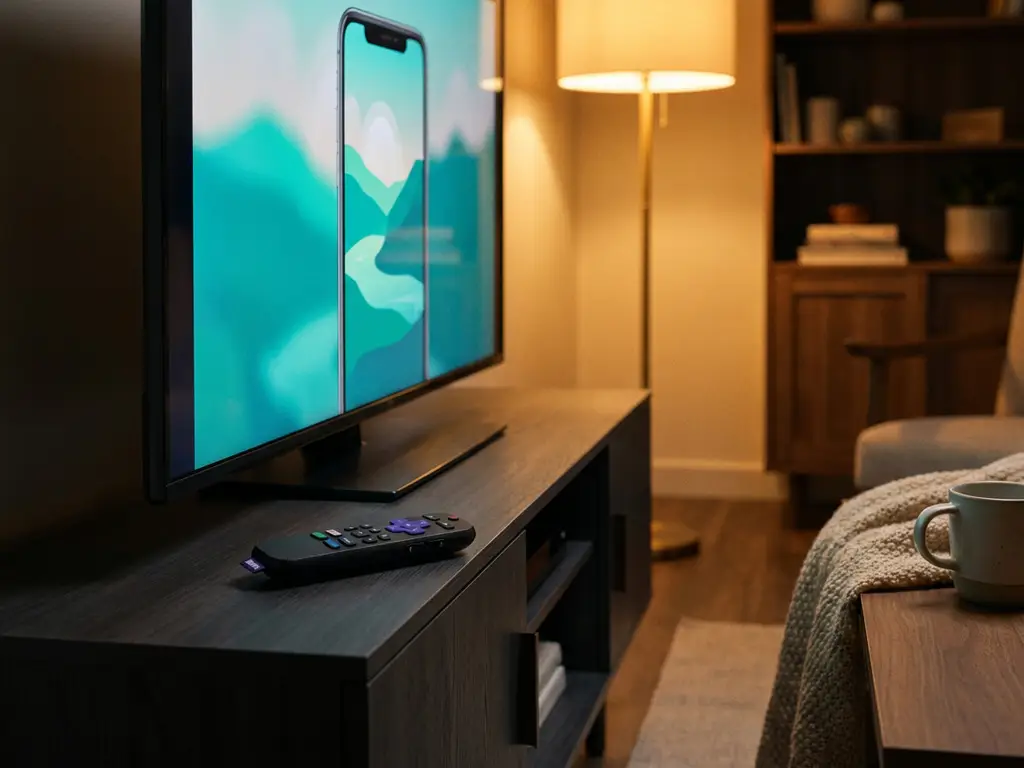
Roku est l’un des appareils de streaming les plus populaires du marché, et la bonne nouvelle, c’est qu’il prend bien en charge la duplication d’écran. La moins bonne nouvelle ? Pour que ça fonctionne vraiment, il faut suivre quelques étapes précises qui ne sont pas toujours évidentes. Si vous vous retrouvez face à un écran noir en vous demandant ce qui cloche, ce guide vous explique tout le processus en détail, depuis les paramètres à vérifier en premier jusqu’aux solutions à appliquer en cas de problème.
Ce dont vous avez besoin avant de dupliquer l’écran sur Roku
Avant de commencer, il est utile d’avoir tout en ordre. La duplication d’écran Roku fonctionne grâce à une technologie appelée Miracast, ce qui signifie qu’elle est compatible avec les téléphones Android et les ordinateurs Windows, mais pas avec les iPhone ni les iPad. Les appareils Apple utilisent un système entièrement différent. Si vous avez un iPhone, passez directement à la dernière section de ce guide.
Voici ce dont vous avez besoin pour commencer :
- Un appareil Roku (Roku Stick, Roku Express, Roku Ultra ou un téléviseur équipé de Roku)
- Un téléphone Android, une tablette Android ou un ordinateur portable Windows
- Votre Roku et votre appareil connectés au même réseau WiFi
- Un compte Roku (gratuit à créer si vous n’en avez pas)
Ce dernier point concernant le WiFi mérite d’être répété, car c’est la raison la plus fréquente pour laquelle la duplication échoue. Si votre téléphone est sur la bande 5 GHz et votre Roku sur la bande 2,4 GHz, ou inversement, ils ne se verront pas. Vérifiez vos paramètres WiFi et assurez-vous que les deux appareils sont sur exactement le même réseau avant de continuer.
Activer la duplication d’écran dans les paramètres Roku
La duplication d’écran n’est pas activée par défaut sur Roku, donc votre première tâche est de l’activer dans le menu des paramètres. Cela prend environ une minute.
- Appuyez sur le bouton Accueil de votre télécommande Roku pour accéder au menu principal.
- Faites défiler vers le haut ou vers le bas pour trouver Paramètres et sélectionnez-le.
- Sélectionnez Système, puis faites défiler jusqu’à Duplication d’écran.
- Sous Mode de duplication d’écran, choisissez Toujours autoriser ou Demander. Toujours autoriser est plus pratique si vous êtes la seule personne à utiliser le téléviseur. Demander vous invite à approuver chaque demande de connexion.
Une fois ce paramètre enregistré, votre Roku est prêt à recevoir une connexion. Vous verrez « Duplication d’écran » affiché comme entrée disponible sur votre écran d’accueil. Laissez le Roku sur cet écran ou revenez simplement au menu d’accueil et passez à votre appareil.
Connecter votre appareil et commencer la diffusion
Une fois le paramètre de duplication activé sur Roku, l’étape suivante consiste à initier la connexion depuis votre appareil Android ou votre ordinateur Windows. Les étapes exactes varient légèrement selon ce que vous utilisez.
Sur Android
- Ouvrez l’application Paramètres de votre téléphone.
- Recherchez Appareils connectés, Préférences de connexion ou Diffuser. Le nom exact dépend de votre version d’Android et de la marque de votre téléphone.
- Appuyez sur Diffuser et attendez quelques instants que votre Roku apparaisse dans la liste.
- Appuyez sur le nom de votre appareil Roku. Si vous avez configuré Roku sur « Demander », acceptez la demande de connexion sur l’écran de votre téléviseur.
Sur Windows
- Appuyez sur Touche Windows + K pour ouvrir le panneau de diffusion.
- Votre Roku devrait apparaître dans la liste des appareils disponibles.
- Cliquez dessus pour vous connecter.
Après quelques secondes, l’écran de votre appareil devrait s’afficher sur le téléviseur. Tout ce que vous faites sur votre téléphone ou votre ordinateur portable apparaîtra désormais sur le grand écran en temps réel. Pour arrêter la duplication, retournez dans le menu Diffuser sur votre appareil et déconnectez-vous, ou appuyez simplement sur le bouton Accueil de votre télécommande Roku.
Résoudre les problèmes courants de connexion lors de la duplication sur Roku
Si votre appareil n’apparaît pas sur Roku ou si la connexion se coupe sans cesse, l’une de ces solutions règle généralement le problème.
- Roku n’apparaît pas dans la liste de diffusion : Vérifiez que les deux appareils sont bien sur le même réseau WiFi. Redémarrez votre routeur, puis redémarrez votre Roku et votre téléphone.
- La demande de connexion expire : Retournez dans les paramètres Roku et passez le mode de duplication d’écran sur « Toujours autoriser » plutôt que « Demander ». Parfois, la fenêtre d’approbation se ferme avant que vous ayez le temps d’accepter.
- La vidéo est saccadée ou lagge : Rapprochez votre téléphone et votre Roku de votre routeur WiFi. Les interférences causées par les murs ou d’autres appareils peuvent affaiblir suffisamment le signal pour provoquer des ralentissements.
- Roku affiche un écran noir après la connexion : Certaines applications (comme Netflix ou Disney+) bloquent la duplication d’écran pour des raisons de droits d’auteur. Essayez plutôt de lire une vidéo depuis la galerie ou le navigateur de votre téléphone pour tester la connexion.
- La connexion se coupe après quelques minutes : Il s’agit souvent d’un paramètre d’économie d’énergie sur votre téléphone. Accédez à vos paramètres de batterie ou d’affichage et empêchez l’écran de s’éteindre pendant la diffusion.
Si aucune de ces solutions ne fonctionne, un redémarrage complet de votre Roku (Paramètres > Système > Redémarrage du système) résout la plupart des problèmes de connexion persistants.
Comment AirBeamTV facilite la duplication d’écran sur Roku
Les étapes ci-dessus fonctionnent bien pour les utilisateurs d’Android et de Windows. Mais si vous avez un iPhone, un iPad ou un Mac, vous savez déjà que la duplication intégrée de Roku ne prend pas du tout en charge les appareils Apple. C’est là que nous intervenons.
Nos applications de duplication d’écran sont conçues spécifiquement pour combler ce manque. Voici ce que vous obtenez :
- Dupliquez l’écran de votre iPhone, iPad ou Mac sur votre téléviseur connecté à Roku sans fil, sans Apple TV ni AirPlay
- Diffusez des vidéos, des photos, des présentations et de l’audio directement depuis votre appareil Apple vers le grand écran
- Aucun matériel supplémentaire, aucun câble et aucune configuration compliquée
- Fonctionne via votre connexion WiFi existante en quelques touches seulement
Nous prenons en charge tous les principaux appareils de streaming et marques de téléviseurs intelligents, notamment Roku, Samsung, LG, Sony, Panasonic et bien d’autres. Que vous regardiez une série, partagiez des photos en famille ou fassiez une présentation professionnelle, vous bénéficiez d’une expérience fluide en haute définition sur n’importe quel écran de votre domicile.
Téléchargez l’application de télécommande TV universelle, ouvrez-la sur votre appareil et commencez la duplication. C’est vraiment aussi simple que ça.
