




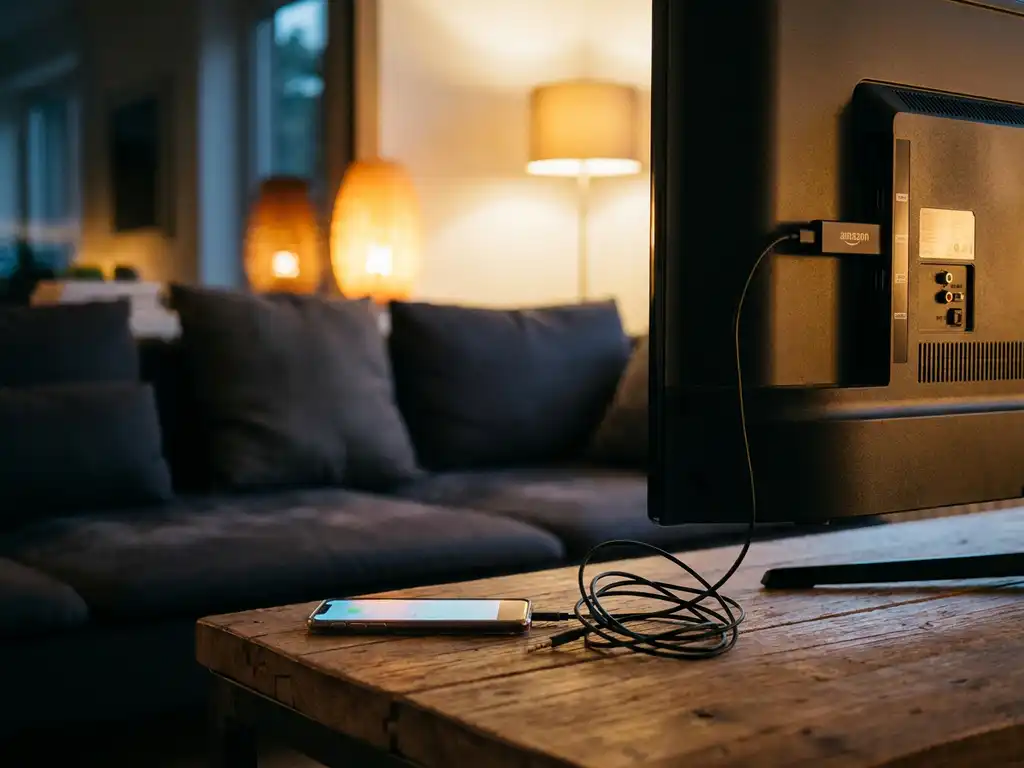
Les problèmes de synchronisation audio lors de la diffusion en miroir sont l’une des frustrations les plus courantes rencontrées par les utilisateurs, et ils peuvent transformer une expérience de visionnage agréable en quelque chose de vraiment irritant. Lorsque vous regardez une vidéo et que le son est décalé d’une demi-seconde par rapport à l’image, il devient difficile de se concentrer sur autre chose.
La bonne nouvelle, c’est que la plupart des problèmes de synchronisation audio lors de l’utilisation de la diffusion en miroir sur Fire TV se résument à quelques causes identifiables et corrigeables. Ce guide vous explique chacune d’entre elles en termes simples, afin que vous puissiez reprendre votre visionnage sans distraction.
Vérifiez votre configuration avant d’ajuster la synchronisation audio
Avant de modifier des paramètres, il vaut la peine d’écarter les causes évidentes. De nombreux problèmes de synchronisation proviennent d’un détail simple dans la configuration initiale plutôt que d’un problème technique plus profond.
- Assurez-vous que votre téléphone ou tablette et votre Fire TV Stick sont connectés au même réseau WiFi. Un réseau 2,4 GHz et un réseau 5 GHz chez vous peuvent porter le même nom tout en fonctionnant comme deux réseaux distincts.
- Vérifiez que votre application de diffusion en miroir est entièrement à jour. Les versions obsolètes peuvent introduire un décalage qui ressemble à un problème de synchronisation audio.
- Confirmez que le firmware de votre Fire TV Stick est à jour. Accédez à Paramètres, puis Ma Fire TV, puis À propos, et sélectionnez Rechercher des mises à jour.
- Fermez toutes les applications en arrière-plan sur votre téléphone ou tablette. Elles se disputent la puissance de traitement et peuvent retarder la sortie audio.
Une fois ces points de base vérifiés, vous êtes bien mieux placé pour déterminer si le problème vient des paramètres ou d’autre chose.
Ajustez les paramètres de synchronisation audio sur le Fire TV Stick
Le Fire TV Stick dispose d’un réglage intégré de synchronisation audio que beaucoup d’utilisateurs ne découvrent jamais. C’est souvent la solution la plus rapide lorsque le son est systématiquement en retard ou en avance sur l’image.
- Appuyez longuement sur le bouton Accueil de votre télécommande Fire TV pour ouvrir le menu d’accès rapide.
- Sélectionnez Paramètres, puis naviguez jusqu’à Affichage et sons.
- Faites défiler vers le bas jusqu’à Audio et recherchez l’option Réglage de la synchronisation AV.
- Utilisez le curseur à l’écran pour décaler le son vers l’avant ou vers l’arrière jusqu’à ce qu’il soit aligné avec l’image.
- Lisez un court extrait vidéo pour tester le résultat avant d’enregistrer.
Après le réglage, vous devriez constater que le son et l’image arrivent au même moment. Si le curseur améliore la situation sans résoudre entièrement le problème, passez à l’étape suivante.
Réduisez les interférences réseau pour corriger le décalage audio
Les interférences réseau sont l’une des causes les plus sous-estimées du décalage audio lors de la diffusion en miroir sur Fire TV. Lorsque votre signal WiFi est instable ou saturé, les paquets de données arrivent à intervalles irréguliers, et le son est généralement le premier à se désynchroniser.
- Rapprochez votre routeur de votre appareil de diffusion et de votre Fire TV Stick, ou supprimez les obstacles physiques entre eux.
- Basculez votre appareil sur la bande 5 GHz si votre routeur la prend en charge. Cette bande est plus rapide et moins encombrée que la 2,4 GHz, bien qu’elle ait une portée plus courte.
- Déconnectez du WiFi les autres appareils qui diffusent, téléchargent ou effectuent des mises à jour en arrière-plan.
- Si possible, connectez votre Fire TV Stick à l’aide d’un adaptateur Ethernet. Cela élimine entièrement la variabilité du WiFi.
Une connexion plus stable assure un flux de données régulier à la session de diffusion en miroir, ce qui réduit directement le décalage audio. Si vous constatez que la synchronisation s’améliore mais dérive encore avec le temps, l’instabilité du réseau est probablement encore un facteur en cause.
Redémarrez et réinitialisez les appareils pour effacer les erreurs de synchronisation
Une fois votre réseau optimisé, l’étape suivante consiste à repartir sur de bonnes bases avec vos appareils. Les problèmes de mémoire temporaire et les bugs logiciels peuvent s’accumuler au cours d’une session de diffusion en miroir et provoquer un décalage du son.
- Fermez complètement l’application de diffusion en miroir sur votre téléphone ou tablette, puis rouvrez-la.
- Redémarrez votre Fire TV Stick en accédant à Paramètres, puis Ma Fire TV, puis Redémarrer.
- Redémarrez votre téléphone ou tablette en l’éteignant complètement, puis en le rallumant.
- Redémarrez votre routeur en le débranchant, en attendant 30 secondes, puis en le rebranchant.
Redémarrer les trois appareils successivement efface les données temporaires susceptibles de causer des problèmes de synchronisation. Cela prend quelques minutes, mais résout un nombre surprenant de problèmes audio que les ajustements de paramètres seuls ne peuvent pas corriger.
Testez votre session de diffusion en miroir après la correction
Maintenant que vous avez effectué tous les ajustements, procédez à un test complet avant de conclure que le problème est résolu. Un court extrait de 10 secondes ne suffit pas toujours à détecter un décalage intermittent.
- Démarrez une session de diffusion en miroir et lisez une vidéo avec des dialogues clairs ou une chanson que vous connaissez bien. Ce sont les plus faciles à évaluer à l’oreille.
- Regardez pendant au moins deux à trois minutes pour vérifier si la synchronisation reste stable ou commence à dériver après un court moment.
- Si quelqu’un se trouve à proximité, demandez-lui de regarder depuis un angle différent. Un regard neuf peut parfois détecter un léger décalage que vous avez fini par ignorer.
Si le son et l’image restent synchronisés tout au long du test, la correction a fonctionné. Si la synchronisation tient au début mais dérive à nouveau, un problème réseau est probablement encore présent et mérite d’être approfondi.
Toujours désynchronisé ? D’autres causes à examiner
Si vous avez suivi toutes les étapes ci-dessus et que le problème persiste, voici quelques causes moins évidentes à vérifier.
- Appareils audio Bluetooth : si vous utilisez des écouteurs Bluetooth ou une barre de son Bluetooth connectée à votre téléviseur, la transmission Bluetooth elle-même ajoute de la latence. Essayez de passer aux haut-parleurs intégrés du téléviseur pour voir si le problème disparaît.
- Traitement audio du téléviseur : de nombreux téléviseurs intelligents appliquent des améliorations audio telles que le son surround virtuel ou des effets d’égaliseur qui ajoutent un léger délai. Accédez aux paramètres audio de votre téléviseur et essayez de passer à un mode standard ou cinéma avec le traitement désactivé.
- Performances de l’appareil : les téléphones et tablettes plus anciens peuvent avoir du mal à encoder et diffuser de la vidéo en temps réel, ce qui entraîne un décalage du son. Réduire la résolution de diffusion en miroir dans les paramètres de votre application peut alléger la charge de traitement.
- Paramètres propres à l’application : certaines applications de diffusion en miroir disposent de leurs propres réglages de délai audio ou de tampon. Consultez le menu des paramètres de télécommande TV intégrés à l’application pour toute option de latence audio.
Identifier un problème de synchronisation persistant est un processus d’élimination. Traitez chaque cause une à une plutôt que de modifier plusieurs éléments à la fois, afin de pouvoir déterminer ce qui a réellement fait la différence.
Comment AirBeamTV facilite la diffusion en miroir sur Fire TV
Nous avons conçu AirBeamTV spécifiquement pour rendre la diffusion en miroir aussi fluide et sans tracas que possible, notamment en ce qui concerne la synchronisation audio. Notre application Fire TV est conçue pour minimiser la latence à l’origine du décalage audio, grâce à un moteur de diffusion optimisé qui maintient le son et l’image étroitement synchronisés, même sur les réseaux WiFi domestiques classiques.
Voici ce qu’AirBeamTV pour Fire TV vous offre :
- Synchronisation audio-vidéo optimisée intégrée à l’application, afin que vous n’ayez pas à effectuer de réglages manuels pour aligner le son et l’image.
- Qualité de diffusion en miroir HD sans câbles, Apple TV ni matériel supplémentaire.
- Configuration en trois étapes simples : téléchargez l’application, ouvrez-la sur votre appareil, commencez la diffusion en miroir.
- Compatibilité avec tous les principaux appareils, notamment iPhone, iPad, téléphones Android et tablettes.
- Performances constantes soutenues par plus de 20 millions de téléchargements et une note de 4,8 sur l’App Store.
Si vous rencontrez encore des problèmes de synchronisation après avoir suivi ce guide, passer à une application de diffusion en miroir bien optimisée peut faire une réelle différence. Téléchargez l’application AirBeamTV pour Fire TV et commencez à diffuser dès aujourd’hui, sans décalage.
