




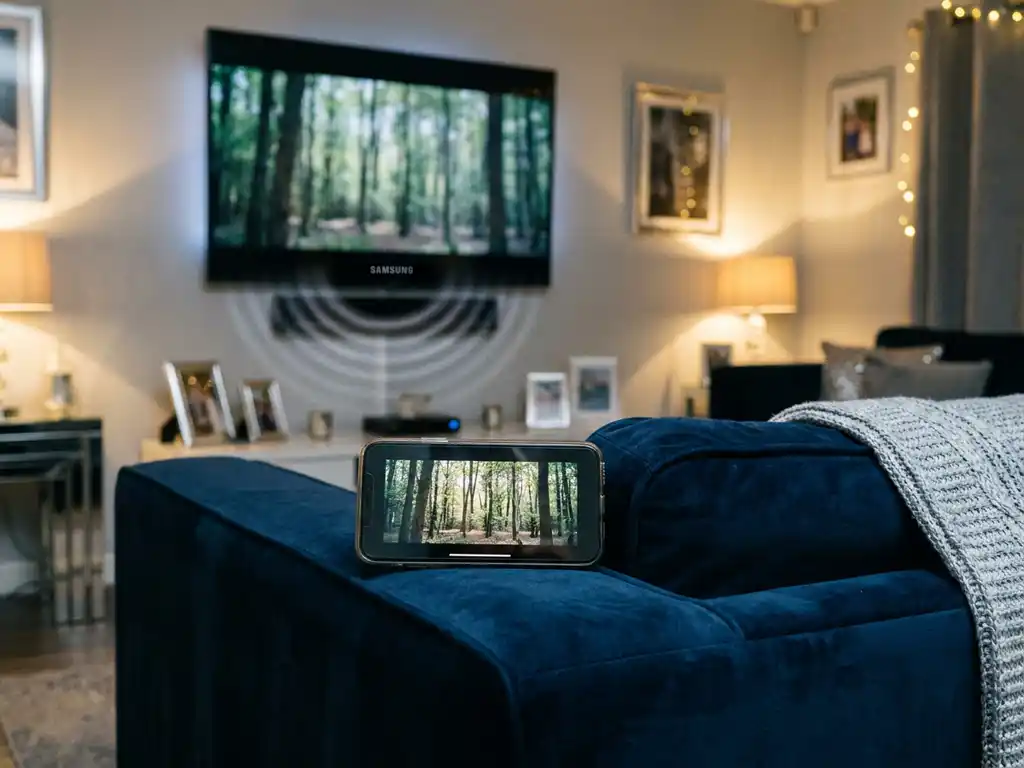
Le décalage audio lors de la recopie d’écran d’un iPhone vers un téléviseur Samsung est l’un de ces problèmes qui semblent anodins jusqu’au moment où vous regardez vraiment quelque chose. La vidéo s’affiche sur le grand écran tandis que le son arrive un temps trop tard, et soudain chaque dialogue de votre série ressemble à un mauvais doublage de film étranger. La bonne nouvelle, c’est que ce problème est presque toujours résolvable, et vous n’avez pas besoin d’être un expert en technologie pour y remédier.
Suivez les étapes ci-dessous dans l’ordre. La plupart des utilisateurs résolvent le problème avant même d’arriver à la fin.
Vérifiez d’abord votre connexion Wi-Fi
La recopie d’écran envoie la vidéo et l’audio de votre téléphone vers votre téléviseur via votre réseau Wi-Fi. Lorsque cette connexion est faible ou saturée, les deux flux peuvent se désynchroniser. Avant de modifier les paramètres, il vaut la peine d’éliminer votre réseau comme cause possible.
- Rapprochez votre téléphone et votre téléviseur Samsung de votre routeur Wi-Fi si possible, ou assurez-vous au moins qu’il n’y a pas de murs épais ni de gros appareils entre eux.
- Vérifiez que votre iPhone et votre téléviseur Samsung sont tous les deux connectés au même réseau Wi-Fi et, dans la mesure du possible, à la même bande. Si votre routeur diffuse à la fois un réseau 2,4 GHz et un réseau 5 GHz, connectez les deux appareils à la bande 5 GHz pour un signal plus rapide et plus stable.
- Redémarrez votre routeur en le débranchant, en attendant 30 secondes, puis en le rebranchant. Cela élimine la congestion et améliore souvent immédiatement la qualité de la connexion.
- Demandez aux autres membres de votre foyer de mettre en pause les téléchargements ou les flux importants pendant que vous effectuez la recopie d’écran. La concurrence pour la bande passante est une cause étonnamment fréquente du décalage audio.
Une fois votre routeur redémarré et vos appareils connectés au même réseau, lancez une courte session de recopie d’écran et vérifiez si le décalage audio s’est amélioré. Si c’est le cas, parfait. Si le son est toujours décalé, passez à l’étape suivante.
Ajustez le paramètre de décalage audio dans l’application AirBeamTV
Après avoir vérifié votre Wi-Fi, l’étape suivante consiste à regarder à l’intérieur de l’application de recopie d’écran elle-même. Un contrôle dédié au décalage audio vous permet de décaler le son vers l’avant ou vers l’arrière jusqu’à ce qu’il soit synchronisé avec l’image. C’est la solution la plus directe aux problèmes de synchronisation labiale lors de la recopie d’écran d’un iPhone vers un téléviseur Samsung.
- Ouvrez l’application de recopie d’écran sur votre iPhone et lancez une session vers votre téléviseur Samsung.
- Pendant que la session est active, recherchez le curseur de décalage audio ou de synchronisation audio dans les paramètres ou le panneau de contrôle de l’application.
- Lancez une vidéo avec des dialogues ou de la musique bien distincts afin de pouvoir entendre si le son est en avance ou en retard par rapport à l’image.
- Ajustez le curseur par petits incréments. Si le son arrive après l’image, augmentez la valeur du décalage. Si le son arrive avant l’image, diminuez-la.
- Continuez à ajuster jusqu’à ce que l’audio et la vidéo semblent naturellement synchronisés.
Vous devriez remarquer la différence presque immédiatement en déplaçant le curseur. Une fois que les voix et l’image correspondent, laissez le paramètre tel quel. L’application mémorisera votre préférence pour les sessions futures.
Modifiez les paramètres audio de votre téléviseur Samsung
Votre téléviseur Samsung dispose également de ses propres fonctions de traitement audio, et certaines d’entre elles peuvent introduire un décalage. Les modes sonores qui appliquent un traitement intensif, comme le son surround virtuel ou l’amélioration des dialogues, prennent un peu plus de temps à traiter qu’un simple signal stéréo. Ce petit décalage s’accumule et désynchronise l’audio par rapport à la vidéo.
- Appuyez sur le bouton Accueil de votre télécommande Samsung et ouvrez Paramètres.
- Accédez à Son, puis sélectionnez Paramètres expert.
- Recherchez Format audio HDMI ou Format audio de sortie numérique et réglez-le sur PCM plutôt que sur Dolby Digital ou Auto. Le PCM est un format non compressé qui nécessite moins de traitement et tend à rester synchronisé de manière plus fiable.
- Revenez au menu Son et trouvez Mode Son. Réglez-le sur Standard et désactivez toutes les améliorations telles que le traitement Dolby Atmos, le son surround virtuel ou les préréglages d’égaliseur.
- Si votre téléviseur dispose d’une option Décalage audio ou Réglage synchro AV dans les Paramètres expert, utilisez-la pour décaler manuellement le son jusqu’à ce qu’il corresponde à l’image affichée à l’écran.
Après avoir enregistré ces modifications, relancez votre vidéo et vérifiez la synchronisation. Passer en PCM et désactiver les améliorations audio résout le décalage pour de nombreux utilisateurs sans aucun ajustement supplémentaire.
Toujours désynchronisé ? Essayez ces solutions rapides
Si vous avez suivi les étapes ci-dessus et que l’audio est toujours en retard, quelques vérifications supplémentaires valent la peine d’être tentées avant d’abandonner.
- Redémarrez tout. Fermez complètement l’application de recopie d’écran, éteignez votre téléviseur Samsung et rallumez-le, puis rouvrez l’application. Une nouvelle session élimine les problèmes temporaires qui peuvent causer des problèmes de synchronisation persistants.
- Vérifiez les mises à jour de l’application et du firmware du téléviseur. Une application ou un logiciel téléviseur obsolète peut introduire des bugs affectant la synchronisation audio. Mettez à jour votre application de recopie d’écran via l’App Store et vérifiez les mises à jour du firmware de votre téléviseur Samsung dans Paramètres et Support.
- Réduisez l’activité en arrière-plan sur votre iPhone. Fermez les applications qui s’exécutent en arrière-plan, en particulier celles qui utilisent l’audio ou la vidéo. Elles se disputent la puissance de traitement et peuvent perturber la synchronisation.
- Réduisez le paramètre de qualité vidéo. Si votre application propose une option de qualité ou de résolution, essayez de la diminuer d’un niveau. Une qualité vidéo inférieure nécessite moins de traitement, ce qui peut resynchroniser l’audio et la vidéo sur des réseaux plus lents.
- Essayez une sortie audio différente sur votre téléviseur. Si votre téléviseur Samsung est connecté à une barre de son ou à des enceintes externes via Bluetooth ou câble optique, essayez temporairement de passer aux haut-parleurs intégrés du téléviseur. Les systèmes audio externes ajoutent leur propre délai de traitement et peuvent être la véritable source du problème.
Procédez une étape à la fois et testez après chaque modification. Cumuler plusieurs ajustements simultanément rend plus difficile l’identification de ce qui a réellement résolu le problème.
Comment AirBeamTV aide à la synchronisation audio lors de la recopie d’écran
Nous avons conçu nos applications de recopie d’écran spécifiquement pour gérer les défis du monde réel qui surviennent lorsque vous diffusez votre iPhone sur un téléviseur Samsung, y compris le décalage audio. Plutôt que de vous laisser chercher des solutions complexes, nous vous offrons des outils pratiques directement dans l’application.
- Le contrôle intégré du décalage audio vous permet de régler finement la synchronisation directement depuis votre iPhone sans toucher aux paramètres de votre téléviseur.
- Optimisé pour les téléviseurs Samsung ainsi que pour toutes les autres grandes marques, notamment LG, Sony, Panasonic, Hisense et TCL, afin que l’application fonctionne avec votre modèle de téléviseur spécifique plutôt que contre lui.
- Aucun matériel supplémentaire requis. Pas d’Apple TV, pas de câbles, pas d’adaptateurs. Il suffit de télécharger l’application, de vous connecter à votre Wi-Fi et de commencer la recopie d’écran.
- Configuration simple conçue pour les utilisateurs du quotidien, pas pour les développeurs. Si vous savez ouvrir une application, vous pouvez la faire fonctionner.
Si vous rencontrez toujours un décalage audio après avoir essayé les étapes ci-dessus, téléchargez l’application AirBeamTV pour téléviseur Samsung et utilisez le contrôle de synchronisation intégré pour trouver le réglage parfait pour votre configuration. La plupart des utilisateurs sont opérationnels en moins de trois minutes. Vous pouvez également contrôler votre téléviseur directement depuis votre téléphone grâce à cette application de télécommande universelle pour téléviseur.
