




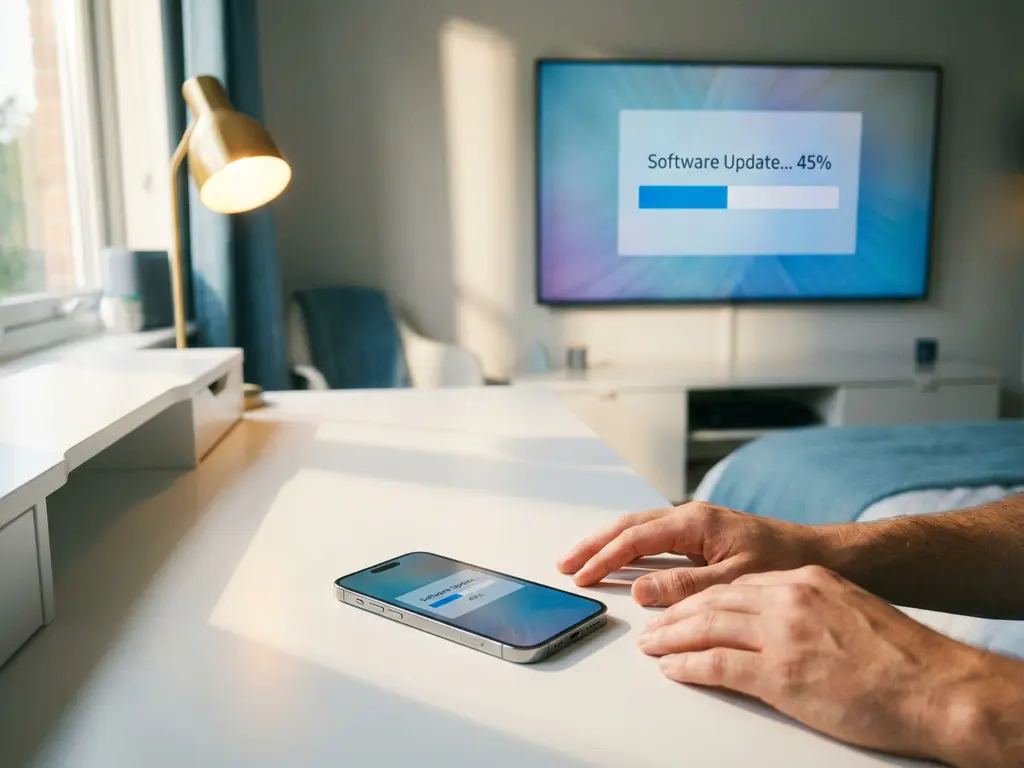
La mise en miroir d’écran iPhone vous permet d’afficher votre appareil sans fil sur un téléviseur, mais que se passe-t-il lorsque iOS décide qu’il est temps de faire une mise à jour ? Si vous vous êtes déjà demandé si votre session de mise en miroir survivrait à une mise à jour logicielle – ou comment tout remettre en marche après – vous n’êtes pas seul.
Les mises à jour logicielles sont essentielles pour maintenir votre iPhone sécurisé et fonctionnel, mais elles peuvent temporairement interrompre votre mise en miroir d’écran. Comprendre ce à quoi s’attendre pendant les mises à jour vous aide à planifier vos sessions de streaming et à résoudre les problèmes qui pourraient survenir.
Que se passe-t-il avec la mise en miroir d’écran lorsque votre iPhone démarre une mise à jour ?
La mise en miroir d’écran s’arrête automatiquement lorsque votre iPhone commence une mise à jour logicielle. Le processus de mise à jour nécessite plusieurs redémarrages de votre appareil et désactive temporairement les connexions sans fil, y compris la connexion Wi-Fi qui alimente les applications de mise en miroir d’écran.
Lorsque iOS commence à télécharger et installer une mise à jour, votre iPhone priorise les ressources système pour le processus de mise à jour. Cela signifie que les applications en arrière-plan, y compris les applications de mise en miroir d’écran, sont mises en pause ou complètement fermées. Votre écran de télévision deviendra soit noir, affichera un message « connexion perdue », soit retournera à son écran d’accueil, selon votre configuration spécifique.
L’interruption est tout à fait normale et protège votre appareil pendant le processus sensible de mise à jour. Les mises à jour iOS modifient souvent les composants système centraux qui gèrent les connexions réseau et les autorisations d’applications, donc maintenir des connexions actives pendant cette période pourrait potentiellement causer des conflits ou des corruptions.
Pouvez-vous mettre en miroir l’écran de votre iPhone pendant qu’une mise à jour se télécharge ?
Non, vous ne pouvez pas mettre en miroir l’écran de votre iPhone pendant qu’une mise à jour logicielle se télécharge ou s’installe activement. iOS suspend automatiquement les activités réseau non essentielles et les processus en arrière-plan pendant les mises à jour pour assurer la stabilité du système et une installation plus rapide.
Même si vous essayez de démarrer une nouvelle session de mise en miroir pendant une mise à jour, la connexion échouera ou se déconnectera immédiatement. Votre iPhone doit consacrer sa puissance de calcul et sa bande passante réseau au téléchargement des fichiers de mise à jour, qui peuvent faire plusieurs gigaoctets. La mise en miroir d’écran nécessite des performances Wi-Fi constantes et des ressources système qui ne sont simplement pas disponibles pendant le processus de mise à jour.
La seule exception est si vous démarrez la mise en miroir avant qu’une mise à jour ne commence, mais même alors, la connexion se déconnectera une fois que la phase d’installation commencera. Il est préférable de planifier vos sessions de streaming autour des horaires de mise à jour pour éviter les interruptions.
Est-il sûr de mettre en miroir votre iPhone pendant les mises à jour logicielles ?
Il est parfaitement sûr de tenter une mise en miroir d’écran iPhone pendant les mises à jour logicielles, bien que la connexion ne fonctionnera pas. Il n’y a aucun risque d’endommager votre appareil, de corrompre la mise à jour ou de causer des problèmes système en essayant de mettre en miroir pendant cette période.
iOS gère automatiquement les autorisations d’applications et les connexions réseau pendant les mises à jour, donc les applications de mise en miroir d’écran sont simplement mises en pause plutôt que de perturber le processus de mise à jour. Le système d’exploitation de votre iPhone priorise les fonctions système critiques par rapport aux applications de divertissement et s’assure que les mises à jour se terminent avec succès, peu importe quelles autres applications vous avez en cours d’exécution.
Cependant, essayer à répétition de forcer les connexions pendant une mise à jour pourrait vider votre batterie plus rapidement que nécessaire. Puisque les mises à jour peuvent prendre de 30 minutes à plusieurs heures, selon votre vitesse Internet et votre modèle d’iPhone, il est plus pratique d’attendre que le processus soit terminé.
Pourquoi la mise en miroir d’écran ne fonctionne-t-elle plus après les mises à jour iOS ?
La mise en miroir d’écran peut ne plus fonctionner après les mises à jour iOS en raison de paramètres réseau modifiés, d’autorisations d’applications modifiées ou de problèmes de compatibilité entre la nouvelle version iOS et votre application de mise en miroir. Les mises à jour peuvent réinitialiser les configurations Wi-Fi ou exiger que les applications redemandent des autorisations.
Les mises à jour iOS modifient parfois la façon dont les applications accèdent aux ressources réseau ou gèrent les autorisations d’enregistrement d’écran. Les applications de mise en miroir d’écran ont besoin d’autorisations spécifiques pour capturer le contenu de votre écran et le transmettre via Wi-Fi. Si ces autorisations sont réinitialisées pendant une mise à jour, l’application perd sa fonctionnalité jusqu’à ce que vous accordiez à nouveau l’accès.
De plus, les mises à jour iOS majeures changent occasionnellement les protocoles réseau sous-jacents ou les exigences de sécurité. Si votre application de mise en miroir d’écran n’a pas été mise à jour pour fonctionner avec la dernière version iOS, vous pourriez rencontrer des erreurs de connexion ou une fonctionnalité réduite jusqu’à ce que le développeur de l’application publie une mise à jour de compatibilité.
Comment reprendre la mise en miroir d’écran après une mise à jour iPhone ?
Pour reprendre la mise en miroir d’écran iPhone après une mise à jour, redémarrez votre iPhone et votre téléviseur, assurez-vous que les deux appareils sont connectés au même réseau Wi-Fi, puis rouvrez votre application de mise en miroir d’écran et accordez toutes les autorisations demandées. Ce processus résout généralement la plupart des problèmes de connexion après les mises à jour.
Commencez par vérifier votre connexion Wi-Fi sur les deux appareils. Les mises à jour iOS réinitialisent parfois les paramètres réseau, donc vous pourriez avoir besoin de vous reconnecter à votre réseau Wi-Fi domestique. Assurez-vous que votre iPhone et votre télévision intelligente sont sur le même réseau, car la mise en miroir d’écran nécessite cette connexion locale pour fonctionner correctement.
Ensuite, ouvrez votre application de mise en miroir d’écran et surveillez les demandes d’autorisation. iOS pourrait vous demander d’autoriser l’enregistrement d’écran, l’accès au réseau local ou d’autres autorisations dont l’application a besoin pour mettre en miroir votre écran. Accordez ces autorisations lorsqu’on vous le demande, car les refuser empêchera l’application de fonctionner correctement.
Si vous rencontrez encore des problèmes, essayez de supprimer et réinstaller votre application de mise en miroir d’écran. Cela garantit que vous avez la dernière version compatible avec votre iOS mis à jour et actualise tous les paramètres de l’application. La plupart des applications de mise en miroir d’écran fonctionnent de manière similaire à la mise en miroir Android sur TV ou à la transmission d’écran Mac et sont régulièrement mises à jour pour maintenir la compatibilité avec les nouvelles versions iOS. Pour simplifier la gestion de votre télévision pendant ces transitions, vous pouvez également utiliser une télécommande universelle pour votre télévision directement depuis votre iPhone.
