




Одобрена компанией Apple и любима более чем 20 миллионами пользователей
Одобрено App Store
Отличный рейтинг
Миллионов скачиваний
Подключите свой Mac к Chromecast уже сегодня!
Хотите запустить повтор экрана с Mac на Chromecast? Чтобы смотреть передачи, фильмы и видео на большом экране, вам не нужно дорогостоящее оборудование Apple TV и AirPlay. Приложения AirBeamTV для повтора экрана, например, “Mirror for Chromecast”, отображают видео и приложения с вашего MacBook на Chromecast по беспроводной связи, без необходимости в дополнительном оборудовании.
Смотрите Mac на большом экране
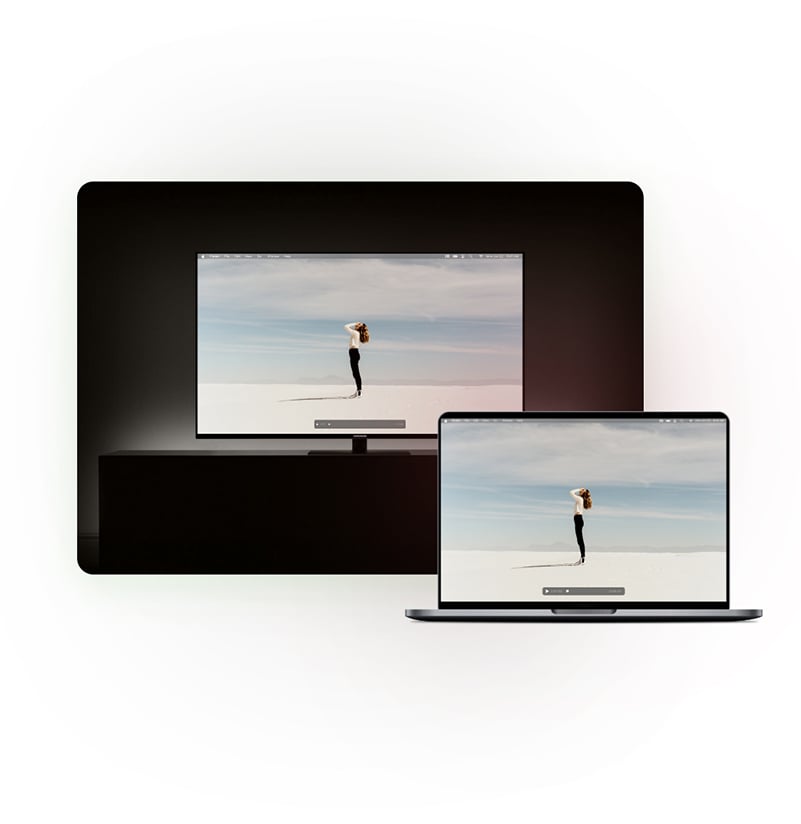
Скорее всего, вы смотрите сериалы или видео на своем MacBook Pro или MacBook Air. Зачем довольствоваться маленьким экраном? Повтор экрана MacBook Pro или MacBook Air для Chromecast возможен с помощью приложения “Mirror for Chromecast TV”. Транслируйте экран ноутбука на телевизор без использования кабелей.
Mirror for Chromecast TV от AirBeamTV — это передовое приложение повтора экрана вашего Mac для телевизоров Chromecast Streamers без проводов! Просто загрузите приложение на свой MacBook и нажмите «Начать повтор экрана».

Центр поддержки и полезная информация
А в видеоуроке вы можете посмотреть как транслировать экран Mac на Chromecast.
✔ Шаг 1: Скачать приложение
Загрузите приложение для повтора экрана Mac на Chromecast. Вы также можете попробовать бесплатную пробную версию перед покупкой полной версии.
✔ Шаг 2: Откройте файл установщика
После загрузки приложения вам нужно будет установить PKG-файл на свой ноутбук. Нажмите на файл в верхней правой части экрана. Появится программа автоматической установки. Следуйте инструкциям в окне установки и удалите установочный файл, когда появится этот запрос. Посмотрите это короткое видео, чтобы получить пошаговую инструкцию об установке и использовании нашего приложение для повтора экрана Mac.
✔ Шаг 3: Начните повтор экрана
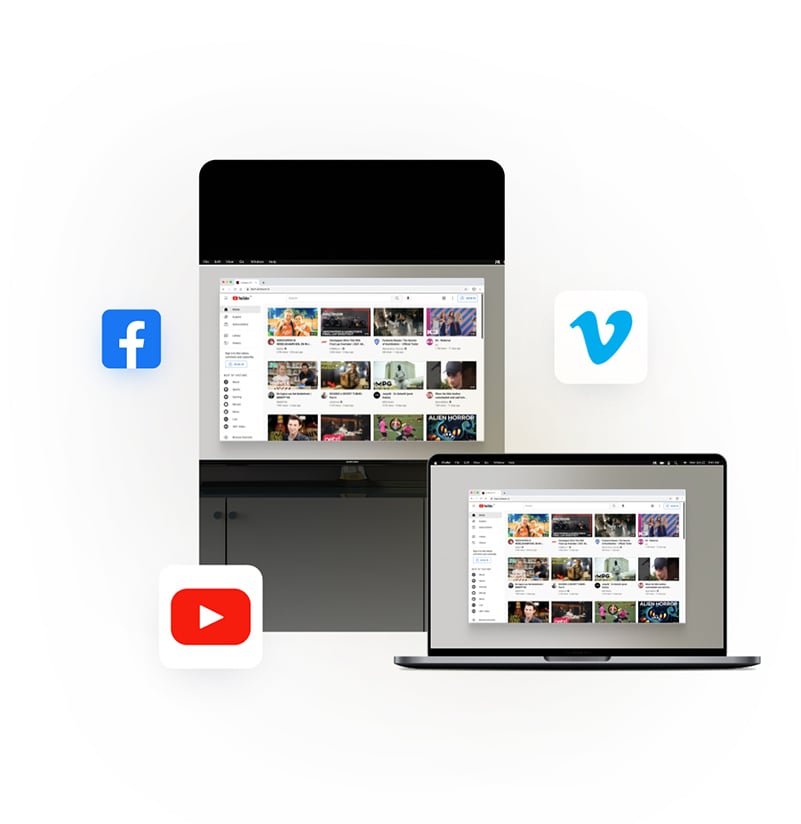
Откройте приложение “Mirror for Chromecast” и нажмите «Начать повтор экрана». Ваш компьютер передаст изображение с ноутбука или ПК по беспроводной связи на экран Chromecast. Как только установится беспроводное соединение, вы сможете просматривать на Chromecast множество приложений и сайтов.
✔ Шаг 4: Наслаждайтесь результатом!
Все готово! Смотрите любимые приложения, фильмы и многое другое на большом экране. Транслируйте последние серии новых шоу, транслируйте Disney Plus, присоединяйтесь к онлайн-урокам или смотрите Instagram Live на ТВ. Всё это и многое другое вы сможете сделать, если будете транслировать экран Mac на Chromecast с помощью AirBeamTV.
Узнайте, как дублировать экран MacBook на Chromecast без проводов, выполнив простые шаги, описанные ниже.
Загрузите приложение на свой MacBook Pro или MacBook Air и начните трансляцию экрана с вашего ноутбука. Ваш экран мгновенно отобразится без необходимости использовать Apple TV и AirPlay.
Вы можете транслировать экран Mac на телевизор Chromecast без громоздких кабелей и дорогостоящего оборудования.
Вот некоторые примеры поддерживаемых моделей:
Стриминговые плееры Chromecast
- Chromecast with Google TV
- Chromecast (3rd Generation)
- Chromecast Ultra
- Chromecast (2nd Generation)
- Chromecast (1st Generation)
AirBeamTV поддерживает все стриминговые плееры и стики для потоковой передачи Chromecast.
Если это так, то свяжитесь с AirBeamTV через Facebook Messenger, либо нажав на опцию «Отправить диагностическую информацию» в приложении AirBeamTV. Наша служба поддержки работает 24/7 и будет рада помочь вам. Также, мы советуем вам ознакомиться с разделом Часто задаваемых вопросов
Вам необходима помощь с повтором экрана вашего MacBook на Chromecast?
Затем откройте окно трансляции экрана Mac для Chromecast в приложении. Убедитесь, что вы отметили опцию “Включить звук”, чтобы слышать звук вашего Mac на Chromecast. Для более подробного объяснения, пожалуйста, обратитесь к пошаговой инструкции по установке в разделе Аудио Драйвер на нашем сайте.
Сначала убедитесь, что вы загрузили и установили аудио драйвер AirBeam.
Тем не менее, оно отлично подходит для просмотра фильмов, демонстрации презентаций, прослушивания музыки и многого другого на вашем Chromecast.
При использовании приложения, будет небольшая задержка (отставание) в одну или две секунды.
Несколько советов, как улучшить результат:
- Перезапустите роутер, чтобы сделать домашнюю сеть быстрее и стабильнее.
- Избегайте приложений с высокой нагрузкой на сеть во время трансляции экрана
- Подключите Mac и Chromecast к одному и тому же роутеру и желательно в одной комнате.
Результат и качество передачи экрана Mac на Toshiba TV будет зависеть от качества вашей локальной сети.
Другие стриминговые сервисы, такие как Netflix и Disney+, прекрасно работают с нашим приложением для трансляции экрана в сочетании с браузером Chrome или FireFox вместо Safari. Узнайте больше о том, как транслировать Disney Plus на телевизор с помощью наших Mac Screen Mirroring приложений.
Apple установила HDCP DRM защиту для воспроизведения видео из iTunes. Это означает, что они также блокируют повтор экрана при просмотре фильмов из iTunes.
Отзывы о приложении для Mac и MacBook
Отличный рейтинг 4.8 / 5
Готовы начать трансляцию вашего Mac на большой экран ТВ?
Попробуйте бесплатно приложение Mirror for Mac to Chromecast
