




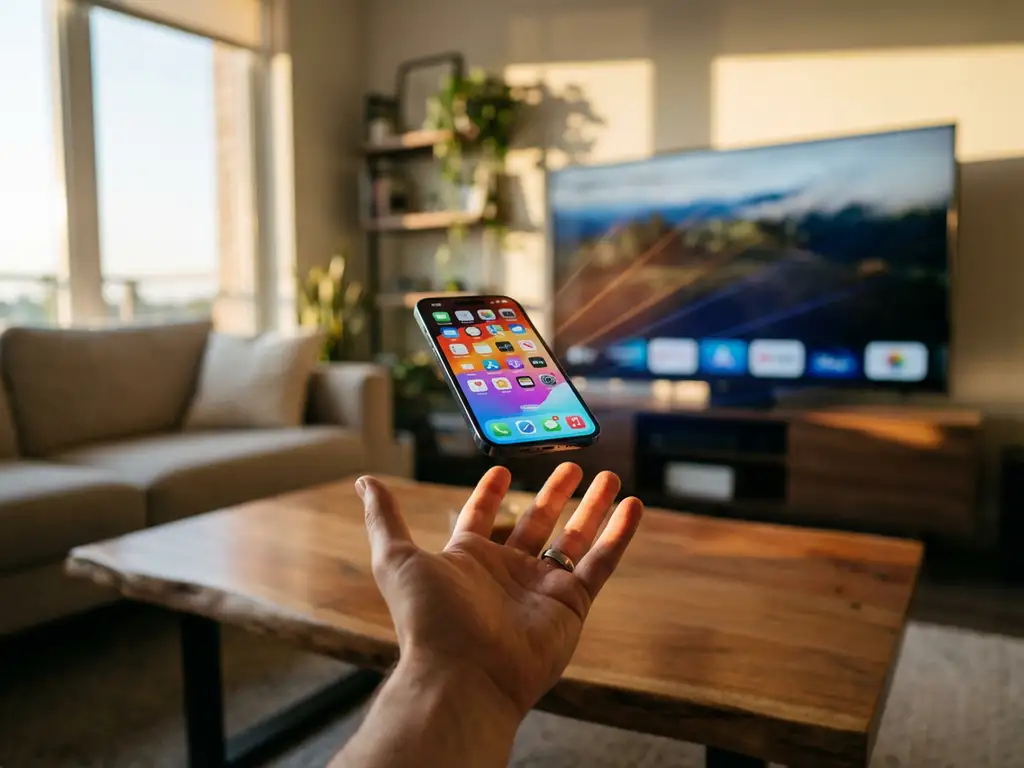
Viele iPhone-Nutzer fragen sich, ob sie ihren Bildschirm über Mobilfunkdaten anstatt über WLAN spiegeln können. Dies ist besonders relevant, wenn Sie nicht zu Hause sind oder mit unzuverlässigen Internetverbindungen zu kämpfen haben. Das Verständnis dafür, wie die iPhone-Bildschirmspiegelung mit verschiedenen Verbindungstypen funktioniert, kann Ihnen dabei helfen, die Möglichkeiten Ihres Geräts optimal zu nutzen.
Die Realität ist, dass die meisten Bildschirmspiegelungslösungen spezifische Netzwerkanforderungen haben, die beeinflussen, wie und wann Sie Ihren iPhone-Bildschirm auf einen Fernseher übertragen können. Lassen Sie uns die technischen Details und praktischen Lösungen für die Spiegelung Ihres iPhones in verschiedenen Verbindungsszenarien erkunden.
Können Sie die iPhone-Bildschirmspiegelung mit Mobilfunkdaten verwenden?
Die iPhone-Bildschirmspiegelung kann normalerweise nicht direkt über eine Mobilfunkdatenverbindung funktionieren. Die meisten Bildschirmspiegelungs-Apps, einschließlich AirBeamTV, erfordern, dass sowohl Ihr iPhone als auch der Ziel-Fernseher mit demselben WLAN-Netzwerk verbunden sind, um eine drahtlose Verbindung für die Übertragung Ihrer Bildschirminhalte herzustellen.
Diese Einschränkung ergibt sich aus der Funktionsweise von Bildschirmspiegelungsprotokollen. Diese Apps erstellen eine direkte drahtlose Verbindung zwischen Ihrem iPhone und Fernseher über Ihr lokales Netzwerk. Mobilfunkdatenverbindungen bieten nicht die lokale Netzwerkumgebung, die für diese Gerät-zu-Gerät-Kommunikation erforderlich ist. Die Mobilfunkverbindung Ihres iPhones erreicht das Internet über das Netzwerk Ihres Anbieters, während Ihr Smart-TV über Ihren Heimrouter verbindet, wodurch zwei separate Netzwerkpfade entstehen, die nicht direkt miteinander kommunizieren können.
Es gibt jedoch Umgehungslösungen für Situationen, in denen herkömmliches WLAN nicht verfügbar ist. Sie können einen mobilen Hotspot mit den Mobilfunkdaten Ihres iPhones erstellen und Ihr Telefon damit praktisch in einen WLAN-Router verwandeln. Dies ermöglicht es Ihrem Fernseher, sich mit dem Hotspot-Netzwerk zu verbinden und die gemeinsame Netzwerkumgebung zu schaffen, die für eine ordnungsgemäße Bildschirmspiegelung erforderlich ist.
Wie viele Daten verbraucht die iPhone-Bildschirmspiegelung?
Die iPhone-Bildschirmspiegelung verbraucht je nach Inhaltsqualität und übertragener Auflösung etwa 2–8 GB Daten pro Stunde. HD-Videoinhalte und hochauflösende Displays benötigen deutlich mehr Daten als einfache App-Spiegelung oder statische Inhalte.
Mehrere Faktoren beeinflussen den Datenverbrauch während Bildschirmspiegelungssitzungen. Video-Streaming-Apps wie Netflix, YouTube oder Disney+ verbrauchen am meisten Daten und erreichen oft 6–8 GB pro Stunde für HD-Inhalte. Gaming und interaktive Anwendungen verbrauchen aufgrund konstanter Bildschirmaktualisierungen und Echtzeit-Rendering normalerweise 3–5 GB pro Stunde. Einfache Produktivitäts-Apps, Foto-Betrachtung und textbasierte Inhalte verbrauchen erheblich weniger Daten, normalerweise etwa 1–2 GB pro Stunde.
Wenn Sie Mobilfunkdaten für die Bildschirmspiegelung über einen mobilen Hotspot verwenden, überwachen Sie Ihren Datenverbrauch sorgfältig. Die meisten Mobilfunktarife haben monatliche Datenlimits, und ein einziger Film könnte einen erheblichen Teil Ihres Kontingents verbrauchen. Erwägen Sie, die Videoqualitätseinstellungen in Streaming-Apps anzupassen, um den Datenverbrauch zu reduzieren, oder beschränken Sie Spiegelungssitzungen auf wesentliche Inhalte, wenn Sie auf Mobilfunkverbindungen angewiesen sind.
Was ist der Unterschied zwischen WLAN und Mobilfunk für die Bildschirmspiegelung?
WLAN bietet direkte lokale Netzwerkkonnektivität zwischen Geräten und ermöglicht nahtlose Bildschirmspiegelung, während Mobilfunkdaten internetbasierte Konnektivität bieten, die zusätzliche Einrichtung – wie einen mobilen Hotspot – erfordert, um dieselbe Funktionalität zu erreichen.
WLAN-Verbindungen bieten mehrere Vorteile für die Bildschirmspiegelung. Die lokale Netzwerkumgebung ermöglicht schnellere Datenübertragungsgeschwindigkeiten, geringere Latenz und stabilere Verbindungen. Ihr iPhone und Fernseher kommunizieren über Ihren Router, ohne Daten an externe Server zu senden, was zu flüssigerem Abspielen und minimaler Verzögerung zwischen Ihren Aktionen und den Anzeigeaktualisierungen des Fernsehers führt.
Mobilfunkverbindungen bringen einzigartige Herausforderungen und Einschränkungen mit sich. Der Datenverbrauch wird zu einem Hauptanliegen, da das Streaming von HD-Inhalten schnell monatliche Datenkontingente erschöpfen kann. Die Verbindungsstabilität kann je nach Nähe zu Mobilfunkmasten und Netzwerküberlastung variieren. Zusätzlich entlädt die Erstellung eines mobilen Hotspots den Akku Ihres iPhones schneller als normale WLAN-Nutzung und erfordert häufigeres Aufladen während längerer Spiegelungssitzungen.
Geschwindigkeitsunterschiede beeinflussen auch die Benutzererfahrung. WLAN-Netzwerke bieten normalerweise konsistente Bandbreite für flüssiges HD-Streaming, während Mobilfunkgeschwindigkeiten basierend auf Standort, Tageszeit und Netzwerkverkehr schwanken. Diese Variabilität kann Pufferung, reduzierte Videoqualität oder Verbindungsabbrüche während Bildschirmspiegelungssitzungen verursachen.
Wie können Sie das iPhone ohne WLAN spiegeln?
Sie können Ihr iPhone ohne herkömmliches WLAN spiegeln, indem Sie einen mobilen Hotspot mit Ihren Mobilfunkdaten erstellen und dann Ihren Fernseher mit diesem Hotspot-Netzwerk verbinden. Dieser Ansatz ermöglicht es Bildschirmspiegelungs-Apps zu funktionieren, indem die erforderliche gemeinsame Netzwerkverbindung zwischen den Geräten hergestellt wird.
Die mobile Hotspot-Methode umfasst mehrere einfache Schritte. Aktivieren Sie zunächst den Persönlichen Hotspot in den Einstellungen Ihres iPhones unter Mobilfunk. Erstellen Sie einen Netzwerknamen und ein Passwort für Ihren Hotspot. Verbinden Sie als Nächstes Ihren Smart-TV mit dem neu erstellten Hotspot-Netzwerk über das WLAN-Einstellungsmenü des Fernsehers. Sobald beide Geräte im selben Netzwerk sind, laden Sie Ihre bevorzugte Bildschirmspiegelungs-App herunter und öffnen Sie sie, um mit der Übertragung Ihres Bildschirms zu beginnen.
Alternative Lösungen existieren für spezifische Szenarien. Einige neuere Smart-TVs unterstützen direkte Casting-Protokolle, die keine herkömmliche Netzwerkverbindung erfordern. Kabellösungen, wie ein Lightning-zu-HDMI-Adapter, bieten eine zuverlässige kabelgebundene Verbindung unabhängig von jeglichen Netzwerkanforderungen. Diese Adapter verbinden sich direkt mit dem Ladeanschluss Ihres iPhones und dem HDMI-Eingang Ihres Fernsehers und bieten stabile Bildschirmspiegelung ohne Datenverbrauchssorgen.
Berücksichtigen Sie die Einschränkungen jedes Ansatzes bei der Wahl einer Lösung. Mobile Hotspots verbrauchen erhebliche Mobilfunkdaten und Akkulaufzeit. Kabelgebundene Verbindungen beschränken die Mobilität, bieten aber die zuverlässigste Leistung. Direkte Casting-Funktionen variieren je nach TV-Marke und unterstützen möglicherweise nicht alle iPhone-Modelle oder Inhaltstypen. Wenn Sie Android-Geräte spiegeln möchten, gelten ähnliche Prinzipien. Wählen Sie die Methode, die am besten zu Ihrer Situation, Ihrem Datentarif und Ihren Betrachtungsbedürfnissen passt. Für eine komfortable Steuerung Ihres Fernsehers empfiehlt sich zudem eine universelle Fernbedienung für Smart-TVs.
