




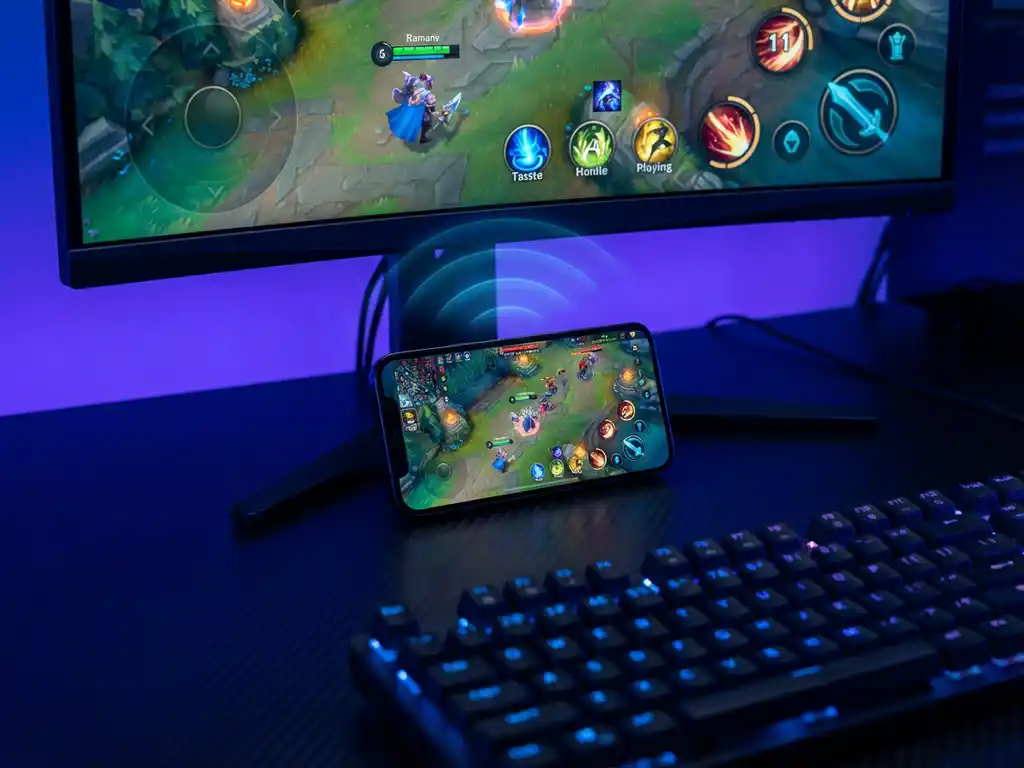
Gaming auf Ihrem iPhone ist großartig, aber manchmal möchten Sie diese Action auf einem größeren Bildschirm erleben. Ob Sie Ihre neuesten mobilen Gaming-Erfolge vorführen oder ein größeres Display für bessere Sichtbarkeit benötigen – die iPhone iPad Bildschirm Übertragung auf einen Gaming-Monitor eröffnet neue Möglichkeiten für Ihr mobiles Gaming-Erlebnis.
Die gute Nachricht? Sie können Ihren iPhone-Bildschirm definitiv auf einen Gaming-Monitor spiegeln, und es gibt mehrere Möglichkeiten, dies zu bewerkstelligen. Lassen Sie uns erkunden, wie das funktioniert und was Sie wissen müssen, um die besten Ergebnisse zu erzielen.
Kann man einen iPhone-Bildschirm auf Gaming-Monitore spiegeln?
Ja, Sie können Ihren iPhone-Bildschirm mit kabellosen Bildschirmspiegelungs-Apps, HDMI-Adaptern oder AirPlay-kompatiblen Displays auf Gaming-Monitore spiegeln. Gaming-Monitore mit HDMI-Eingängen funktionieren genau wie normale Displays für iPhone-Spiegelung, sie akzeptieren dieselben Verbindungsmethoden und zeigen den Bildschirm Ihres Geräts in Echtzeit an.
Das funktioniert, weil Gaming-Monitore im Wesentlichen Hochleistungsdisplays mit denselben Eingangsfähigkeiten wie normale Monitore oder Fernseher sind. Die meisten Gaming-Monitore verfügen über mehrere HDMI-Anschlüsse, wodurch sie mit Lightning-zu-HDMI-Adaptern für eine direkte Verbindung kompatibel sind. Für kabellose Optionen können Bildschirmspiegelungs-Apps Ihr iPhone-Display auf jedes verbundene Gerät in Ihrem Netzwerk übertragen, einschließlich Computer, die an Gaming-Monitore angeschlossen sind.
Gaming-Monitore bieten oft überlegene Bildqualität im Vergleich zu Standard-Displays, mit höheren Bildwiederholraten, geringerer Eingangsverzögerung und besserer Farbgenauigkeit. Das macht sie zu ausgezeichneten Wahlmöglichkeiten für iPhone-Bildschirmspiegelung, besonders wenn Sie die schärfstmögliche Bildqualität für Ihre mobilen Inhalte wünschen.
Was ist der Unterschied zwischen Spiegelung auf Gaming-Monitore im Vergleich zu normalen Displays?
Gaming-Monitore bieten typischerweise höhere Bildwiederholraten, geringere Eingangsverzögerung und bessere Farbwiedergabe als normale Displays, aber iPhone-Bildschirmspiegelung funktioniert auf beiden identisch. Die Hauptunterschiede, die Sie bemerken werden, sind verbesserte Bildqualität und möglicherweise schnellere Reaktionszeiten auf Gaming-Monitoren.
Gaming-Monitore sind für Leistung konzipiert und bieten oft 144 Hz oder höhere Bildwiederholraten im Vergleich zu Standard-60-Hz-Displays. Allerdings ist iPhone-Bildschirmspiegelung typischerweise auf 60 fps begrenzt, unabhängig von den Fähigkeiten Ihres Monitors, sodass Sie nicht den vollen Nutzen von ultra-hohen Bildwiederholraten für gespiegelte Inhalte sehen werden.
Wo Gaming-Monitore wirklich glänzen, ist die Eingangsverzögerung. Diese Displays sind darauf ausgelegt, die Verzögerung zwischen Eingabe und Anzeige zu minimieren, was Touch-Interaktionen reaktionsschneller anfühlen lassen kann, wenn Sie gespiegelte Inhalte steuern. Gaming-Monitore haben auch tendenziell bessere Farbgenauigkeit und Kontrastverhältnisse, wodurch Ihre iPhone-Inhalte auf dem größeren Bildschirm lebendiger und detaillierter aussehen.
Der Verbindungsprozess bleibt derselbe, ob Sie einen Gaming-Monitor oder ein normales Display verwenden. Der Monitor benötigt lediglich HDMI-Eingangsfähigkeit oder Netzwerkkonnektivität für kabellose Spiegelungslösungen.
Wie spiegelt man das iPhone kabellos auf Gaming-Monitore?
Um Ihr iPhone kabellos auf Gaming-Monitore zu spiegeln, laden Sie eine Bildschirmspiegelungs-App wie AirBeam herunter, verbinden Sie sowohl Ihr iPhone als auch Ihren Computer mit demselben WLAN-Netzwerk und starten Sie dann die Spiegelung über die App. Die gespiegelten Inhalte werden über den verbundenen Computer auf Ihrem Gaming-Monitor angezeigt.
Hier ist der schrittweise Prozess für kabellose Spiegelung:
- Laden Sie die AirBeamTV-App auf Ihr iPhone aus dem App Store herunter.
- Stellen Sie sicher, dass Ihr iPhone und der mit Ihrem Gaming-Monitor verbundene Computer im selben WLAN-Netzwerk sind.
- Öffnen Sie die Spiegelungs-App und wählen Sie Ihr Zielgerät aus den verfügbaren Optionen aus.
- Tippen Sie auf „Spiegelung starten“, um mit der Übertragung Ihres iPhone-Bildschirms zu beginnen.
- Ihr iPhone-Display wird sofort auf dem Gaming-Monitor erscheinen.
Diese kabellose Methode eliminiert die Notwendigkeit für Kabel oder Adapter und gibt Ihnen die Freiheit, sich zu bewegen, während Ihre Inhalte auf dem größeren Bildschirm angezeigt werden. Diese Einrichtung funktioniert mit jedem Gaming-Monitor, der an einen Computer, Smart-TV oder Streaming-Gerät angeschlossen ist, das Bildschirmspiegelungsempfang unterstützt.
Für das reibungsloseste Erlebnis stellen Sie sicher, dass Sie eine starke WLAN-Verbindung haben. Beide Geräte benötigen stabilen Netzwerkzugang, um hochwertige Spiegelung ohne Verzögerung oder Unterbrechungen aufrechtzuerhalten. Ähnlich wie bei der Android auf TV Spiegelung ist eine stabile Internetverbindung entscheidend für optimale Ergebnisse.
Verbessert iPhone-Bildschirmspiegelung die Gaming-Leistung auf Monitoren?
iPhone-Bildschirmspiegelung verbessert nicht die Gaming-Leistung Ihres Geräts, aber Gaming-Monitore können ein besseres Seherlebnis mit reduzierter Eingangsverzögerung, höheren Bildwiederholraten und überlegener Bildqualität im Vergleich zu Standard-Displays bieten. Die Leistungsverbesserungen kommen vom Monitor selbst, nicht vom Spiegelungsprozess.
Die Verarbeitungsleistung Ihres iPhones bleibt dieselbe, unabhängig vom Display, das Sie verwenden. Spiele laufen mit denselben Bildwiederholraten und mit identischer Leistung, ob Sie auf dem iPhone-Bildschirm oder auf einem gespiegelten Gaming-Monitor spielen. Die Hardware-Beschränkungen des Geräts ändern sich nicht basierend auf dem Ausgabedisplay.
Gaming-Monitore bieten jedoch mehrere Vorteile für das Seherlebnis. Geringere Eingangsverzögerung kann Touch-Steuerungen reaktionsschneller anfühlen lassen, obwohl Sie immer noch mit dem iPhone-Bildschirm interagieren. Die größere Displaygröße kann die Sichtbarkeit für detaillierte Spiele verbessern und es einfacher machen, kleine Elemente zu erkennen oder Text zu lesen.
Gaming-Monitore bieten typischerweise auch bessere Farbgenauigkeit und Kontrast, was die visuelle Attraktivität Ihrer Spiele verbessern kann. Während dies keine Leistungsmetriken wie Bildwiederholraten oder Ladezeiten steigert, kann es Spiele angenehmer zu spielen und zu betrachten machen. Diese Vorteile gelten sowohl für iPhone-Spiegelung als auch für die Mac Bildschirm Übertragung auf Gaming-Displays.
Was sind die besten Methoden, um das iPhone mit Gaming-Monitoren zu verbinden?
Die besten Methoden, um ein iPhone mit Gaming-Monitoren zu verbinden, sind kabellose Bildschirmspiegelungs-Apps für Bequemlichkeit und Lightning-zu-HDMI-Adapter für eine direkte Verbindung. Kabellose Optionen wie AirBeamTV bieten die meiste Flexibilität, während kabelgebundene Verbindungen das stabilste, verzögerungsfreie Erlebnis bieten.
Für kabellose Verbindungen sind Bildschirmspiegelungs-Apps die benutzerfreundlichste Option. Laden Sie die App herunter, verbinden Sie sich mit demselben Netzwerk wie Ihr Gaming-Setup und starten Sie sofort die Spiegelung. Diese Methode funktioniert gut für gelegentliches Gaming, Medienkonsum und Situationen, in denen Sie sich frei bewegen möchten, während Inhalte auf dem Monitor angezeigt werden.
Kabelgebundene Verbindungen mit Lightning-zu-HDMI-Adaptern bieten die zuverlässigste Leistung. Verbinden Sie einfach den Adapter mit dem Lightning-Anschluss Ihres iPhones, führen Sie ein HDMI-Kabel zu Ihrem Gaming-Monitor und Ihr Bildschirm wird sofort erscheinen. Diese Methode bietet die geringste Latenz und die stabilste Verbindung, wodurch sie ideal für kompetitives Gaming oder Situationen ist, in denen jede Millisekunde zählt.
Für Gaming-Monitore, die an Computer angeschlossen sind, können Sie auch AirPlay verwenden, wenn Ihr Computer es unterstützt, oder Drittanbieter-Software für iPhone-Bildschirmspiegelung empfängt. Jede Methode hat ihre Stärken, also wählen Sie basierend auf Ihren spezifischen Bedürfnissen für Mobilität, Latenz und Setup-Komplexität.
