




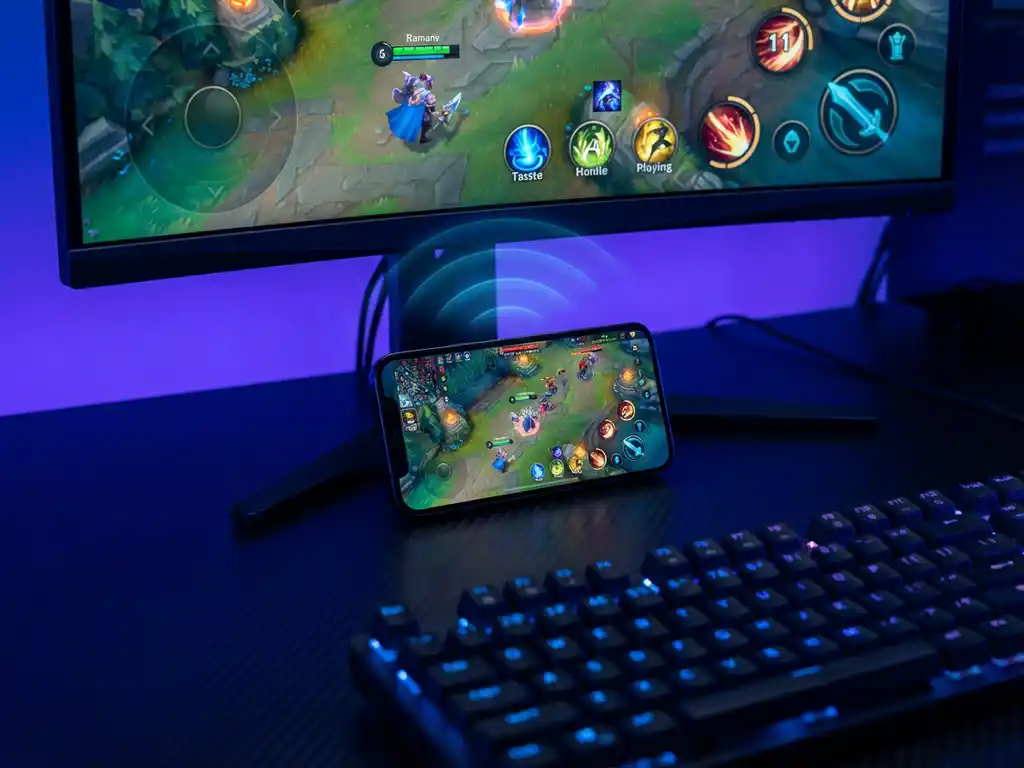
Jouer sur votre iPhone est formidable, mais parfois vous voulez vivre cette action sur un écran plus grand. Que vous souhaitiez présenter vos derniers exploits de jeu mobile ou que vous ayez besoin d’un écran plus grand pour une meilleure visibilité, la transmission d’écran iPhone iPad sur un moniteur de jeu ouvre de nouvelles possibilités pour votre expérience de jeu mobile.
La bonne nouvelle ? Vous pouvez définitivement refléter l’écran de votre iPhone sur un moniteur de jeu, et il existe plusieurs façons d’y parvenir. Explorons comment cela fonctionne et ce que vous devez savoir pour obtenir les meilleurs résultats.
Peut-on refléter un écran d’iPhone sur des moniteurs de jeu ?
Oui, vous pouvez refléter l’écran de votre iPhone sur des moniteurs de jeu avec des applications de mise en miroir d’écran sans fil, des adaptateurs HDMI ou des écrans compatibles AirPlay. Les moniteurs de jeu avec des entrées HDMI fonctionnent exactement comme des écrans normaux pour la mise en miroir iPhone, ils acceptent les mêmes méthodes de connexion et affichent l’écran de votre appareil en temps réel.
Cela fonctionne parce que les moniteurs de jeu sont essentiellement des écrans haute performance avec les mêmes capacités d’entrée que les moniteurs ou téléviseurs normaux. La plupart des moniteurs de jeu disposent de plusieurs ports HDMI, ce qui les rend compatibles avec les adaptateurs Lightning vers HDMI pour une connexion directe. Pour les options sans fil, les applications de mise en miroir d’écran peuvent transmettre l’écran de votre iPhone vers n’importe quel appareil connecté sur votre réseau, y compris les ordinateurs reliés à des moniteurs de jeu.
Les moniteurs de jeu offrent souvent une qualité d’image supérieure par rapport aux écrans standard, avec des taux de rafraîchissement plus élevés, une latence d’entrée plus faible et une meilleure précision des couleurs. Cela en fait d’excellents choix pour la mise en miroir d’écran iPhone, surtout si vous désirez la qualité d’image la plus nette possible pour votre contenu mobile.
Quelle est la différence entre la mise en miroir sur des moniteurs de jeu par rapport aux écrans normaux ?
Les moniteurs de jeu offrent généralement des taux de rafraîchissement plus élevés, une latence d’entrée plus faible et une meilleure reproduction des couleurs que les écrans normaux, mais la mise en miroir d’écran iPhone fonctionne de manière identique sur les deux. Les principales différences que vous remarquerez sont une qualité d’image améliorée et possiblement des temps de réaction plus rapides sur les moniteurs de jeu.
Les moniteurs de jeu sont conçus pour la performance et offrent souvent des taux de rafraîchissement de 144 Hz ou plus élevés comparés aux écrans standard de 60 Hz. Cependant, la mise en miroir d’écran iPhone est généralement limitée à 60 fps, indépendamment des capacités de votre moniteur, donc vous ne verrez pas tous les avantages des taux de rafraîchissement ultra-élevés pour le contenu mis en miroir.
Là où les moniteurs de jeu excellent vraiment, c’est la latence d’entrée. Ces écrans sont conçus pour minimiser le délai entre l’entrée et l’affichage, ce qui peut rendre les interactions tactiles plus réactives lorsque vous contrôlez du contenu mis en miroir. Les moniteurs de jeu ont aussi tendance à avoir une meilleure précision des couleurs et des rapports de contraste, faisant paraître votre contenu iPhone plus vif et détaillé sur l’écran plus grand.
Le processus de connexion reste le même, que vous utilisiez un moniteur de jeu ou un écran normal. Le moniteur a simplement besoin d’une capacité d’entrée HDMI ou d’une connectivité réseau pour les solutions de mise en miroir sans fil.
Comment refléter l’iPhone sans fil sur des moniteurs de jeu ?
Pour refléter votre iPhone sans fil sur des moniteurs de jeu, téléchargez une application de mise en miroir d’écran comme AirBeam, connectez votre iPhone et votre ordinateur au même réseau Wi-Fi, puis lancez la mise en miroir via l’application. Le contenu mis en miroir s’affichera sur votre moniteur de jeu via l’ordinateur connecté.
Voici le processus étape par étape pour la mise en miroir sans fil :
- Téléchargez l’application AirBeamTV sur votre iPhone depuis l’App Store.
- Assurez-vous que votre iPhone et l’ordinateur connecté à votre moniteur de jeu sont sur le même réseau Wi-Fi.
- Ouvrez l’application de mise en miroir et sélectionnez votre appareil cible parmi les options disponibles.
- Appuyez sur « Démarrer la mise en miroir » pour commencer à transmettre l’écran de votre iPhone.
- L’écran de votre iPhone apparaîtra immédiatement sur le moniteur de jeu.
Cette méthode sans fil élimine le besoin de câbles ou d’adaptateurs et vous donne la liberté de vous déplacer pendant que votre contenu s’affiche sur l’écran plus grand. Cette configuration fonctionne avec n’importe quel moniteur de jeu connecté à un ordinateur, smart TV ou appareil de streaming qui prend en charge la réception de mise en miroir d’écran.
Pour l’expérience la plus fluide, assurez-vous d’avoir une connexion Wi-Fi forte. Les deux appareils ont besoin d’un accès réseau stable pour maintenir une mise en miroir de haute qualité sans délai ou interruptions. Tout comme pour la mise en miroir Android sur TV, une connexion Internet stable est cruciale pour des résultats optimaux.
La mise en miroir d’écran iPhone améliore-t-elle les performances de jeu sur les moniteurs ?
La mise en miroir d’écran iPhone n’améliore pas les performances de jeu de votre appareil, mais les moniteurs de jeu peuvent offrir une meilleure expérience visuelle avec une latence d’entrée réduite, des taux de rafraîchissement plus élevés et une qualité d’image supérieure par rapport aux écrans standard. Les améliorations de performance viennent du moniteur lui-même, pas du processus de mise en miroir.
La puissance de traitement de votre iPhone reste la même, indépendamment de l’écran que vous utilisez. Les jeux fonctionnent aux mêmes taux de rafraîchissement et avec des performances identiques, que vous jouiez sur l’écran iPhone ou sur un moniteur de jeu mis en miroir. Les limitations matérielles de l’appareil ne changent pas selon l’écran de sortie.
Les moniteurs de jeu offrent cependant plusieurs avantages pour l’expérience visuelle. Une latence d’entrée plus faible peut rendre les commandes tactiles plus réactives, bien que vous interagissiez toujours avec l’écran iPhone. La taille d’écran plus grande peut améliorer la visibilité pour les jeux détaillés et faciliter la détection de petits éléments ou la lecture de texte.
Les moniteurs de jeu offrent généralement aussi une meilleure précision des couleurs et un meilleur contraste, ce qui peut améliorer l’attrait visuel de vos jeux. Bien que cela n’augmente pas les métriques de performance comme les taux de rafraîchissement ou les temps de chargement, cela peut rendre les jeux plus agréables à jouer et à regarder. Ces avantages s’appliquent à la fois à la mise en miroir iPhone et à la transmission d’écran Mac sur des écrans de jeu.
Quelles sont les meilleures méthodes pour connecter l’iPhone aux moniteurs de jeu ?
Les meilleures méthodes pour connecter un iPhone aux moniteurs de jeu sont les applications de mise en miroir d’écran sans fil pour la commodité et les adaptateurs Lightning vers HDMI pour une connexion directe. Les options sans fil comme AirBeamTV offrent le plus de flexibilité, tandis que les connexions filaires fournissent l’expérience la plus stable et sans délai.
Pour les connexions sans fil, les applications de mise en miroir d’écran sont l’option la plus conviviale. Téléchargez l’application, connectez-vous au même réseau que votre configuration de jeu et commencez immédiatement la mise en miroir. Cette méthode fonctionne bien pour le jeu occasionnel, la consommation de médias et les situations où vous voulez vous déplacer librement pendant que le contenu s’affiche sur le moniteur.
Les connexions filaires avec des adaptateurs Lightning vers HDMI offrent les performances les plus fiables. Connectez simplement l’adaptateur au port Lightning de votre iPhone, branchez un câble HDMI à votre moniteur de jeu et votre écran apparaîtra instantanément. Cette méthode offre la latence la plus faible et la connexion la plus stable, la rendant idéale pour le jeu compétitif sur grand écran ou les situations où chaque milliseconde compte.
Pour les moniteurs de jeu connectés à des ordinateurs, vous pouvez aussi utiliser AirPlay si votre ordinateur le prend en charge, ou des logiciels tiers qui reçoivent la mise en miroir d’écran iPhone. En cas de problèmes techniques, vous pouvez toujours contacter le support ou consulter la vaste base de connaissances. Chaque méthode a ses forces, alors choisissez selon vos besoins spécifiques en matière de mobilité, latence et complexité d’installation.
