




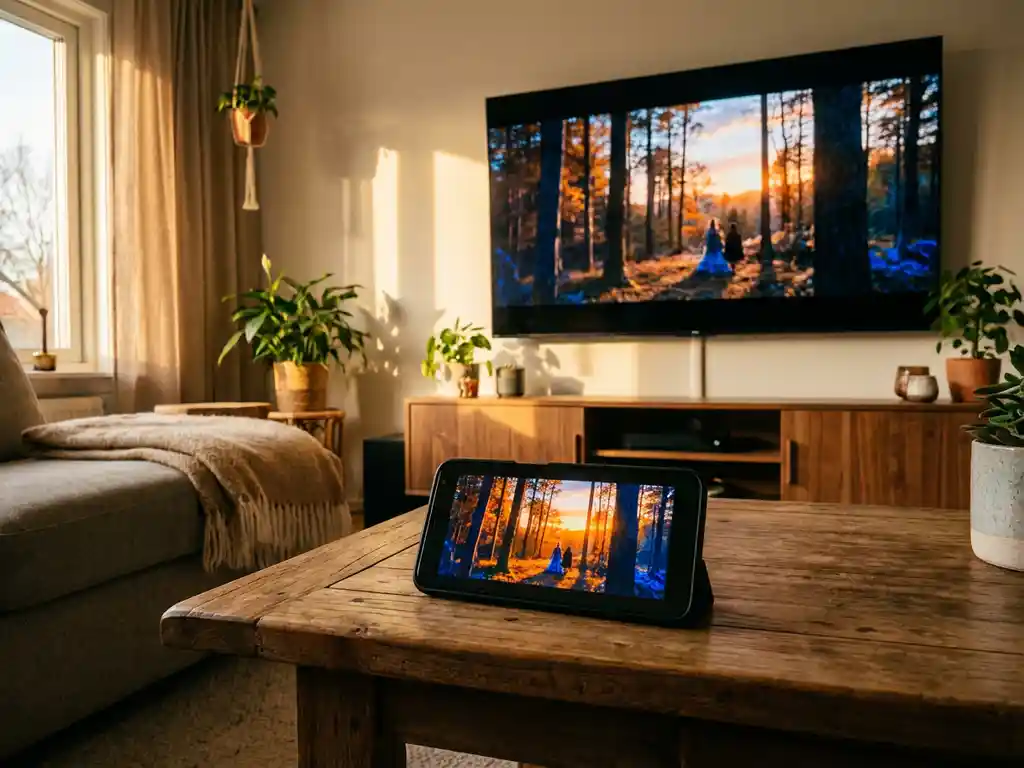
Farbverzerrungen beim iPhone-Bildschirmspiegeln können Ihr Seherlebnis von kristallklar zu frustrierend ausgewaschen oder übersättigt verwandeln. Ob Sie versuchen, Fotos mit der Familie zu teilen oder Ihre Lieblingssendungen auf dem großen Bildschirm zu streamen – Farbprobleme können dazu führen, dass alles falsch aussieht.
Das Verstehen der Ursachen dieser Farbprobleme und deren Behebung hilft Ihnen dabei, das Beste aus Ihrem iPhone-Bildschirmspiegeln herauszuholen. Tauchen wir in die technischen Faktoren hinter Farbverzerrungen ein und erkunden praktische Lösungen zur Wiederherstellung akkurater Farben.
Was verursacht Farbverzerrungen beim Spiegeln Ihres iPhone-Bildschirms?
Farbverzerrungen beim iPhone-Bildschirmspiegeln treten typischerweise aufgrund nicht übereinstimmender Farbprofile zwischen Ihrem iPhone und Fernseher, drahtloser Signalkompression oder inkompatiblen Anzeigeeinstellungen auf. Ihr iPhone verwendet den sRGB-Farbraum, während viele Fernseher standardmäßig andere Farbprofile verwenden, die das Erscheinungsbild der Farben während der drahtlosen Übertragung verändern können.
Der drahtlose Übertragungsprozess selbst führt eine weitere Komplexitätsebene ein. Wenn Ihr iPhone Bildschirmdaten drahtlos sendet, muss das Signal komprimiert und dann von Ihrem Fernseher oder Streaming-Gerät dekomprimiert werden. Diese Kompression kann Farbinformationen verändern, besonders in Bereichen mit subtilen Farbverläufen oder hohen Details.
Netzwerkinterferenzen spielen ebenfalls eine bedeutende Rolle. Wenn Ihr WLAN-Netzwerk überlastet ist oder Interferenzen von anderen Geräten erfährt, können die Datenpakete mit Farbinformationen während der Übertragung verzögert oder beschädigt werden. Dies kann zu Farbbänderung, Pixelierung oder allgemeinen Farbverschiebungen führen, die Ihren gespiegelten Inhalt anders aussehen lassen als auf Ihrem iPhone-Bildschirm.
Warum sieht das iPhone-Bildschirmspiegeln ausgewaschen oder übersättigt aus?
Das iPhone-Bildschirmspiegeln erscheint ausgewaschen oder übersättigt, weil Fernseher oft automatische Bildverbesserungsfunktionen anwenden, die nicht für mobile Geräteinhalte entwickelt wurden. Diese Fernsehereinstellungen verstärken Kontrast und Sättigung für Rundfunkfernsehen, können aber iPhone-Inhalte unnatürlich und übermäßig bearbeitet aussehen lassen.
Der Standard-Bildmodus Ihres Fernsehers beinhaltet wahrscheinlich dynamischen Kontrast, Farbverbesserung und Schärfefilter, die gut für Kabelfernsehen funktionieren, aber Probleme beim iPhone-Spiegeln verursachen. Wenn diese Funktionen auf die bereits optimierte Anzeigeausgabe Ihres iPhones treffen, können sie Farben über ihren natürlichen Bereich hinaus verstärken und ein übersättigtes Erscheinungsbild erzeugen.
Umgekehrt können einige Fernseher die Farbsignale des iPhones als zu hell interpretieren und sie automatisch dimmen, was zu ausgewaschenen Farben führt. Dies geschieht, wenn es eine Diskrepanz zwischen der Helligkeitskalibrierung Ihres iPhones und den erwarteten Eingangspegeln Ihres Fernsehers gibt. Der Fernseher „korrigiert“ im Wesentlichen Farben, die keine Korrektur benötigen, was zu stumpfen, leblosen Bildern führt.
Wie beeinflussen drahtlose Übertragungsmethoden die iPhone-Spiegelungs-Farbqualität?
Drahtlose Übertragungsmethoden beeinflussen die iPhone-Spiegelungs-Farbqualität erheblich durch Kompressionsalgorithmen und Bandbreitenbegrenzungen. AirPlay verwendet fortschrittliche Kompression, um Dateigrößen für schnellere Übertragung zu reduzieren, aber dieser Prozess kann subtile Farbdetails eliminieren und Artefakte in Bereichen mit komplexen Farbverläufen erzeugen.
Die verfügbare Bandbreite in Ihrem WLAN-Netzwerk beeinflusst direkt, wie viele Farbdaten ohne Kompression übertragen werden können. Bei begrenzter Bandbreite priorisiert das Spiegelungssystem die Aufrechterhaltung einer flüssigen Wiedergabe über Farbgenauigkeit und reduziert oft die Bittiefe der Farbinformationen. Dies führt zu weniger verfügbaren Farben und kann sichtbare Farbbänderung in glatten Verläufen wie Himmel oder Hauttönen erzeugen.
Verschiedene drahtlose Protokolle handhaben Farben unterschiedlich. Während AirPlay eine relativ gute Farbtreue beibehält, können Drittanbieter-Bildschirmspiegelungs-Apps aggressivere Kompression verwenden, um Kompatibilität über verschiedene Fernsehmarken hinweg sicherzustellen. Der Kompromiss zwischen universeller Kompatibilität und Farbgenauigkeit bedeutet, dass einige drahtlose Übertragungsmethoden Farbpräzision für breitere Geräteunterstützung opfern.
Welche Fernsehereinstellungen sollten Sie anpassen, um iPhone-Spiegelungs-Farbprobleme zu beheben?
Um iPhone-Spiegelungs-Farbprobleme zu beheben, deaktivieren Sie die Bildverbesserungsfunktionen Ihres Fernsehers und wechseln Sie zum Film- oder Kino-Modus, der die genaueste Farbwiedergabe bietet. Schalten Sie dynamischen Kontrast, Farbverbesserung, Rauschreduzierung und alle automatischen Bildanpassungsfunktionen aus, die mit der optimierten Anzeigeausgabe Ihres iPhones interferieren können.
Stellen Sie die Farbtemperatureinstellung Ihres Fernsehers auf „Warm“ oder „6500K“ ein, um den Anzeigeeigenschaften Ihres iPhones näher zu kommen. Viele Fernseher verwenden standardmäßig „Kalte“ Farbtemperaturen, die Blautöne zu Inhalten hinzufügen und iPhone-Spiegelung kalt und unnatürlich erscheinen lassen. Die warme Einstellung bietet eine bessere Farbbalance für mobile Geräteinhalte.
Stellen Sie den HDMI-Schwarzpegel Ihres Fernsehers auf „Niedrig“ oder „Begrenzt“ ein, wenn Sie ein Streaming-Gerät für TV-Steuerung für die Spiegelung verwenden. Dies stellt sicher, dass der Fernseher den Farbbereich von Ihrem iPhone korrekt interpretiert. Reduzieren Sie auch die Hintergrundbeleuchtung und Kontrasteinstellungen, wenn Farben während der Spiegelungssitzungen ausgeblasen oder übermäßig hell erscheinen.
Wie können Sie die iPhone-Bildschirmspiegelungs-Farbgenauigkeit verbessern?
Verbessern Sie die iPhone-Bildschirmspiegelungs-Farbgenauigkeit, indem Sie sicherstellen, dass sowohl Ihr iPhone als auch Ihr Fernseher mit einem starken, dedizierten WLAN-Netzwerk mit minimaler Interferenz verbunden sind. Verwenden Sie das 5-GHz-Band, falls verfügbar, da es typischerweise mehr Bandbreite und weniger Überlastung als 2,4-GHz-Netzwerke bietet, was eine bessere Farbdatenübertragung ermöglicht.
Positionieren Sie Ihr iPhone und Ihren Fernseher näher zu Ihrem WLAN-Router, um ein starkes Signal während Ihrer Spiegelungssitzung aufrechtzuerhalten. Schwache Signale zwingen das System dazu, mehr Kompression zu verwenden, was die Farbqualität verschlechtert. Verwenden Sie wenn möglich eine kabelgebundene Verbindung für Ihren Fernseher oder Ihr Streaming-Gerät, um eine potenzielle Quelle der Signalverschlechterung zu eliminieren.
Erwägen Sie die Verwendung dedizierter Bildschirmspiegelungs-Apps, die Farbgenauigkeit über universelle Kompatibilität priorisieren. Während das eingebaute AirPlay gut funktioniert, bieten spezialisierte Spiegelungsanwendungen oft mehr Kontrolle über Kompressionseinstellungen und Farbhandhabung, wodurch Sie die Balance zwischen Leistung und visueller Qualität basierend auf Ihren spezifischen Bedürfnissen fein abstimmen können. Ähnliche Prinzipien gelten auch für das Android-Spiegeln, das Mac-Bildschirmübertragen und das iPhone-iPad-Spiegeln, wo die richtige App-Auswahl entscheidend für optimale Farbwiedergabe ist.
