




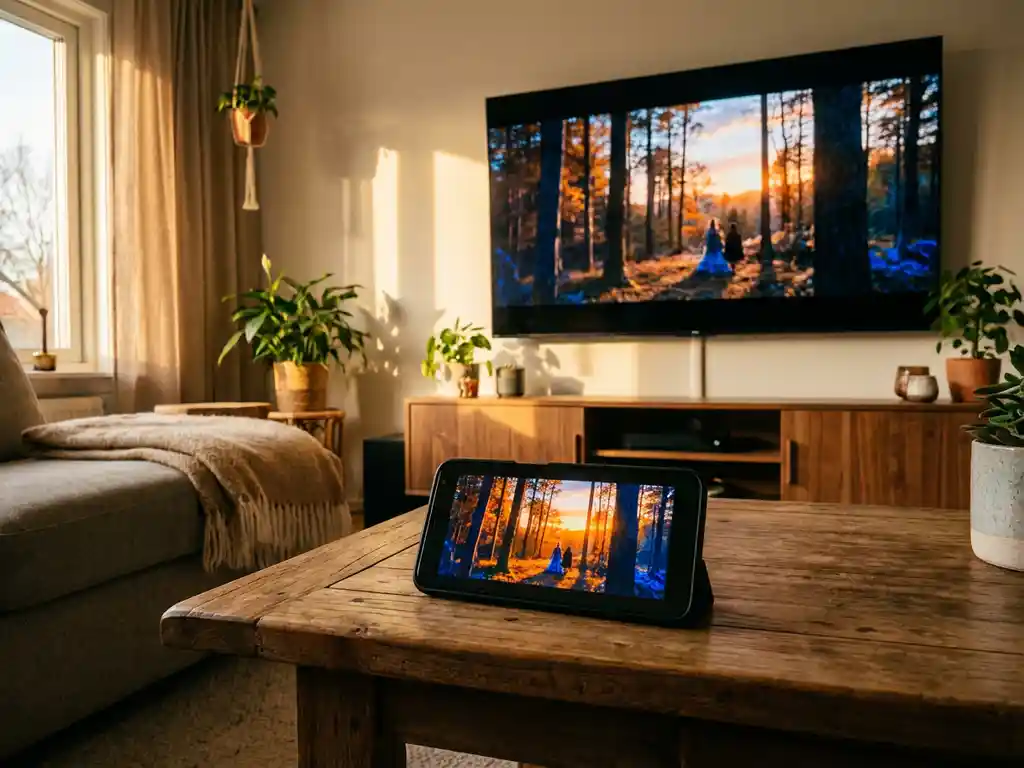
Les distorsions de couleur lors de la mise en miroir d’écran iPhone peuvent transformer votre expérience visuelle de cristalline à frustrante avec des couleurs délavées ou sursaturées. Que vous essayiez de partager des photos avec la famille ou de diffuser vos émissions préférées sur grand écran, les problèmes de couleur peuvent faire que tout paraît incorrect.
Comprendre les causes de ces problèmes de couleur et comment les résoudre vous aide à tirer le meilleur parti de votre mise en miroir d’écran iPhone. Plongeons dans les facteurs techniques derrière les distorsions de couleur et explorons des solutions pratiques pour restaurer des couleurs précises.
Qu’est-ce qui cause les distorsions de couleur lors de la mise en miroir de votre écran iPhone ?
Les distorsions de couleur lors de la mise en miroir d’écran iPhone se produisent généralement en raison de profils de couleur non correspondants entre votre iPhone et votre téléviseur, de la compression du signal sans fil ou d’incompatibilités dans les paramètres d’affichage. Votre iPhone utilise l’espace colorimétrique sRGB, tandis que de nombreux téléviseurs utilisent par défaut d’autres profils de couleur qui peuvent modifier l’apparence des couleurs pendant la transmission sans fil.
Le processus de transmission sans fil lui-même introduit une couche supplémentaire de complexité. Lorsque votre iPhone envoie des données d’écran sans fil, le signal doit être compressé puis décompressé par votre téléviseur ou appareil de streaming. Cette compression peut altérer les informations de couleur, particulièrement dans les zones avec des dégradés subtils ou des détails élevés.
Les interférences réseau jouent également un rôle significatif. Lorsque votre réseau Wi-Fi est congestionné ou subit des interférences d’autres appareils, les paquets de données contenant des informations de couleur peuvent être retardés ou corrompus pendant la transmission. Cela peut entraîner des bandes de couleur, de la pixellisation ou des décalages de couleur généraux qui font que votre contenu en miroir apparaît différent de celui sur l’écran de votre iPhone.
Pourquoi la mise en miroir d’écran iPhone paraît-elle délavée ou sursaturée ?
La mise en miroir d’écran iPhone paraît délavée ou sursaturée parce que les téléviseurs appliquent souvent des fonctionnalités d’amélioration d’image automatique qui ne sont pas conçues pour le contenu d’appareils mobiles. Ces paramètres de téléviseur amplifient le contraste et la saturation pour la télévision diffusée, mais peuvent faire paraître le contenu iPhone non naturel et excessivement traité.
Le mode d’image standard de votre téléviseur inclut probablement un contraste dynamique, une amélioration des couleurs et des filtres de netteté qui fonctionnent bien pour la télévision par câble mais causent des problèmes lors de la mise en miroir iPhone. Lorsque ces fonctionnalités rencontrent la sortie d’affichage déjà optimisée de votre iPhone, elles peuvent amplifier les couleurs au-delà de leur plage naturelle, créant une apparence sursaturée.
Inversement, certains téléviseurs peuvent interpréter les signaux de couleur de l’iPhone comme trop lumineux et les atténuer automatiquement, résultant en des couleurs délavées. Cela se produit lorsqu’il y a une discordance entre le calibrage de luminosité de votre iPhone et les niveaux d’entrée attendus de votre téléviseur. Le téléviseur « corrige » essentiellement des couleurs qui n’ont pas besoin de correction, résultant en des images ternes et sans vie.
Comment les méthodes de transmission sans fil affectent-elles la qualité des couleurs de la mise en miroir iPhone ?
Les méthodes de transmission sans fil affectent significativement la qualité des couleurs de la mise en miroir iPhone par le biais d’algorithmes de compression et de limitations de bande passante. AirPlay utilise une compression avancée pour réduire les tailles de fichiers pour une transmission plus rapide, mais ce processus peut éliminer des détails de couleur subtils et créer des artefacts dans les zones avec des dégradés de couleur complexes.
La bande passante disponible dans votre réseau Wi-Fi influence directement la quantité de données de couleur qui peut être transmise sans compression. Avec une bande passante limitée, le système de mise en miroir priorise le maintien d’une lecture fluide sur la précision des couleurs, réduisant souvent la profondeur de bits des informations de couleur. Cela résulte en moins de couleurs disponibles et peut créer des bandes de couleur visibles dans les dégradés lisses comme les ciels ou les tons de peau.
Différents protocoles sans fil gèrent les couleurs différemment. Tandis qu’AirPlay maintient une fidélité de couleur relativement bonne, les applications de mise en miroir d’écran tierces peuvent utiliser une compression plus agressive pour assurer la compatibilité entre différentes marques de téléviseurs. Le compromis entre compatibilité universelle et précision des couleurs signifie que certaines méthodes de transmission sans fil sacrifient la précision des couleurs pour un support d’appareil plus large.
Quels paramètres de téléviseur devriez-vous ajuster pour corriger les problèmes de couleur de mise en miroir iPhone ?
Pour corriger les problèmes de couleur de mise en miroir iPhone, désactivez les fonctionnalités d’amélioration d’image de votre téléviseur et passez au mode Film ou Cinéma, qui offre la reproduction de couleur la plus précise. Éteignez le contraste dynamique, l’amélioration des couleurs, la réduction du bruit et toutes les fonctionnalités d’ajustement d’image automatique qui peuvent interférer avec la sortie d’affichage optimisée de votre iPhone.
Réglez le paramètre de température de couleur de votre téléviseur sur « Chaud » ou « 6500K » pour correspondre plus étroitement aux caractéristiques d’affichage de votre iPhone. De nombreux téléviseurs utilisent par défaut des températures de couleur « Froides » qui ajoutent des tons bleus au contenu et font paraître la mise en miroir iPhone froide et non naturelle. Le réglage chaud fournit un meilleur équilibre des couleurs pour le contenu d’appareil mobile.
Réglez le niveau de noir HDMI de votre téléviseur sur « Bas » ou « Limité » si vous utilisez un appareil de streaming pour téléviseur pour la mise en miroir. Cela assure que le téléviseur interprète correctement la gamme de couleurs de votre iPhone. Réduisez également les paramètres de rétroéclairage et de contraste si les couleurs apparaissent surexposées ou excessivement lumineuses pendant les sessions de mise en miroir.
Comment pouvez-vous améliorer la précision des couleurs de la mise en miroir d’écran iPhone ?
Améliorez la précision des couleurs de la mise en miroir d’écran iPhone en vous assurant que votre iPhone et votre téléviseur sont connectés à un réseau Wi-Fi fort et dédié avec une interférence minimale. Utilisez la bande 5 GHz si disponible, car elle offre généralement plus de bande passante et moins de congestion que les réseaux 2,4 GHz, permettant une meilleure transmission de données de couleur.
Positionnez votre iPhone et votre téléviseur plus près de votre routeur Wi-Fi pour maintenir un signal fort pendant votre session de mise en miroir. Les signaux faibles forcent le système à utiliser plus de compression, ce qui dégrade la qualité des couleurs. Utilisez une connexion filaire pour votre téléviseur ou appareil de streaming lorsque possible pour éliminer une source potentielle de dégradation du signal.
Considérez l’utilisation d’applications de mise en miroir d’écran dédiées qui priorisent la précision des couleurs sur la compatibilité universelle. Bien que l’AirPlay intégré fonctionne bien, les applications de mise en miroir spécialisées offrent souvent plus de contrôle sur les paramètres de compression et la gestion des couleurs, vous permettant d’ajuster finement l’équilibre entre performance et qualité visuelle basé sur vos besoins spécifiques. Des principes similaires s’appliquent également à la mise en miroir Android et à la transmission d’écran Mac, où le bon choix d’application est crucial pour une reproduction de couleur optimale.
