




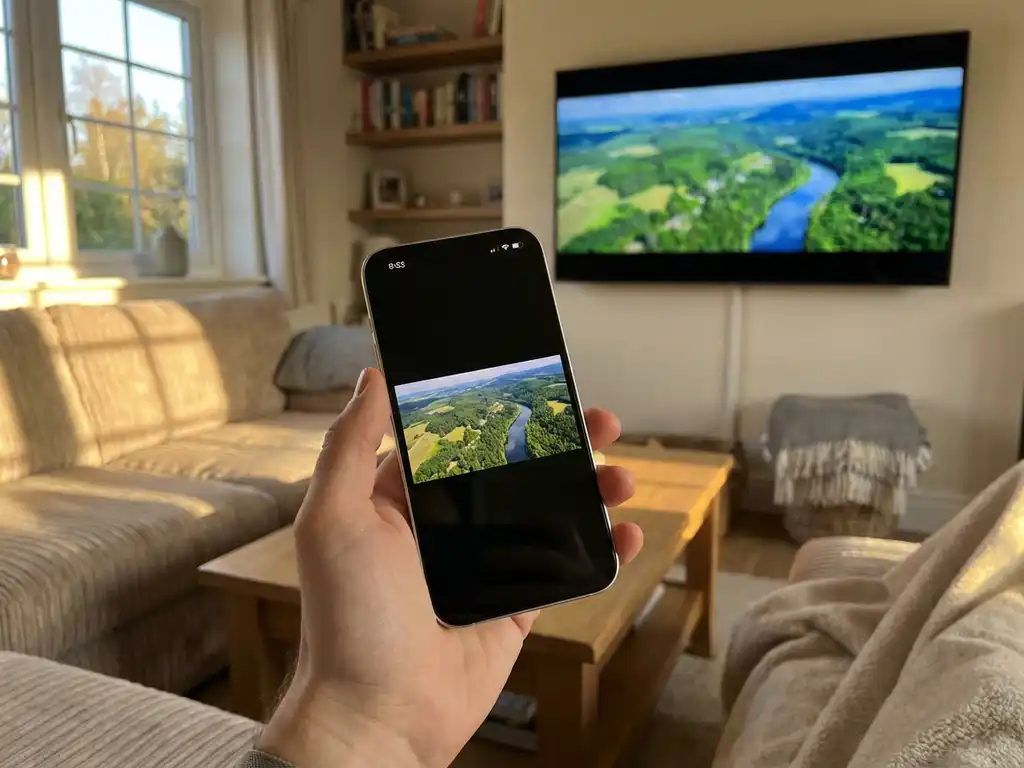
Lorsque vous diffusez l’écran de votre iPhone sur votre téléviseur, vous pourriez remarquer des bordures noires gênantes autour de votre contenu. Ces bords sombres peuvent rendre votre expérience de visionnage moins immersive et vous faire vous demander ce qui ne va pas avec votre configuration de diffusion d’écran.
Comprendre pourquoi ces bordures noires apparaissent et comment vous pouvez les minimiser vous aidera à tirer le meilleur parti de la diffusion d’écran de votre iPhone. La bonne nouvelle est que la plupart des problèmes de bordures sont dus à des causes prévisibles que vous pouvez résoudre avec la bonne approche.
Qu’est-ce qui cause les bordures noires lors de la diffusion d’un écran d’iPhone sur un téléviseur ?
Les bordures noires apparaissent lors de la diffusion d’écran d’iPhone principalement en raison des différences de rapport d’aspect entre l’écran de votre iPhone et votre téléviseur. Votre iPhone a une forme d’écran différente de la plupart des téléviseurs, donc des barres noires remplissent l’espace vide pour maintenir les proportions originales lorsque l’ensemble de l’écran iPhone est affiché sur votre téléviseur.
Le rapport d’aspect de l’iPhone varie selon le modèle, mais la plupart des iPhones récents utilisent soit 19,5:9 soit 16:9, tandis que les téléviseurs standard utilisent généralement 16:9. Lorsque ces rapports ne correspondent pas parfaitement, votre téléviseur ajoute des bordures noires pour éviter la déformation ou le recadrage de votre contenu. Cela garantit que tout de votre iPhone apparaît exactement comme prévu, mais crée ces zones noires vides.
Une autre cause courante sont les paramètres de sur-balayage de votre téléviseur. De nombreux téléviseurs ajoutent automatiquement une bordure autour des signaux entrants pour s’assurer qu’aucun contenu n’est coupé sur les bords. Cette fonction de sécurité peut créer de l’espace noir supplémentaire au-delà de ce que la différence de rapport d’aspect produit déjà.
Comment les rapports d’aspect affectent-ils la qualité de la diffusion d’écran iPhone ?
Les rapports d’aspect déterminent directement la quantité de votre écran de téléviseur qui sera remplie lors de la diffusion de votre iPhone. Plus le rapport d’aspect de votre iPhone correspond au rapport natif de votre téléviseur, moins vous verrez de bordures noires et plus votre contenu apparaîtra grand à l’écran.
Les modèles d’iPhone plus récents, comme l’iPhone 14 Pro Max, utilisent un rapport d’aspect de 19,5:9, qui est plus haut et plus étroit que le format télévisé standard 16:9. Lorsque vous diffusez ces appareils, vous verrez des barres noires sur les côtés gauche et droit de votre écran de téléviseur. Les modèles d’iPhone plus anciens avec des rapports d’aspect 16:9 produisent généralement des bordures noires minimales ou inexistantes sur les téléviseurs HD standard.
Le rapport d’aspect affecte également la clarté et les détails du contenu. Lorsque votre écran iPhone est mis à l’échelle pour s’adapter à la zone d’affichage de votre téléviseur tout en maintenant ses proportions, le texte et les images peuvent apparaître plus petits que prévu. Ceci est particulièrement perceptible lorsque des applications conçues pour la visualisation mobile sont diffusées sur de grands écrans de téléviseur.
Pourquoi certaines applications affichent-elles des bordures noires pendant la diffusion alors que d’autres non ?
Différentes applications gèrent l’orientation de l’écran et le formatage d’affichage de manières différentes, ce qui influence leur apparence lors de la diffusion sur votre téléviseur. Les applications de streaming vidéo s’adaptent souvent automatiquement pour remplir votre écran de téléviseur, tandis que d’autres applications maintiennent leurs mises en page optimisées pour mobile, ce qui peut créer des bordures noires plus importantes.
Les applications comme YouTube, Netflix et autres plateformes vidéo sont conçues pour détecter quand le contenu est affiché sur des écrans plus grands. Ces applications peuvent automatiquement passer en mode paysage et optimiser leur sortie vidéo pour minimiser les bordures noires. Elles contournent essentiellement certaines des limitations de rapport d’aspect en formatant le contenu spécifiquement pour la visualisation télévisée.
En revanche, les applications de réseaux sociaux, les jeux et les applications de productivité maintiennent généralement leur orientation portrait et leur conception d’interface mobile pendant la diffusion. Ces applications n’ont pas été développées avec des considérations d’affichage télévisé, donc elles apparaissent comme de petites fenêtres entourées d’espace noir lorsqu’elles sont diffusées sur votre téléviseur. Les développeurs d’applications n’ont pas inclus de modes d’affichage optimisés pour la télévision dans leur conception.
Comment pouvez-vous minimiser les bordures noires lors de la diffusion d’écran depuis l’iPhone ?
Vous pouvez réduire les bordures noires en ajustant les paramètres d’affichage de votre téléviseur, en choisissant du contenu orienté paysage et en utilisant des applications de diffusion d’écran qui offrent de meilleures options de formatage. Commencez par vérifier les paramètres de rapport d’aspect ou de zoom de votre téléviseur pour voir si vous pouvez minimiser les bordures de sur-balayage.
Accédez d’abord au menu des paramètres d’image de votre téléviseur et recherchez des options comme « Ajustement d’image », « Balayage uniquement » ou « Mappage de pixels 1:1 ». Ces paramètres éliminent les bordures de sur-balayage que votre téléviseur ajoute automatiquement. Vous pourriez également trouver des contrôles de rapport d’aspect qui vous permettent de choisir comment les signaux entrants sont affichés sur votre écran.
Faites pivoter votre iPhone en mode paysage si possible avant de commencer votre session de diffusion. L’orientation paysage correspond naturellement mieux aux écrans de téléviseur et réduit la quantité d’espace noir autour de votre contenu. Cela fonctionne particulièrement bien pour le contenu vidéo, les jeux et les applications qui supportent la rotation.
Envisagez d’utiliser des applications de diffusion d’écran spécialisées qui offrent une meilleure optimisation d’affichage que la diffusion AirPlay de base. Ces applications spécialisées incluent souvent des paramètres pour ajuster la façon dont le contenu de votre iPhone apparaît sur votre téléviseur, vous donnant plus de contrôle sur les bordures et la mise à l’échelle. Certaines applications peuvent même recadrer ou zoomer votre affichage iPhone pour mieux remplir votre écran de téléviseur tout en maintenant une qualité d’image acceptable. Des problèmes similaires peuvent également survenir lors de la diffusion Android, avec des approches de solution comparables. Pour un contrôle encore plus complet de votre expérience télévisée, vous pouvez utiliser une télécommande universelle pour votre téléviseur afin d’ajuster rapidement les paramètres d’affichage.
