




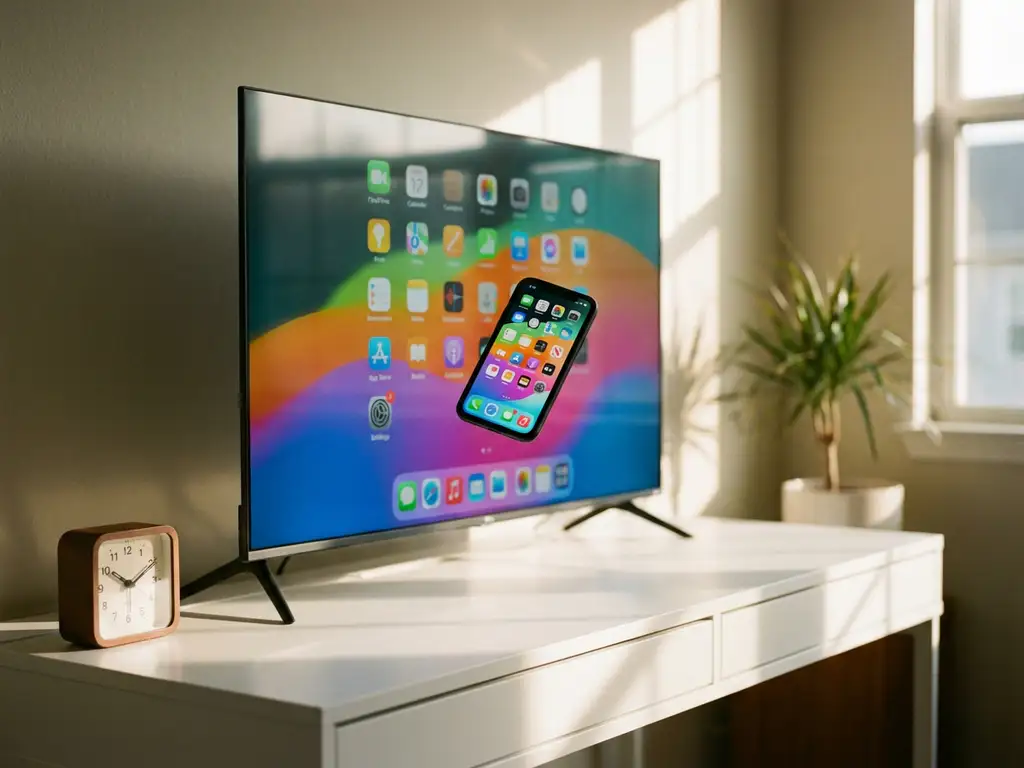
De nombreux utilisateurs d’iPhone se demandent s’ils peuvent programmer leur mise en miroir d’écran pour qu’elle démarre automatiquement à des heures spécifiques. Bien que cela serait incroyablement pratique pour des présentations régulières, du divertissement ou des réunions d’affaires, la réalité est plus complexe qu’on pourrait s’y attendre.
La réponse courte est qu’une véritable programmation automatique n’est pas possible avec la technologie actuelle de mise en miroir d’écran iPhone, mais il existe plusieurs solutions de contournement pratiques qui peuvent considérablement simplifier le processus. Examinons ce qui est possible et comment se rapprocher le plus de la mise en miroir automatisée.
Peut-on programmer automatiquement les mises en miroir d’écran iPhone ?
Non, vous ne pouvez pas programmer des mises en miroir d’écran iPhone entièrement automatiques qui démarrent sans interaction de l’utilisateur. Les restrictions de sécurité d’iOS empêchent les applications d’initier un enregistrement ou une mise en miroir d’écran à chaque fois sans autorisation explicite de l’utilisateur. Cela signifie que chaque session de mise en miroir nécessite que vous appuyiez manuellement sur « Commencer la diffusion » sur votre appareil.
Cette restriction existe pour des raisons de confidentialité et de sécurité. Apple a conçu iOS de sorte qu’aucune application ne puisse secrètement accéder au contenu de votre écran ou commencer la diffusion à votre insu. Bien que cela protège votre vie privée, cela signifie qu’une véritable programmation « configurer et oublier » n’est pas possible.
Cependant, vous pouvez considérablement optimiser le processus. Une fois que vous avez configuré votre application de mise en miroir et vous êtes connecté à votre télévision, démarrer une session devient une question d’ouvrir l’application et d’appuyer sur un seul bouton. Les paramètres de connexion et les préférences TV restent enregistrés, rendant les sessions suivantes beaucoup plus rapides à initier.
Quelles applications de mise en miroir d’écran offrent des fonctionnalités de programmation ?
Actuellement, aucune application de mise en miroir d’écran iPhone n’offre de véritables fonctionnalités de programmation automatique en raison des restrictions d’iOS. Cependant, certaines applications offrent des fonctionnalités similaires à la programmation comme les connexions enregistrées, les options de démarrage rapide et les notifications de rappel qui rendent les sessions de mise en miroir régulières plus pratiques.
La plupart des applications de mise en miroir de qualité, y compris AirBeamTV, se concentrent sur rendre le processus de connexion aussi rapide que possible plutôt que d’essayer de contourner les restrictions d’iOS. Ces applications offrent généralement des fonctionnalités comme la détection automatique de TV, les préférences d’appareil enregistrées et la connexion en un clic aux écrans précédemment utilisés.
Certaines applications offrent des notifications de rappel qui peuvent vous alerter quand il est temps de commencer votre session de mise en miroir. Bien que vous deviez encore initier manuellement la connexion, ces rappels peuvent vous aider à maintenir un horaire régulier pour les présentations, le divertissement ou d’autres activités planifiées.
Comment configurer la mise en miroir d’écran automatisée avec AirBeamTV ?
Bien qu’AirBeamTV ne puisse pas entièrement automatiser la mise en miroir d’écran iPhone en raison des restrictions d’iOS, vous pouvez configurer l’application pour le processus de connexion le plus rapide possible. Téléchargez l’application AirBeamTV, connectez-vous une fois à votre télévision, et l’application se souviendra de vos préférences pour des connexions futures plus rapides.
Le processus de configuration est simple. Tout d’abord, téléchargez l’application AirBeamTV depuis l’App Store et ouvrez-la sur votre iPhone. L’application scanne automatiquement les télévisions disponibles sur votre réseau Wi-Fi. Sélectionnez votre télévision dans le menu déroulant, et selon votre marque de TV, vous pourriez devoir télécharger une application télécommande universelle pour TV sur votre télévision.
Une fois que vous avez terminé la configuration initiale, AirBeamTV enregistre votre sélection de TV et vos préférences de connexion. Pour les sessions futures, ouvrez simplement l’application et appuyez sur « Commencer la mise en miroir ». L’écran de votre iPhone apparaît sur votre télévision en quelques secondes, donnant l’impression d’être presque automatique bien que vous effectuiez encore une action manuelle.
Pour rendre les sessions de mise en miroir régulières encore plus fluides, gardez l’application AirBeamTV facilement accessible sur votre écran d’accueil. Vous pouvez également définir des rappels sur votre téléphone pour vos heures de mise en miroir régulières afin de vous rappeler d’initier la connexion quand nécessaire.
Pourquoi l’iPhone n’autorise-t-il pas la mise en miroir d’écran entièrement automatique ?
L’iPhone n’autorise pas la mise en miroir d’écran entièrement automatique en raison du cadre strict de confidentialité et de sécurité d’Apple. iOS exige un consentement explicite de l’utilisateur pour l’enregistrement et la diffusion d’écran afin d’empêcher l’accès non autorisé aux informations sensibles affichées sur votre appareil.
Cette mesure de sécurité protège contre les applications malveillantes qui pourraient secrètement enregistrer votre écran, capturer des mots de passe ou diffuser des conversations privées à votre insu. Chaque fois que vous démarrez la mise en miroir d’écran, iOS affiche un compte à rebours et exige que vous confirmiez l’action pour vous assurer que vous savez toujours quand votre écran est partagé.
L’approche d’Apple priorise le contrôle de l’utilisateur sur la commodité. Bien que cela signifie des étapes supplémentaires pour des utilisations légitimes comme les présentations programmées, cela prévient de graves violations de la vie privée qui pourraient se produire si les applications pouvaient automatiquement accéder au contenu de votre écran. L’entreprise a constamment choisi la sécurité plutôt que la commodité dans les décisions de conception d’iOS.
De plus, la mise en miroir d’écran automatique pourrait considérablement épuiser votre batterie et utiliser une bande passante considérable sans votre conscience. En exigeant une initiation manuelle, iOS s’assure que vous prenez une décision consciente d’utiliser ces ressources.
Quelles sont les meilleures solutions de contournement pour programmer la mise en miroir iPhone ?
Les meilleures solutions de contournement pour programmer la mise en miroir iPhone incluent l’utilisation de rappels de calendrier, la configuration de raccourcis rapides, garder votre application de mise en miroir facilement accessible et préparer votre connexion TV à l’avance. Ces méthodes minimisent le temps et l’effort nécessaires pour démarrer chaque session.
Créez des événements de calendrier pour vos sessions de mise en miroir régulières avec des alertes qui vous rappellent de commencer la connexion. Définissez le rappel quelques minutes avant l’heure de début souhaitée pour vous donner le temps d’ouvrir l’application et d’initier le processus de mise en miroir. Cela crée un flux de travail semi-automatisé qui vous maintient dans les temps.
Envisagez d’utiliser les Raccourcis iOS pour créer un raccourci personnalisé qui ouvre directement votre application de mise en miroir. Bien que vous deviez encore appuyer manuellement sur « Commencer la mise en miroir », avoir un raccourci sur votre écran d’accueil ou dans le centre de contrôle rend le processus plus rapide et plus fiable.
Pour les présentations d’affaires ou les sessions de divertissement régulières, préparez votre configuration à l’avance. Assurez-vous que votre iPhone et votre télévision sont sur le même réseau Wi-Fi, testez la connexion au préalable et gardez votre application de mise en miroir à jour. Cette préparation élimine les retards techniques quand il est temps de commencer votre session.
Enfin, établissez une routine autour de vos sessions de mise en miroir. Si vous mettez régulièrement en miroir du contenu à la même heure chaque jour, le processus devient une seconde nature. Combiné avec les préférences d’application enregistrées et les étapes de connexion familières, cette routine crée l’expérience la plus fluide possible dans les restrictions d’iOS. Des principes similaires s’appliquent également aux appareils Android ou si vous souhaitez diffuser des écrans Mac.
