




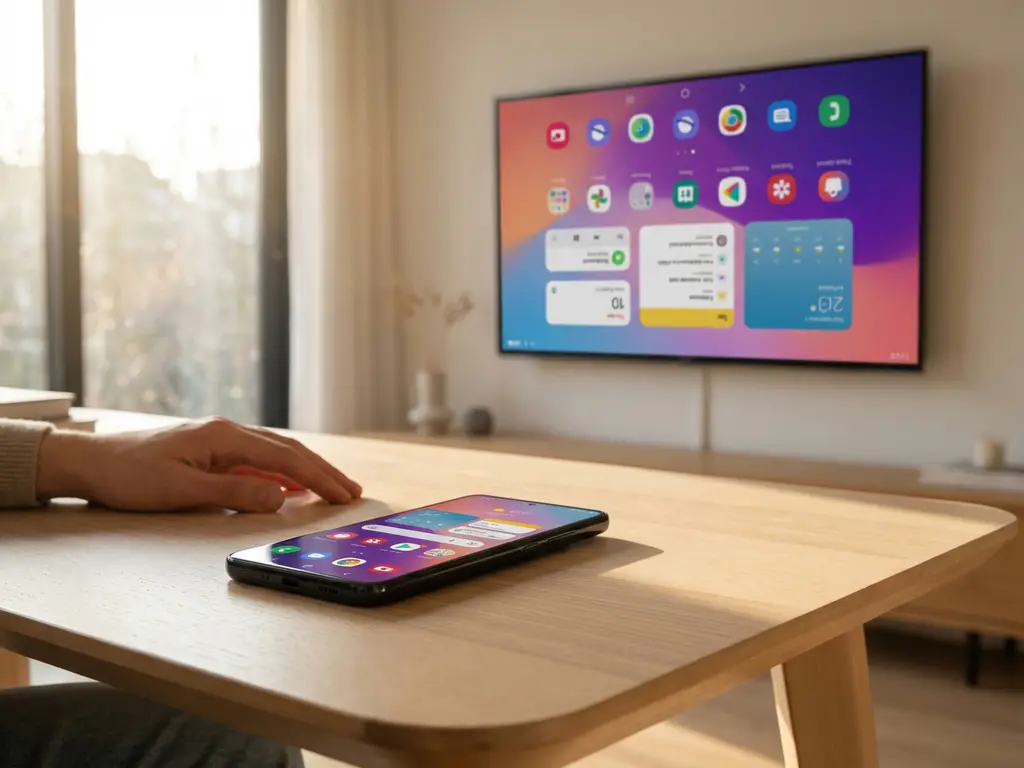
La mise en miroir d’écran Android est devenue incroyablement populaire pour diffuser du contenu depuis votre téléphone vers votre téléviseur, mais rien n’est plus frustrant que de voir votre affichage apparaître à l’envers sur le grand écran. Ce problème déroutant peut transformer une simple soirée cinéma en casse-tête technique et vous faire vous demander ce qui a mal tourné avec votre connexion sans fil.
La bonne nouvelle est que les affichages à l’envers pendant la mise en miroir d’écran Android sont généralement causés par des conflits d’orientation fréquents qui peuvent être facilement résolus. Comprendre pourquoi cela se produit et connaître les bonnes solutions vous permettra de retourner à profiter de votre contenu sur le grand écran sans torticolis.

Qu’est-ce qui cause l’affichage à l’envers de la mise en miroir Android ?
Les affichages à l’envers pendant la mise en miroir d’écran Android se produisent lorsqu’il y a un conflit entre le capteur d’orientation de votre téléphone et l’orientation d’affichage du téléviseur. Cela arrive parce que votre appareil Android et le téléviseur récepteur interprètent différemment la rotation d’écran, ce qui fait que l’image mise en miroir apparaît inversée sur votre écran de télévision.
La cause la plus fréquente est lorsque la fonction de rotation automatique de votre téléphone est activée pendant que l’application de mise en miroir essaie de maintenir une orientation fixe. Quand vous tenez votre appareil en mode paysage mais que l’application s’attend au mode portrait, l’affichage peut se retourner de manière inattendue. Cette discordance d’orientation devient particulièrement problématique lors du passage entre applications ou lors de la rotation de votre appareil pendant une session de mise en miroir active.
Un autre coupable fréquent est un logiciel de mise en miroir obsolète qui ne communique pas correctement les changements d’orientation entre les appareils. Certaines applications de mise en miroir d’écran Android plus anciennes manquent de la détection d’orientation sophistiquée nécessaire pour se synchroniser correctement avec les téléviseurs intelligents modernes, conduisant à des conflits d’affichage qui résultent en images à l’envers.
Comment corriger un écran à l’envers lors de la mise en miroir d’appareils Android ?
La solution la plus rapide pour un écran mis en miroir à l’envers est de désactiver la rotation automatique sur votre appareil Android et de faire tourner manuellement votre téléphone dans la bonne orientation avant de démarrer la session de mise en miroir. Cela prévient les conflits d’orientation et garantit que votre affichage apparaît à l’endroit sur le téléviseur.
Commencez par aller dans vos paramètres Android et désactiver la rotation d’écran ou la rotation automatique. Ensuite, tenez votre appareil dans l’orientation que vous voulez afficher sur le téléviseur, typiquement le mode paysage pour le contenu vidéo. Redémarrez votre connexion de mise en miroir tout en tenant votre appareil dans cette position fixe.
Si le problème persiste, essayez ces solutions supplémentaires :
- Fermez complètement l’application de mise en miroir et rouvrez-la avec votre appareil dans la bonne orientation.
- Redémarrez à la fois votre appareil Android et votre téléviseur pour réinitialiser la connexion.
- Vérifiez les mises à jour d’application dans le Google Play Store, car les versions plus récentes corrigent souvent les erreurs d’orientation.
- Passez à une autre application de mise en miroir qui offre un meilleur contrôle d’orientation.
Pour les problèmes persistants, vider le cache de l’application de mise en miroir ou la réinstaller complètement peut résoudre les conflits d’orientation plus profonds que le dépannage standard ne corrige pas.
Pourquoi l’orientation de l’écran change-t-elle pendant la diffusion sans fil ?
L’orientation de l’écran change pendant la diffusion sans fil parce que les appareils Android envoient continuellement des données d’orientation au téléviseur récepteur, et tout mouvement ou fluctuation de capteur peut déclencher une rotation indésirable. Contrairement aux connexions filaires qui maintiennent un état d’affichage fixe, la mise en miroir sans fil s’appuie sur la communication en temps réel entre appareils, qui peut être perturbée par le mouvement ou les conflits logiciels.
L’accéléromètre et le gyroscope de votre appareil Android surveillent constamment sa position et ajustent automatiquement l’orientation de l’écran selon la façon dont vous le tenez. Pendant la diffusion sans fil, ces données d’orientation sont transmises à votre téléviseur avec le contenu visuel. Même de petits mouvements ou vibrations peuvent faire que les capteurs enregistrent un changement de rotation et retournent instantanément l’affichage sur votre téléviseur.
La latence du réseau peut également faire que les changements d’orientation apparaissent retardés ou non synchronisés. S’il y a un délai entre la détection d’une rotation par votre appareil et la réception de cette information par le téléviseur, vous pourriez voir l’affichage se retourner plusieurs secondes après avoir bougé votre téléphone, créant une expérience de visionnage désorientante.
Quels sont les problèmes d’affichage de mise en miroir Android les plus courants ?
Les problèmes d’affichage de mise en miroir d’écran Android les plus courants incluent les écrans à l’envers, les barres noires autour de l’image, la qualité vidéo pixellisée ou floue, et un délai significatif entre votre appareil et l’affichage de votre téléviseur. Ces problèmes résultent typiquement de discordances de résolution, de connexions Wi-Fi faibles ou de problèmes de compatibilité entre votre appareil et l’application de mise en miroir.
Les conflits de résolution créent certains des problèmes d’affichage les plus visibles. Quand la résolution d’écran de votre appareil Android ne correspond pas à la résolution native de votre téléviseur, vous verrez des barres noires, des images étirées ou du contenu qui semble coupé sur les bords. C’est particulièrement courant lors de la mise en miroir de téléphones plus anciens sur des téléviseurs 4K ou quand les rapports d’aspect ne sont pas correctement alignés.
D’autres problèmes d’affichage courants incluent :
- L’audio et la vidéo deviennent asynchrones pendant les sessions de mise en miroir
- La distorsion des couleurs ou les images délavées sur l’écran du téléviseur
- Les déconnexions intermittentes qui font que l’affichage se fige ou se déconnecte
- La lecture vidéo saccadée ou qui bégaie, surtout pour le contenu avec beaucoup de mouvement
La faible force du signal Wi-Fi reste la cause sous-jacente de nombreux problèmes d’affichage, car la mise en miroir sans fil nécessite une connectivité cohérente et à large bande passante pour maintenir une transmission vidéo fluide entre votre appareil Android et votre téléviseur. Des défis d’affichage similaires peuvent survenir sur diverses plateformes, comme lorsque vous diffusez l’écran iPhone iPad ou quand vous essayez de diffuser l’écran Mac.
Comment différentes applications de mise en miroir Android gèrent-elles l’orientation de l’écran ?
Différentes applications de mise en miroir d’écran Android gèrent l’orientation de l’écran de manières diverses, certaines offrant des verrous d’orientation manuels tandis que d’autres s’appuient sur des systèmes de détection automatique. Les applications premium offrent typiquement des contrôles d’orientation plus sophistiqués qui permettent aux utilisateurs de forcer des orientations spécifiques ou de désactiver complètement la rotation pendant les sessions de mise en miroir.
Les applications de mise en miroir basiques ont souvent des difficultés avec la gestion de l’orientation parce qu’elles reflètent simplement ce que votre appareil affiche sans traitement supplémentaire. Quand votre téléphone tourne, ces applications envoient immédiatement la nouvelle orientation à votre téléviseur, peu importe si c’est approprié pour le contenu que vous regardez.
Les solutions de mise en miroir plus avancées offrent des fonctionnalités comme :
- Des paramètres de verrouillage d’orientation qui maintiennent un affichage cohérent indépendamment du mouvement de l’appareil
- La rotation intelligente qui ne change l’orientation que pour des types spécifiques de contenu
- Des contrôles de substitution manuelle qui vous permettent de forcer le mode paysage ou portrait
- L’optimisation automatique qui détecte l’orientation préférée de votre téléviseur et s’ajuste en conséquence
Les applications de mise en miroir d’écran Android les plus fiables incluent une stabilisation d’orientation intégrée qui prévient le retournement indésirable tout en permettant encore les changements de rotation intentionnels. Ces applications nécessitent typiquement un bref processus de configuration où vous configurez vos paramètres d’orientation préférés, mais elles offrent des résultats beaucoup plus cohérents que les solutions de mise en miroir basiques. Pour des solutions de mise en miroir d’écran professionnelles qui gèrent l’orientation de manière transparente, explorez les options disponibles chez AirBeam TV, ou découvrez l’application télécommande universelle pour téléviseur pour compléter votre expérience de diffusion.
