




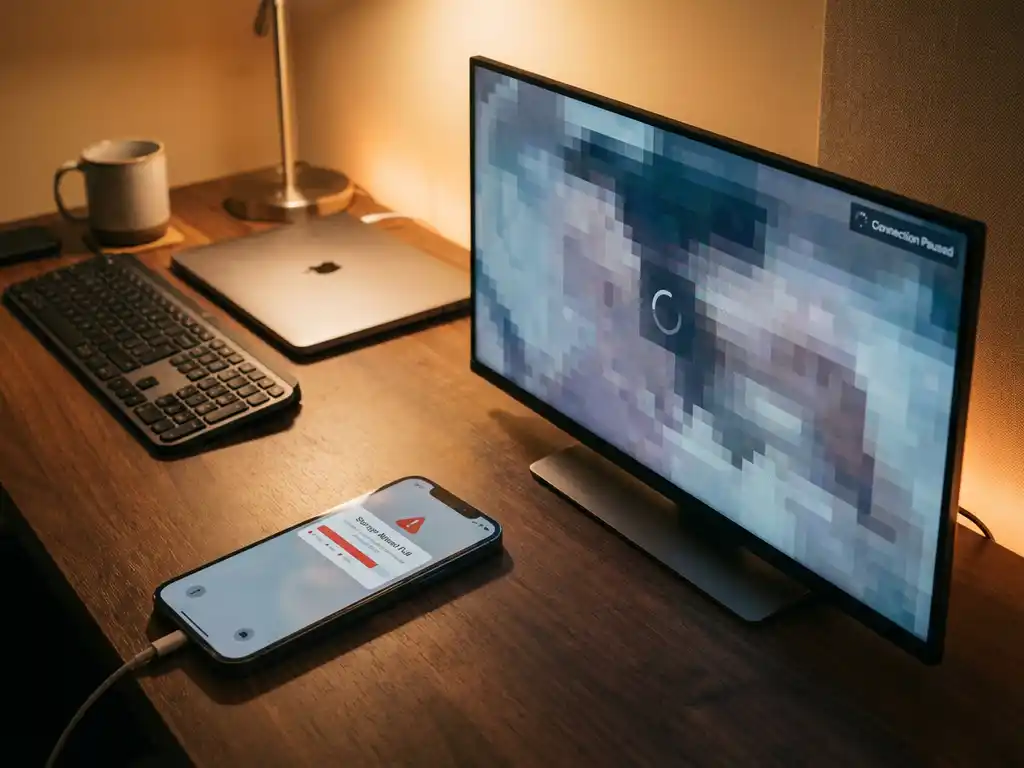
Lorsque vous utilisez la mise en miroir d’écran iPhone pour regarder des vidéos, partager des photos ou présenter du contenu sur un grand écran, un stockage plein peut soudainement interrompre votre expérience. Ce scénario frustrant affecte des millions d’utilisateurs d’iPhone qui dépendent des applications de mise en miroir d’écran pour diffuser sans fil leurs écrans sur des téléviseurs intelligents.
Comprendre comment le stockage de l’iPhone affecte les performances de la mise en miroir d’écran vous aide à maintenir des sessions de transmission fluides et ininterrompues. Explorons ce qui se passe lorsque votre stockage iPhone est plein et comment vous pouvez maintenir votre expérience de mise en miroir sans accroc.
Que se passe-t-il avec la mise en miroir d’écran lorsque le stockage de l’iPhone est plein ?
Lorsque votre stockage iPhone est complètement plein, la mise en miroir d’écran cesse généralement de fonctionner ou est gravement altérée. L’application de mise en miroir ne peut pas créer les fichiers temporaires nécessaires pour traiter et transmettre le contenu de votre écran au téléviseur, ce qui entraîne des erreurs de connexion, des écrans figés ou des plantages complets d’application.
Un stockage iPhone plein affecte la mise en miroir d’écran de diverses manières spécifiques. L’application de mise en miroir a besoin d’espace pour mettre en mémoire tampon les données vidéo, créer des fichiers de cache temporaires et traiter le contenu de l’écran avant qu’il ne soit transmis sans fil à votre téléviseur. Lorsque le stockage atteint sa capacité, iOS restreint automatiquement la fonctionnalité des applications pour maintenir la stabilité du système.
Vous pourriez remarquer que votre session de mise en miroir d’écran est soudainement interrompue, l’image mise en miroir sur votre téléviseur se fige, ou l’application affiche des messages d’erreur liés au stockage. Dans certains cas, l’application de mise en miroir peut refuser de démarrer jusqu’à ce que vous libériez suffisamment d’espace sur votre appareil.
La gravité de ces problèmes dépend de la saturation de votre stockage et des autres applications qui se disputent l’espace restant. Même avec seulement quelques mégaoctets d’espace libre, votre iPhone peut avoir du mal à maintenir le traitement continu des données requis pour une mise en miroir d’écran fluide.
Pourquoi la mise en miroir d’écran nécessite-t-elle de l’espace de stockage sur votre iPhone ?
La mise en miroir d’écran nécessite de l’espace de stockage car l’application doit continuellement capturer, traiter et stocker temporairement le contenu de votre écran avant qu’il ne soit transmis sans fil à votre téléviseur. Ce processus d’encodage en temps réel crée des fichiers temporaires qui nécessitent un espace de stockage disponible pour fonctionner correctement.
Le processus technique derrière la mise en miroir d’écran implique plusieurs opérations intensives en stockage. Votre iPhone capture tout ce qui est affiché sur votre écran plusieurs fois par seconde, compresse ces données visuelles dans un format diffusable et les met temporairement en mémoire tampon avant de les envoyer via votre réseau Wi-Fi à l’appareil récepteur.
De plus, les applications de mise en miroir d’écran mettent souvent en cache les données réseau, stockent les paramètres de connexion et gèrent les fichiers temporaires pour la récupération d’erreur. Lorsque vous mettez en miroir du contenu vidéo, votre iPhone peut également avoir besoin d’espace pour mettre en mémoire tampon le fichier vidéo original tout en traitant simultanément l’enregistrement d’écran pour la transmission.
iOS lui-même nécessite un stockage disponible pour gérer efficacement ces processus en arrière-plan. Le système d’exploitation utilise l’espace libre pour la mémoire virtuelle, les fichiers système temporaires et la gestion des applications. Sans suffisamment d’espace libre, iOS peut forcer la fermeture d’applications ou limiter leur fonctionnalité pour maintenir les performances globales du système.
Combien de stockage iPhone avez-vous besoin pour une mise en miroir d’écran fluide ?
Pour des performances de mise en miroir d’écran fluides, vous devriez maintenir au moins 1 à 2 Go d’espace libre sur votre iPhone. Cela fournit suffisamment d’espace pour que l’application de mise en miroir crée des fichiers temporaires, mette en mémoire tampon le contenu et gère le traitement continu des données requis pour la transmission d’écran sans fil.
Les exigences exactes de stockage varient selon ce que vous mettez en miroir et vos habitudes d’utilisation spécifiques. La mise en miroir d’écran basique de photos ou d’applications simples nécessite généralement moins de stockage que la mise en miroir de vidéos haute résolution ou d’applications graphiquement intensives. Si vous mettez fréquemment en miroir du contenu vidéo, envisagez de garder 2 à 3 Go d’espace libre disponible.
Votre modèle d’iPhone et la version iOS influencent également les besoins en stockage. Les iPhones plus récents avec des processeurs plus puissants peuvent gérer la mise en miroir d’écran plus efficacement et peuvent nécessiter moins de stockage temporaire. Cependant, les versions iOS plus récentes incluent souvent des fonctionnalités avancées qui peuvent augmenter les exigences de stockage.
Apple recommande généralement de garder 10 à 15% de votre capacité de stockage totale libre pour des performances optimales de l’appareil. Pour un iPhone de 128 Go, cela signifie garder 12 à 19 Go libres. Bien que la mise en miroir d’écran ne nécessite pas spécifiquement autant d’espace, suivre cette directive aide à assurer le bon fonctionnement de toutes vos applications, y compris les applications de mise en miroir.
Comment libérer du stockage iPhone pour une meilleure mise en miroir d’écran ?
Pour libérer du stockage iPhone pour une meilleure mise en miroir d’écran, supprimez les applications inutilisées, videz vos bibliothèques de photos et vidéos, supprimez les anciens messages et déchargez les gros fichiers vers le stockage cloud. Commencez par vérifier votre utilisation du stockage sous Réglages > Général > Stockage iPhone pour identifier les plus gros consommateurs d’espace sur votre appareil.
Commencez par les méthodes de nettoyage de stockage les plus efficaces. Supprimez les applications que vous n’utilisez plus, en particulier les jeux et les applications multimédias qui consomment souvent plusieurs gigaoctets. Vérifiez votre photothèque et supprimez les doublons, captures d’écran et vidéos dont vous n’avez pas besoin. Envisagez d’activer Photos iCloud pour stocker vos médias dans le cloud tout en gardant des versions optimisées sur votre appareil.
Videz l’application Messages en supprimant les anciennes conversations, en particulier celles contenant des photos et des vidéos. Les gros fils de messages peuvent consommer des centaines de mégaoctets ou même des gigaoctets de stockage. Vous pouvez également ajuster les paramètres de Messages pour supprimer automatiquement les anciens messages après une période définie.
Utilisez les fonctionnalités d’optimisation de stockage intégrées de l’iPhone. Activez « Décharger les apps inutilisées » sous Réglages > App Store pour supprimer automatiquement les applications rarement utilisées tout en préservant leurs données. Activez « Optimiser le stockage » pour Apple Music si vous êtes abonné ; cela supprime les chansons téléchargées que vous n’avez pas écoutées récemment. Pour contrôler votre téléviseur directement depuis votre iPhone, vous pouvez également utiliser une télécommande universelle pour votre télévision afin de simplifier votre expérience de mise en miroir.
Pour un soulagement immédiat avant les sessions de mise en miroir d’écran, redémarrez votre iPhone pour effacer les fichiers système temporaires et les données mises en cache. Cette étape simple libère souvent plusieurs centaines de mégaoctets de stockage et peut résoudre les problèmes mineurs liés au stockage qui pourraient affecter votre expérience de mise en miroir. Si vous utilisez également d’autres appareils pour la mise en miroir d’écran, comme mettre en miroir Android sur TV ou transmettre l’écran Mac, des principes similaires de gestion du stockage s’appliquent. Pour plus d’informations sur les solutions de mise en miroir d’écran, visitez AirBeam.TV, où vous pouvez trouver des guides complets et des applications de mise en miroir professionnelles.
